excel 怎样设置输入数字后自动显示颜色?

 时间:2026-02-14 05:22:57

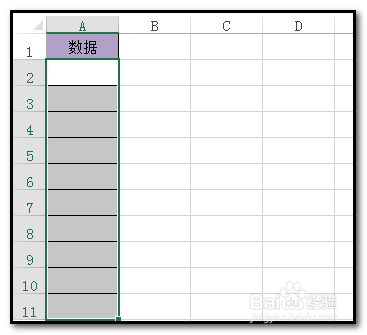
1、设置输入数字后,数字会自动显示指定颜色,首先,我们在输入数字前对单元格进行一些设置。

选中单元格区域。
excel 怎样设置输入数字后自动显示颜色?

2、接下来,要调出条件格式的设置面板。

点开:开始,这选项卡,

excel 怎样设置输入数字后自动显示颜色?

3、展开的各个功能区中,在样式这组里,我们看到:条件格式

点开条件格式的下拉按钮,下方弹出菜单

excel 怎样设置输入数字后自动显示颜色?

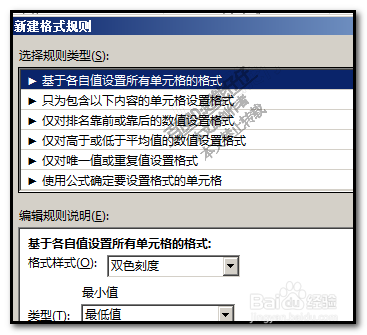
4、点击:新建规则;

弹出新建规则的操作面板,

在规则类型这一选项里,选择最后一项。
excel 怎样设置输入数字后自动显示颜色?

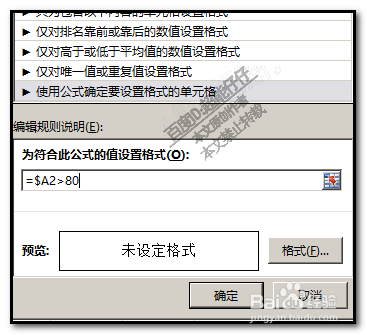
5、下方展开设置选项,

比如,要设置单元格数值大于80的单元格填充为绿色。

那么,我们在框内输入公式:=$A2>80
excel 怎样设置输入数字后自动显示颜色?

6、注意哦,A2前面一定要加上字符:$

接着,点:格式,弹出的面板中,设置为填充绿色。

excel 怎样设置输入数字后自动显示颜色?

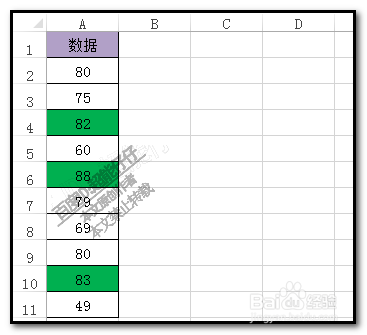
7、再点确定;

现在表格中是没有反应的,因为还没有输入数值;

接下来,我们开始输入数值。

看,大于80数值的单元格自动填充为绿色。
excel 怎样设置输入数字后自动显示颜色?

  • Excel表格怎么设置输入后自动填充颜色?
  • 表格输入数字后自动填充颜色怎么设置
  • excel如何让数据自动变颜色?
  • Excel中如何实现背景色根据某个单元格的内容自动变化
  • excel怎麼设定可以根据数字自动变填充颜色
  • 热门搜索
    基金定投怎么样 三星手机如何截图 手机屏幕失灵怎么修 如何提升网速 生活如此美好 1993年属鸡是什么命 如何治疗咳嗽 彩生活 小孩长痱子怎么办 一汽丰田怎么样