1、首先进入安全模式中选中【电脑】图标

2、然后鼠标右键后调出菜单单击【管理】选项

3、进入计算机管理的对话框在计算机管理(本地)子菜单下单击【本地用户和组】选项

4、之后在左侧单击【用户】选项
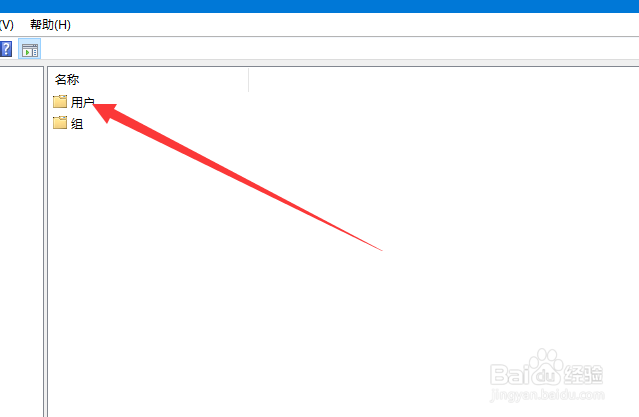
5、进入到用户的界面在选中【Administrator】选项

6、随后鼠标右键时弹出菜单列表单击【属性】选项

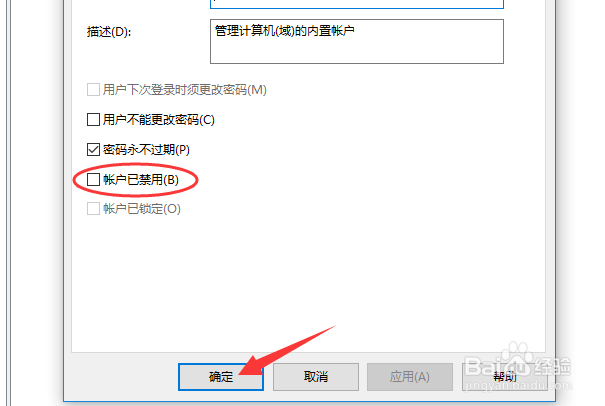
7、打开Administrator属性的对话框去掉勾选【帐户已停用】选项,注,先勾【帐户已停用】选应用后再取消勾选再应用又单击【确定】按钮。
时间:2026-04-21 23:55:58
1、首先进入安全模式中选中【电脑】图标
2、然后鼠标右键后调出菜单单击【管理】选项
3、进入计算机管理的对话框在计算机管理(本地)子菜单下单击【本地用户和组】选项
4、之后在左侧单击【用户】选项
5、进入到用户的界面在选中【Administrator】选项
6、随后鼠标右键时弹出菜单列表单击【属性】选项
7、打开Administrator属性的对话框去掉勾选【帐户已停用】选项,注,先勾【帐户已停用】选应用后再取消勾选再应用又单击【确定】按钮。
