如何用PS快速抠图(通道方法)

 时间:2026-02-12 02:45:56

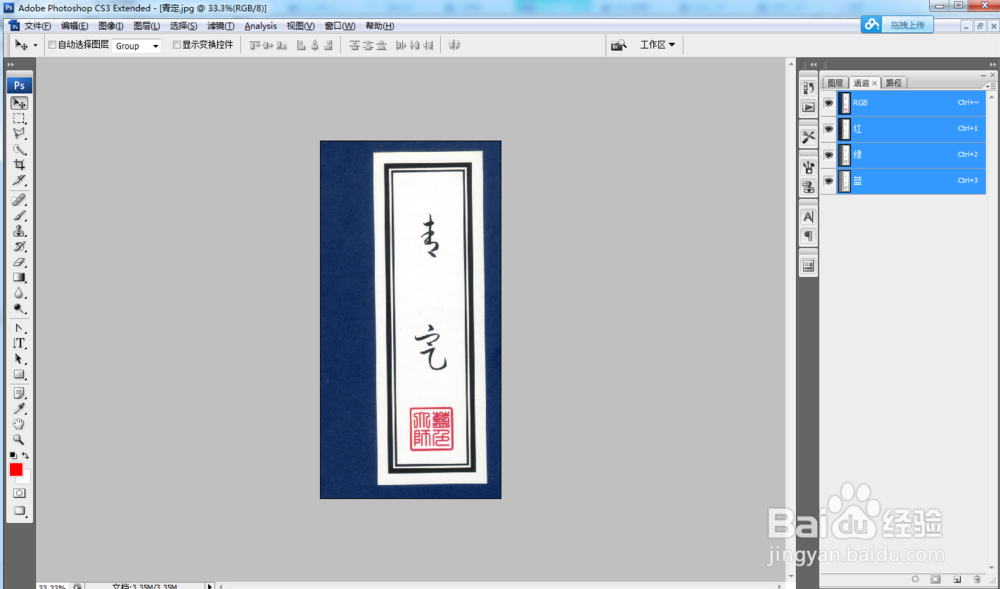
1、从电脑里找一张图片,拖到photoshop软件里面
如何用PS快速抠图(通道方法)

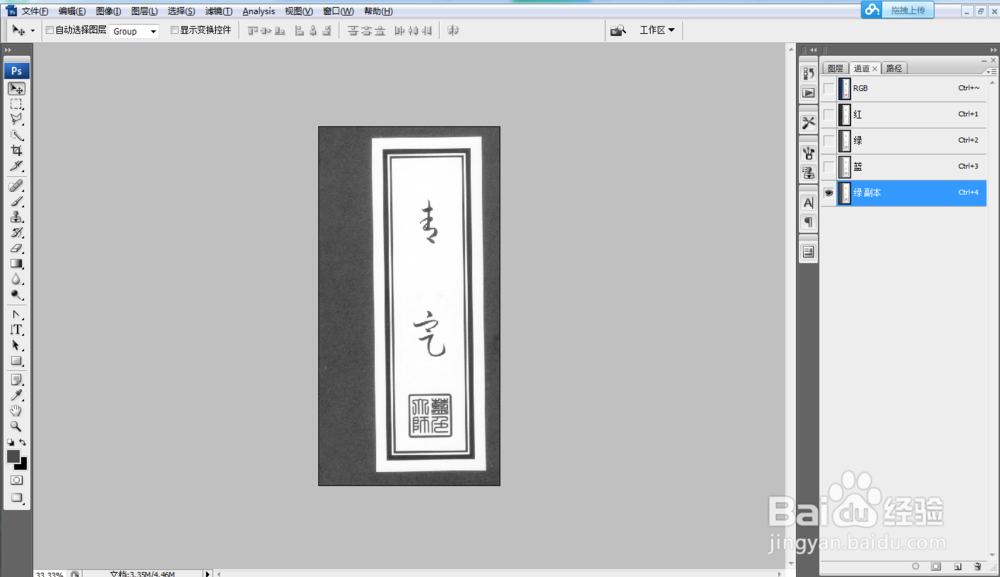
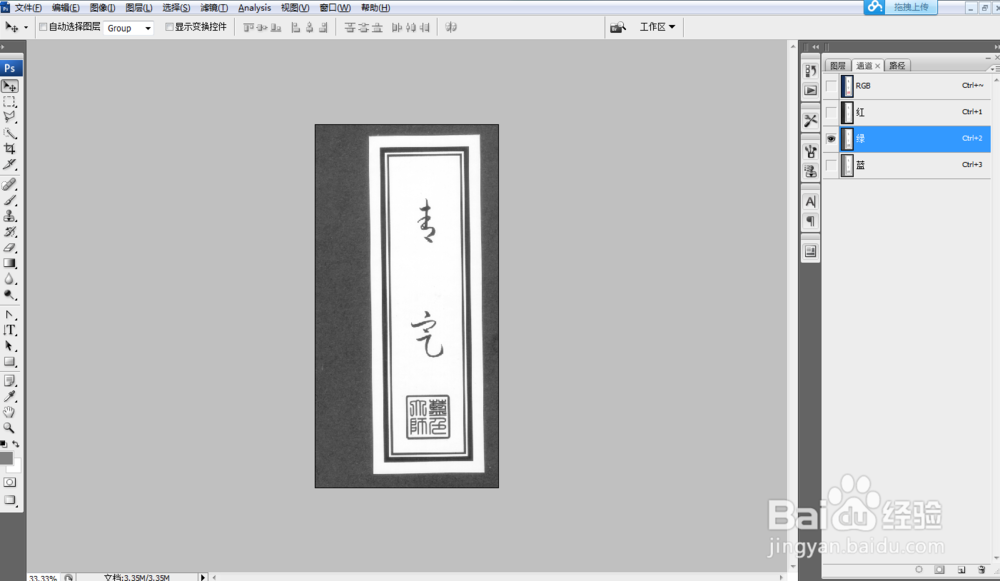
2、点击右侧的通道按钮,然后依次点击红,蓝,绿三个通道,选择一个颜色黑白色差最大的通道
如何用PS快速抠图(通道方法)

3、按住选定的通道,拖到下面工具栏,“新建通道”按钮上,复制一个单色通道

如何用PS快速抠图(通道方法)

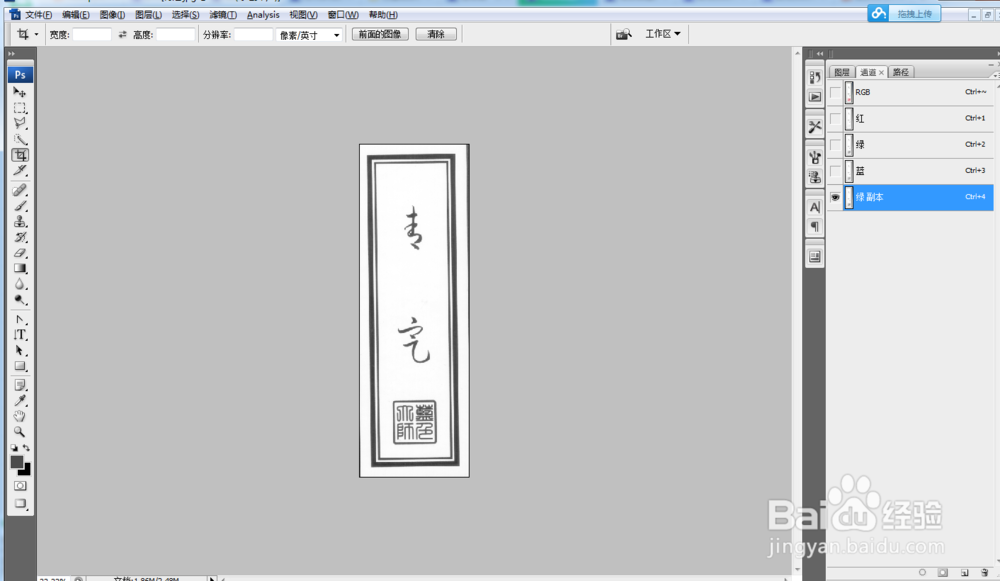
4、因为我选择的图片无效区域太多,所以我用剪裁钮,剪小一点,如下图

如何用PS快速抠图(通道方法)

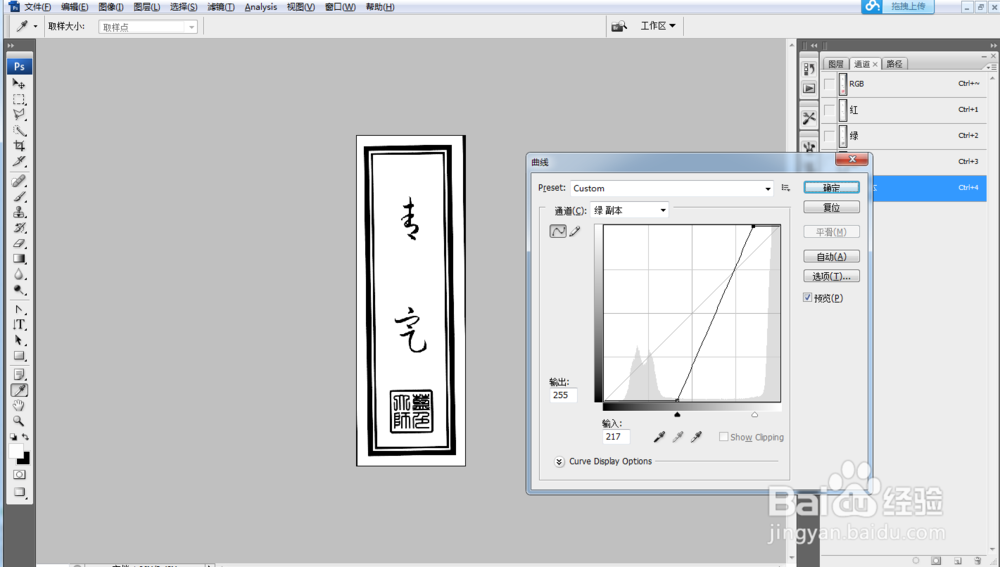
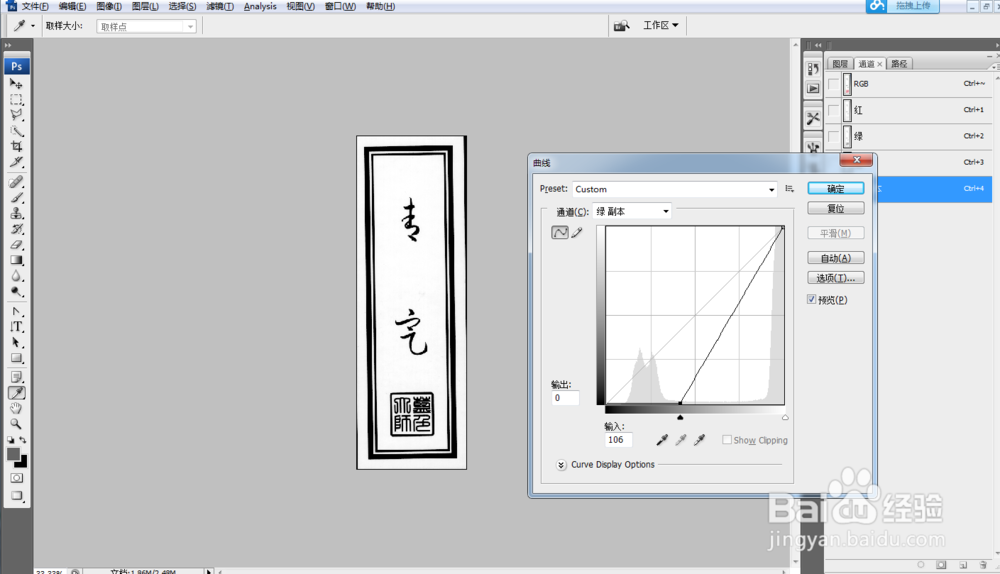
5、同时按住ctrl+m,调出曲线编辑器,点击下方笔滴按钮,先设置黑场,点击图中的黑色部分,使黑色的更黑
如何用PS快速抠图(通道方法)

6、再点击右方笔滴设置白场按钮,使白色更白

如何用PS快速抠图(通道方法)

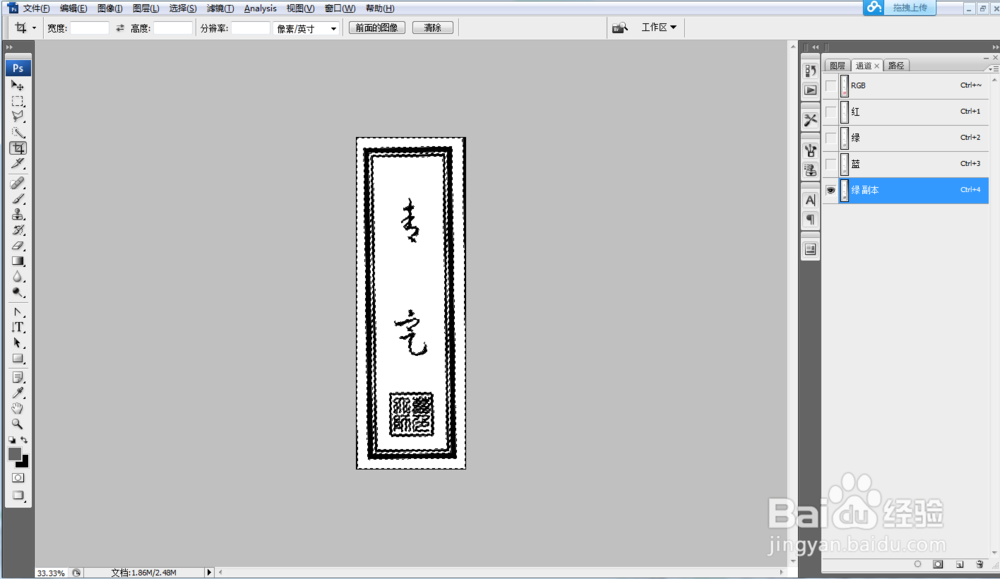
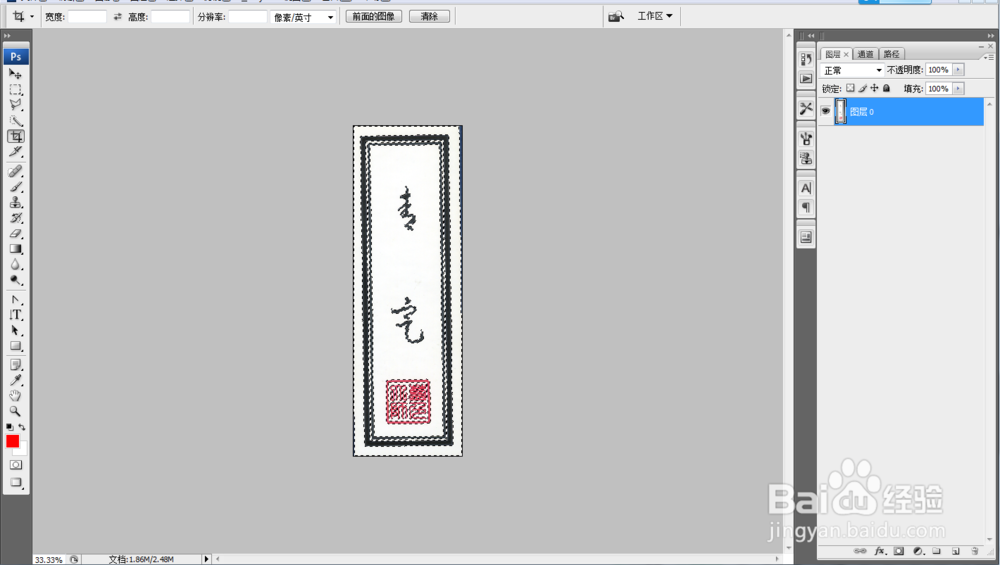
1、按住ctrl的同时点击通道,图片出现选择区域虚框

如何用PS快速抠图(通道方法)

2、点击RGB颜色通道,再点击图层选项框,返回图层选项栏,双击背景图层,解锁背景图层
如何用PS快速抠图(通道方法)

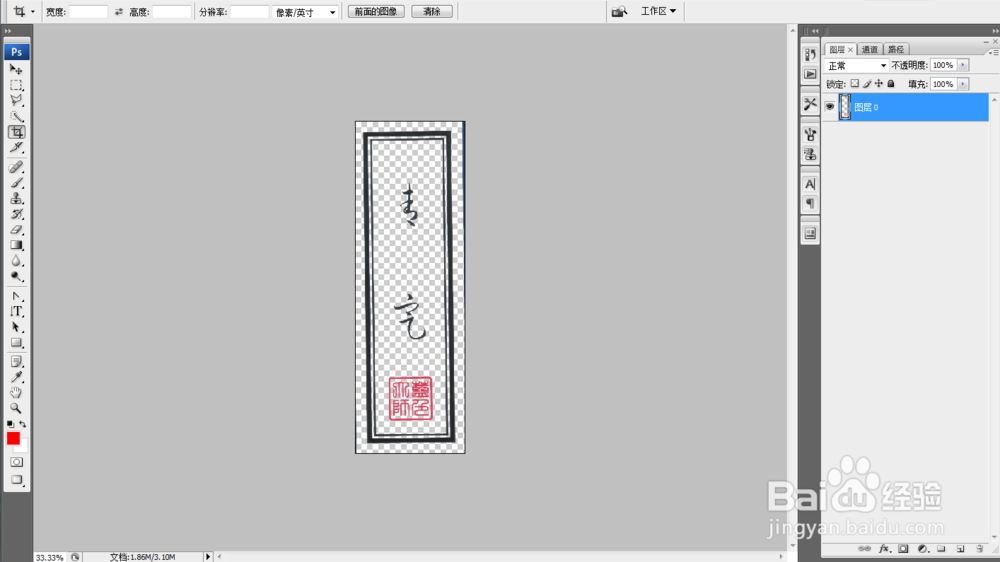
3、最后一步:按Delete键进行删除,同时按住ctrl+D取消选择,就得到了我们需要的部分,步骤那么多,其实非常快速简单
如何用PS快速抠图(通道方法)

  • ps2020给设计好的效果图物体添加投影
  • 如何为图片添加光线?
  • ps中怎么制作浮雕金色字体?
  • 如何用PS抠取复杂图形的头发
  • PS如何制作杂色样本背景
  • 热门搜索
    怎么了英语 怎么转换mp3格式 武则天怎么死的 手机死机了怎么办 激素性皮炎怎么治疗 长城汽车怎么样 北京信息科技大学怎么样 怎么扫描文件 牙齿敏感怎么办 红烧鲤鱼怎么做