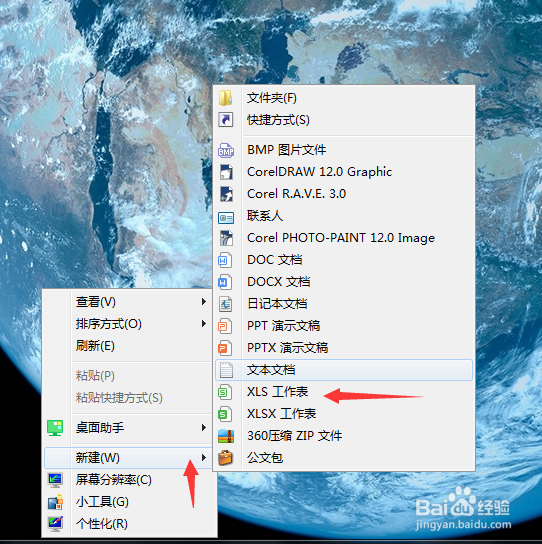
1、在桌面上新建一个Excel表格
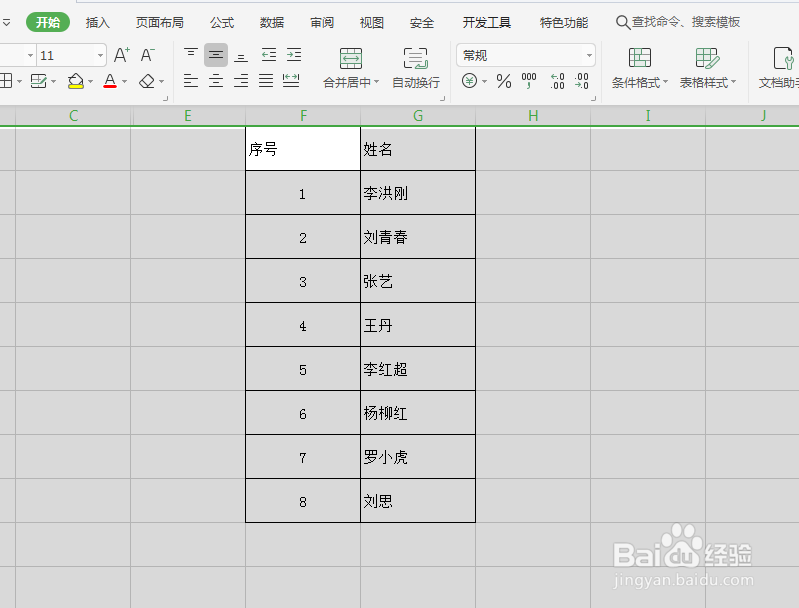
2、在统计同公司通讯录的时候在表格中录入自己需要的数据。
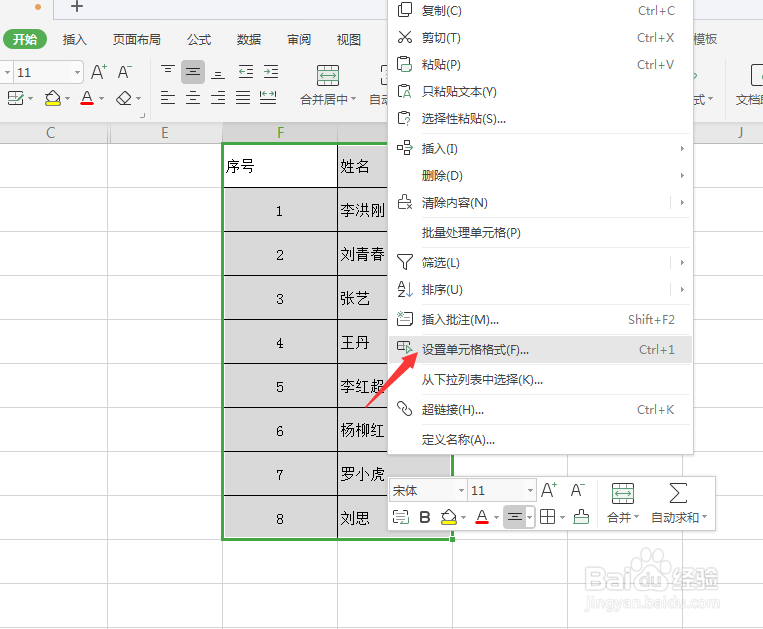
3、选择数据区域,鼠标有单击一下,选择【设置单元格格式】
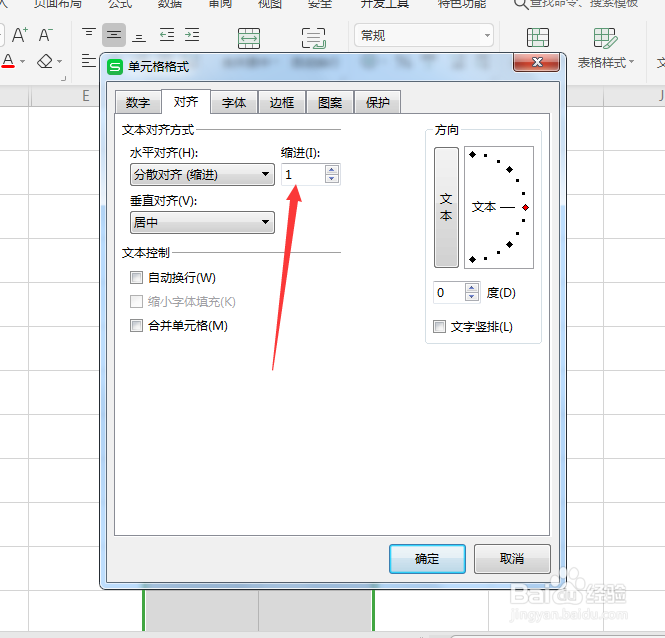
4、在【单元格格式】这里选择水平对齐的方式,在下拉选项中选择【分散对齐】
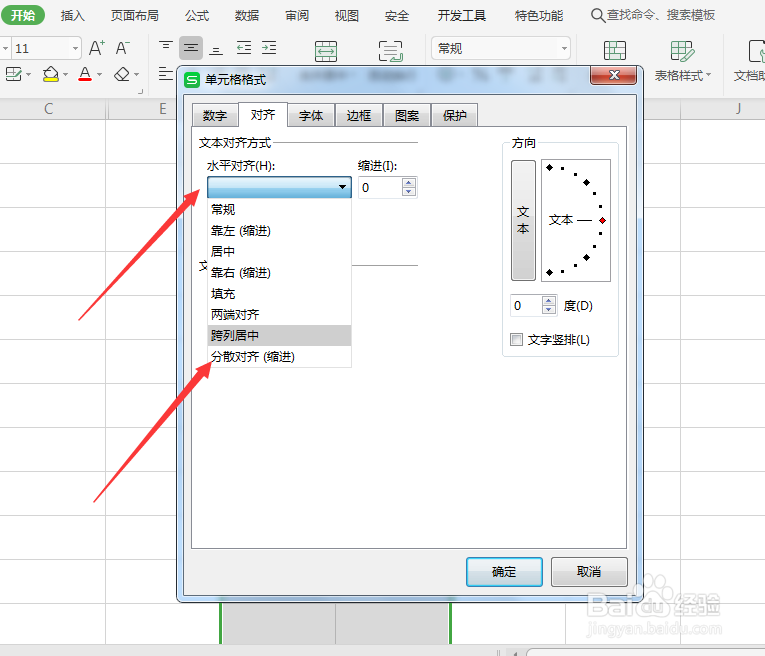
5、在【单元格格式】选择分散对齐之后,再【缩进】这里选择数字【1】,最后确定。
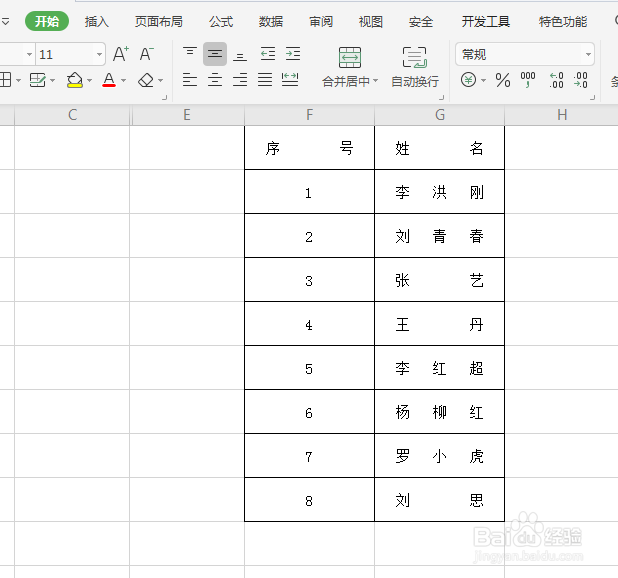
6、这样的效果看起来就整洁又美观了。
时间:2026-04-22 16:43:46
1、在桌面上新建一个Excel表格
2、在统计同公司通讯录的时候在表格中录入自己需要的数据。
3、选择数据区域,鼠标有单击一下,选择【设置单元格格式】
4、在【单元格格式】这里选择水平对齐的方式,在下拉选项中选择【分散对齐】
5、在【单元格格式】选择分散对齐之后,再【缩进】这里选择数字【1】,最后确定。
6、这样的效果看起来就整洁又美观了。
