1、打开catia,点击左上角的开始,选择形状,创成式外形设计

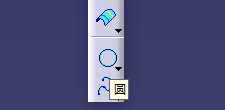
2、在右侧工具栏中找到圆的工具,并点击
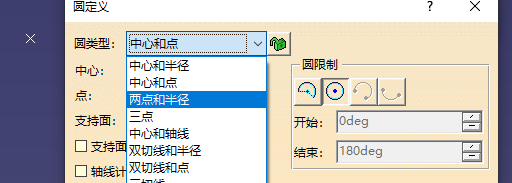
3、点击后弹出对话框,我们这次选择选择两点和半径
4、先选择两个圆上的两个点

5、再选择圆所在的平面

6、然后确定圆的半径
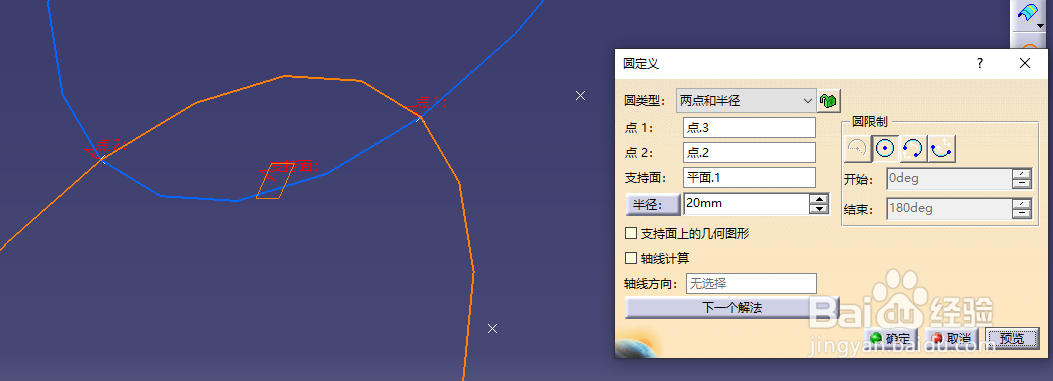
7、这里可以选择是全圆,补充圆还是修剪圆

8、这种方法创建的圆有两个,可以点击下一个解法选择想要的圆

9、点击确定,圆就创建完成了

时间:2026-04-22 04:36:19
1、打开catia,点击左上角的开始,选择形状,创成式外形设计
2、在右侧工具栏中找到圆的工具,并点击
3、点击后弹出对话框,我们这次选择选择两点和半径
4、先选择两个圆上的两个点
5、再选择圆所在的平面
6、然后确定圆的半径
7、这里可以选择是全圆,补充圆还是修剪圆
8、这种方法创建的圆有两个,可以点击下一个解法选择想要的圆
9、点击确定,圆就创建完成了
