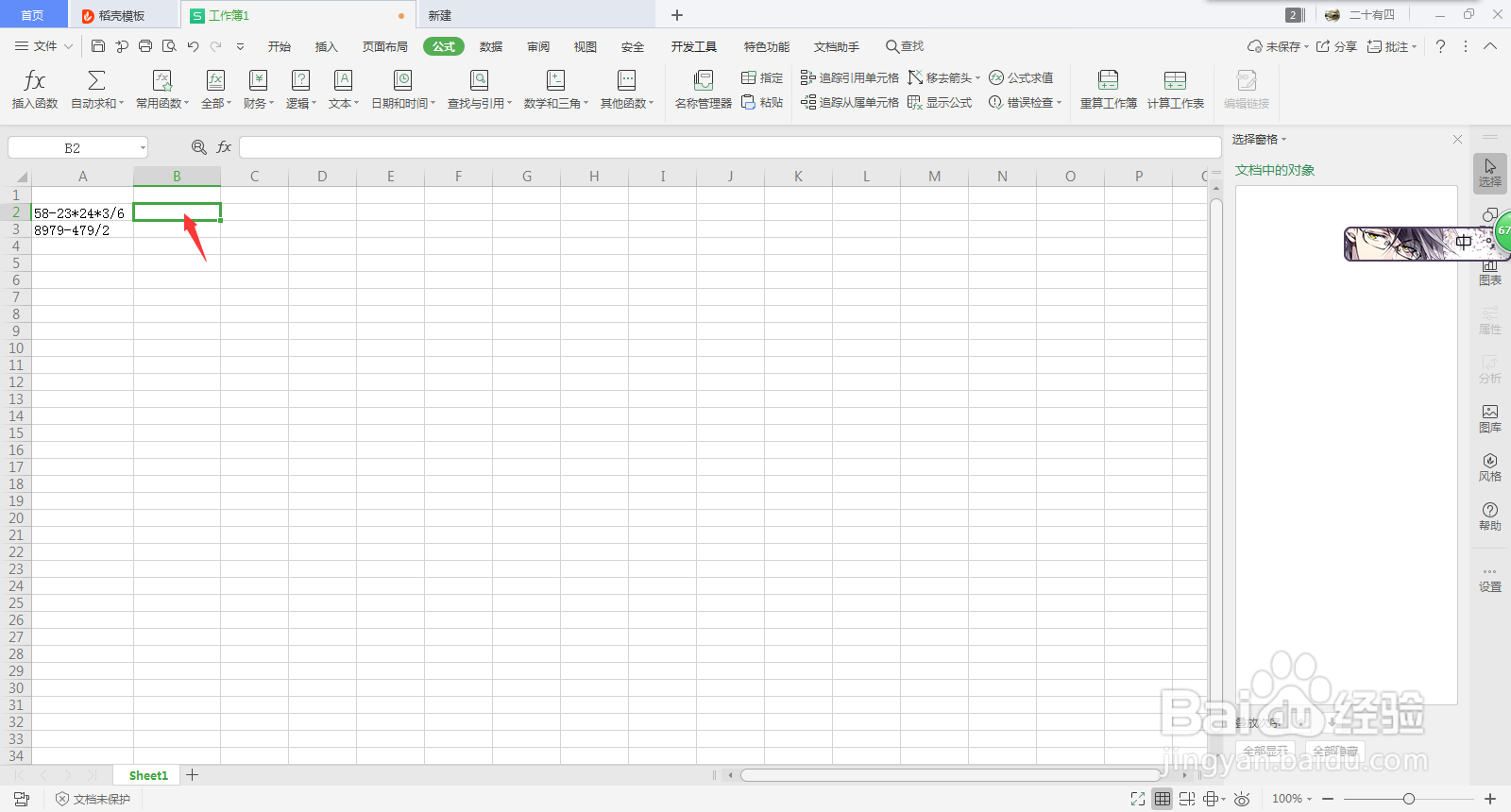
1、选择一份需要操作的文档,这里演示效果,只用了两行,在第二张图选择公式,名称管理器

2、点击新建

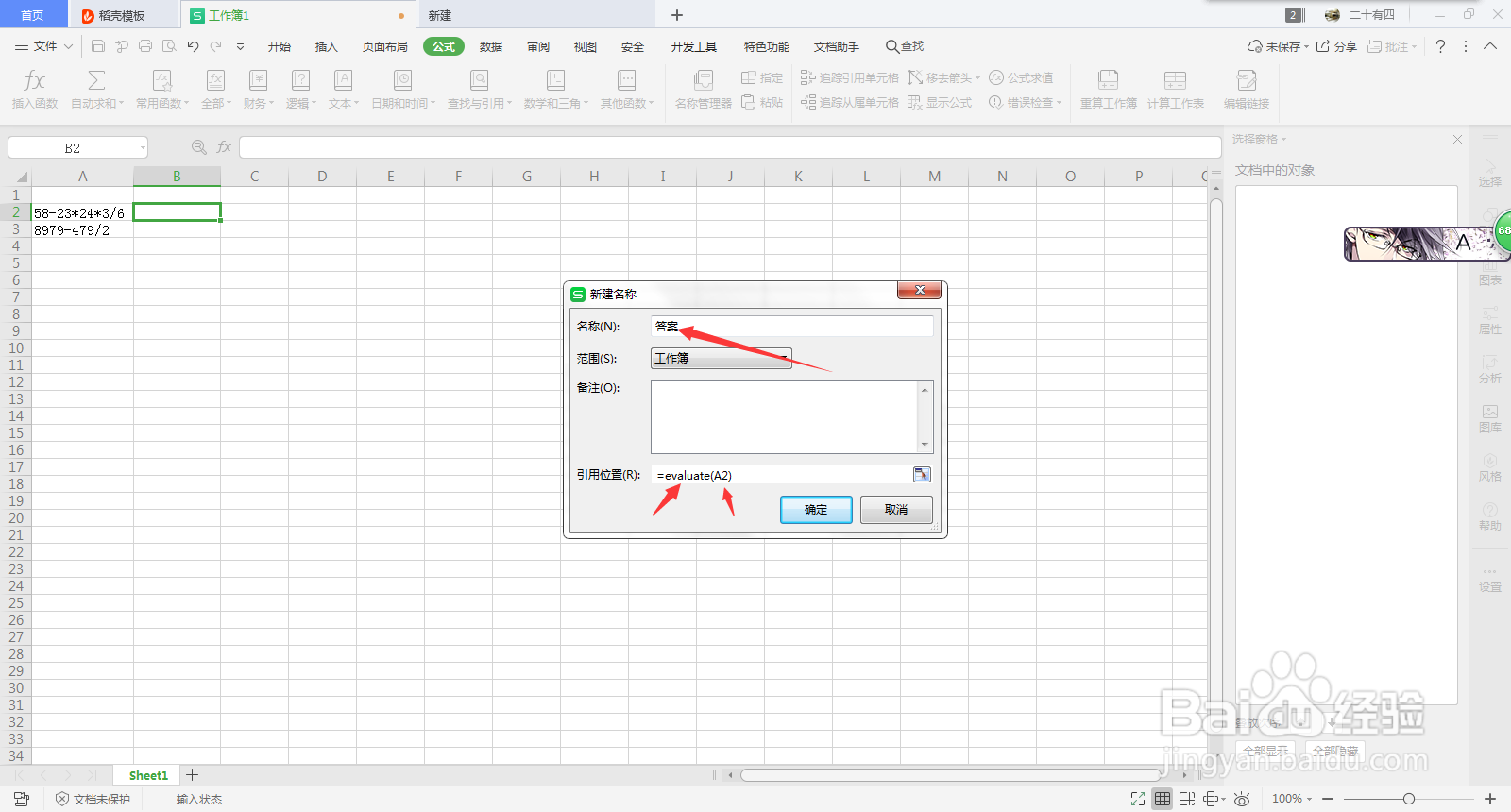
3、名字随意,下面的引用位置输入这个公式,括号内的东西为单元格位置
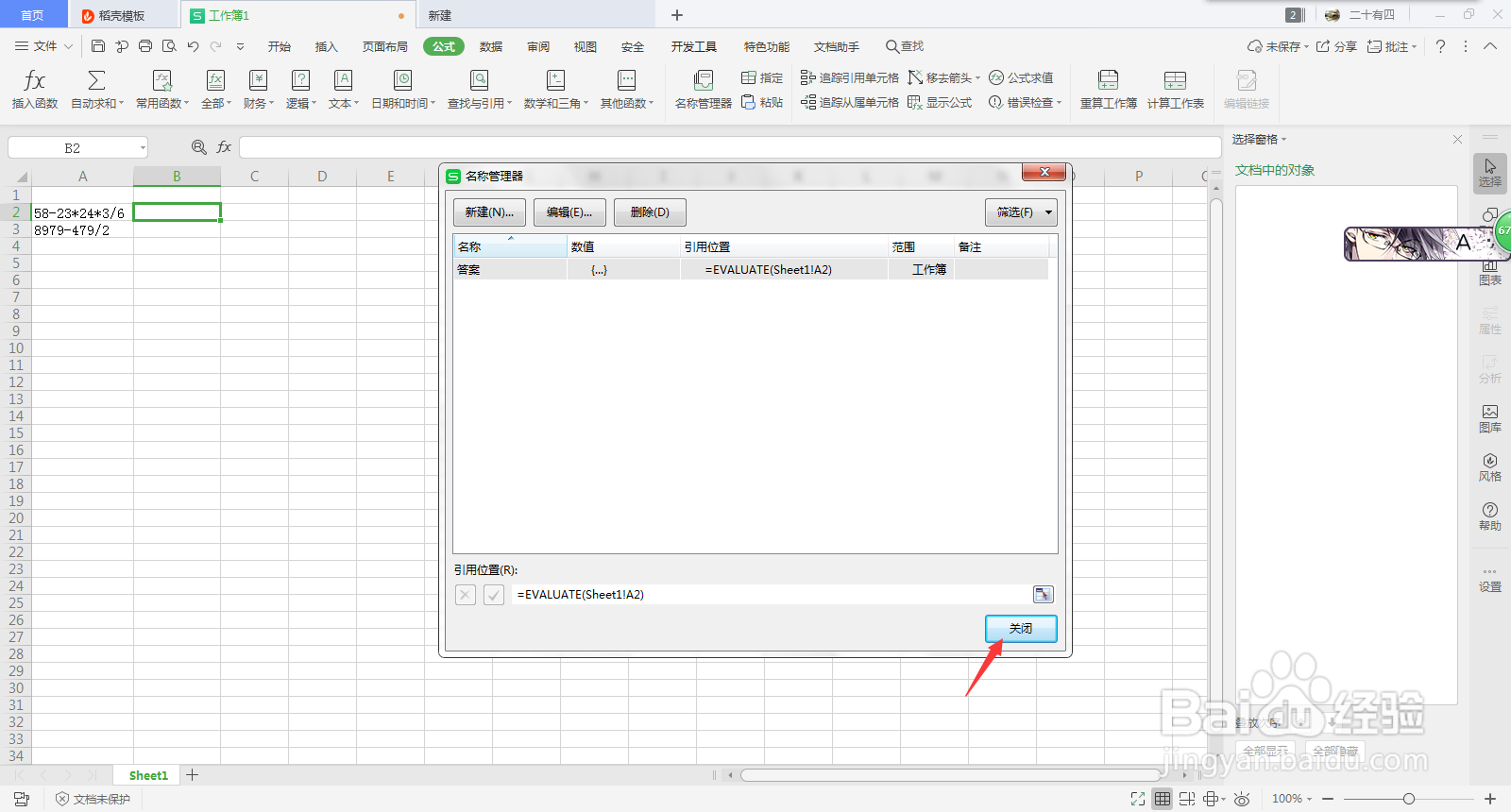
4、确定后关闭
5、选择需要显示答案的位置,点击名称管理器旁边的粘贴

6、点击刚刚创建的名称,确认

7、这时可以看到单元格里有如图所示的文字,回车

8、这时就自动计算好了,填充单元格即可显示其它单元格的计算结果

时间:2026-04-22 11:41:59
1、选择一份需要操作的文档,这里演示效果,只用了两行,在第二张图选择公式,名称管理器
2、点击新建
3、名字随意,下面的引用位置输入这个公式,括号内的东西为单元格位置
4、确定后关闭
5、选择需要显示答案的位置,点击名称管理器旁边的粘贴
6、点击刚刚创建的名称,确认
7、这时可以看到单元格里有如图所示的文字,回车
8、这时就自动计算好了,填充单元格即可显示其它单元格的计算结果
