苹果iPad Pro选中文本时怎样显示朗读按钮?

 时间:2026-04-22 06:36:28

1、我们点击打开设置图标

苹果iPad Pro选中文本时怎样显示朗读按钮?

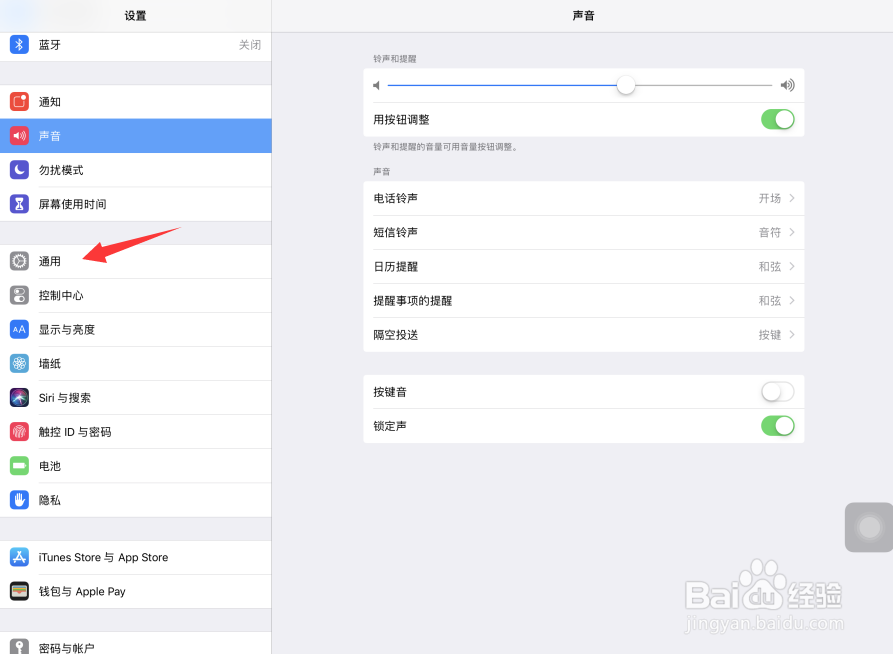
2、接着,打开设置页面中的通用

苹果iPad Pro选中文本时怎样显示朗读按钮?

3、随后,点击打开通用设置页面中的辅助功能

苹果iPad Pro选中文本时怎样显示朗读按钮?

4、在辅助功能设置页面中,点击语音

苹果iPad Pro选中文本时怎样显示朗读按钮?

5、这时,点击打开箭头所指的朗读所选项右侧开关按钮

苹果iPad Pro选中文本时怎样显示朗读按钮?

6、这样,以后iPad Pro想要自动朗读某段文字内容,只要选中它,在弹出菜单中选择朗读即可

苹果iPad Pro选中文本时怎样显示朗读按钮?

1、我们点击打开设置图标

2、接着,打开设置页面中的通用
3、随后,点击打开通用设置页面中的辅助功能

4、在辅助功能设置页面中,点击语音

5、这时,点击打开箭头所指的朗读所选项右侧开关按钮

6、这样,以后iPad Pro想要自动朗读某段文字内容,只要选中它,在弹出菜单中选择朗读即可

苹果iPad Pro选中文本时怎样显示朗读按钮?

  • 金铲铲之战炼金泰达米尔阵容搭配攻略
  • 如何在PPT中插入章鱼3D模型
  • 行贿罪防范方法
  • 作文《爱就在我身边》开头和结尾怎么写
  • 你想对十年后的自己说些什么
  • 热门搜索
    中班幼儿年龄特点 华东五市旅游景点 宝宝老是吐奶怎么办 贵州旅游路线 组织架构图怎么画 房山旅游景点 天涯明月刀攻略 仙剑奇侠传二攻略 黄山旅游攻略二日游 天子山景区