1、首先,我们点击进入制作好的PPT,可以看到有很多张幻灯片。如下。
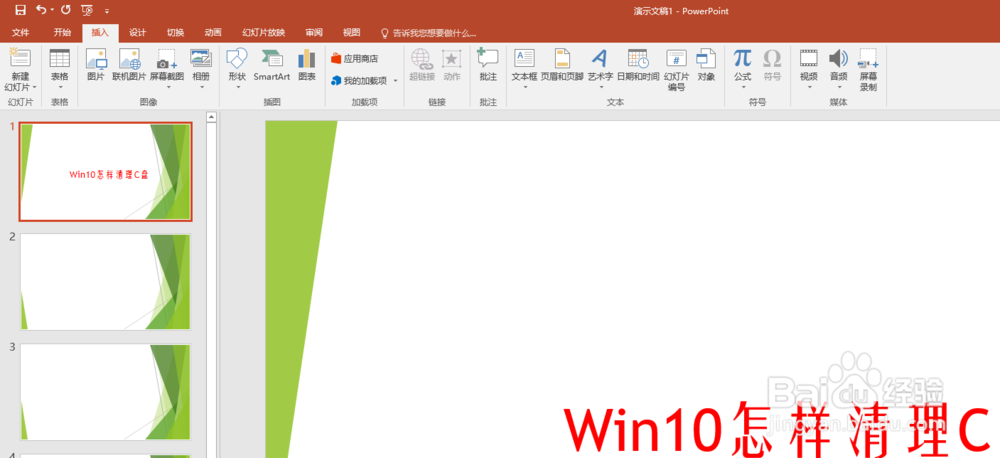
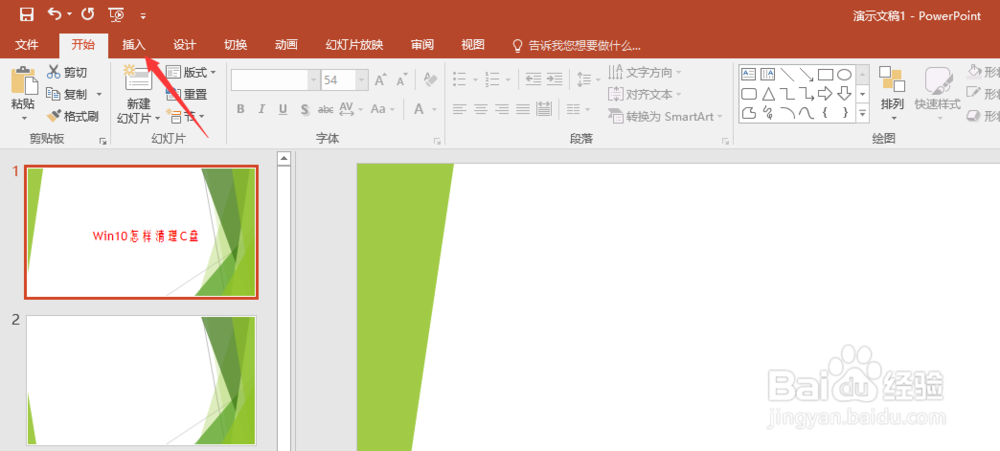
2、接着我们在powerpoint上方的菜单栏中选择第三个选项,也就是插入选项。
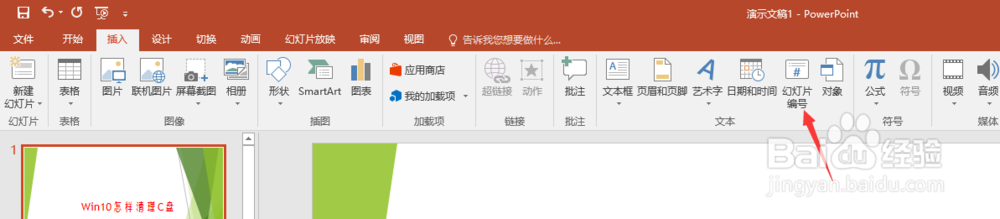
3、在插入选项下方有很多子选项,我们找到幻灯片编号,点击进入。
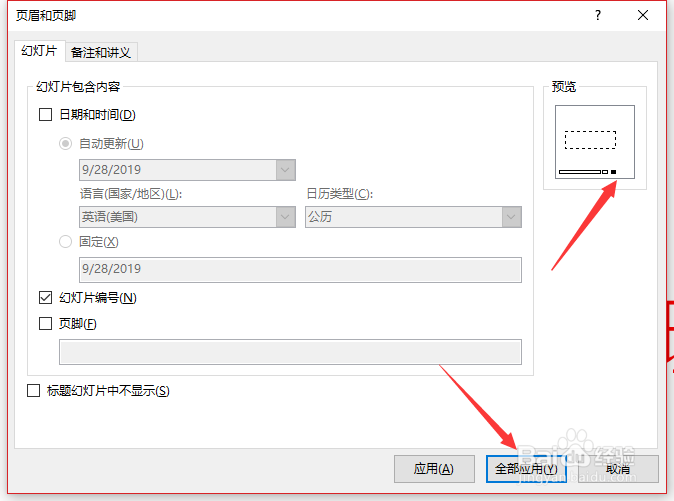
4、然后我们就可以看到页眉页脚及幻灯片设置界面了,我们勾选幻灯片编号选项。
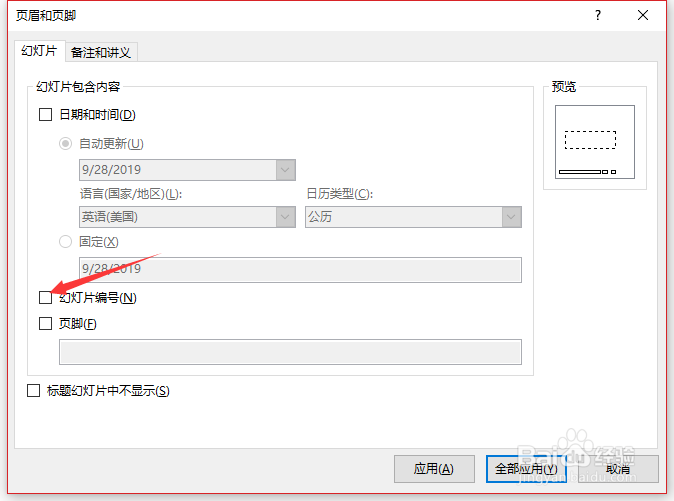
5、接着在预览界面我们就可以看到右下角的幻灯片编号变黑了,然后点击全部应用。
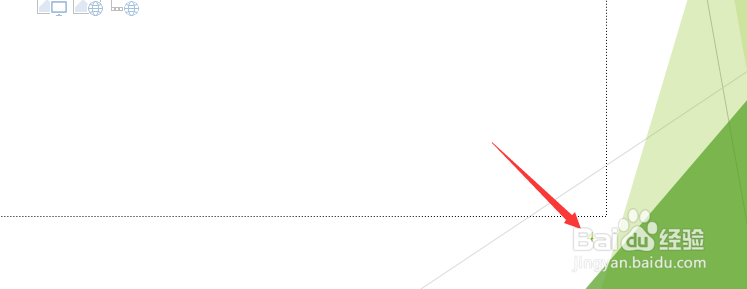
6、这样,我们回到PPT中,可以看到,每一页PPT都已经自动生成了页码。
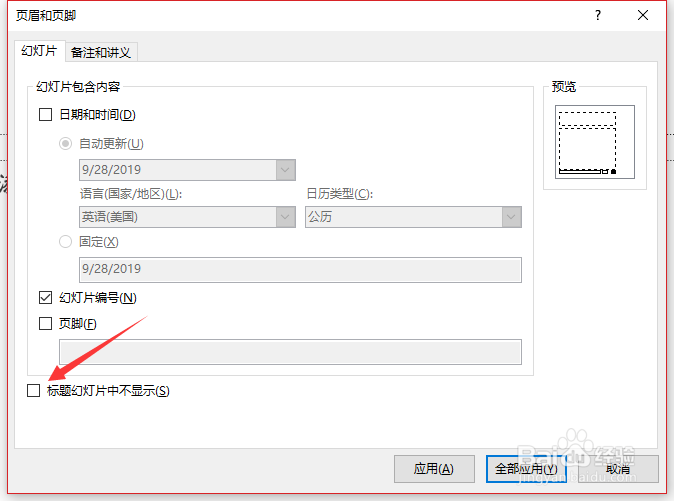
7、当然如果我们不想将标题幻灯片生成页码,选中标题幻灯片中不显示功能即可,如下图所示。
1、1:在powerpoint上方的菜单栏中选择第三个选项,也就是插入选项。
2:找到幻灯片编号设置功能,点击进入。
3:在页眉页脚及幻灯片设置界面,我们勾选幻灯片编号选项即可。
