1、打开PPT文档,点击插入,图片。
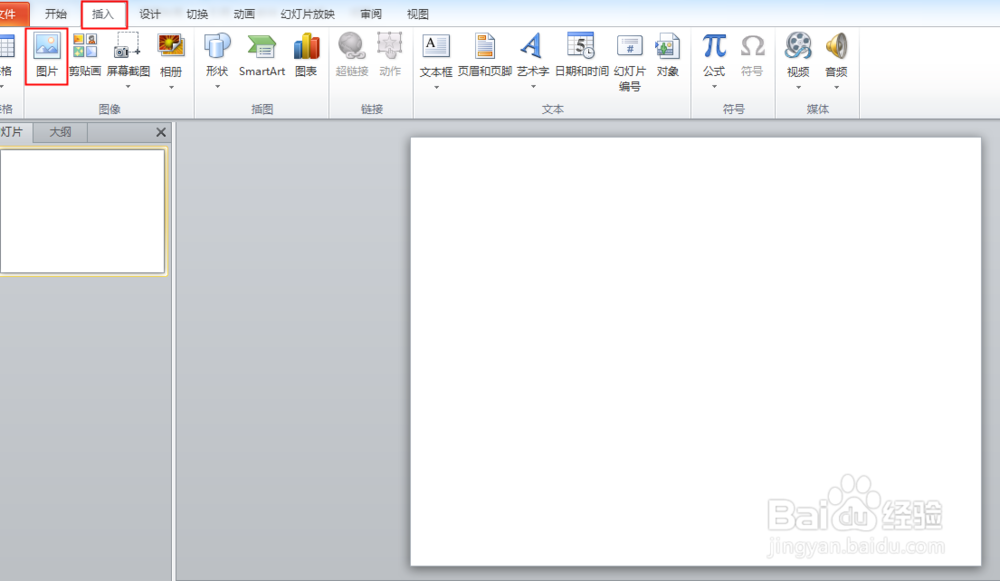
2、弹出对话框,打开到图片位置,选中要插入的图片,点击插入。
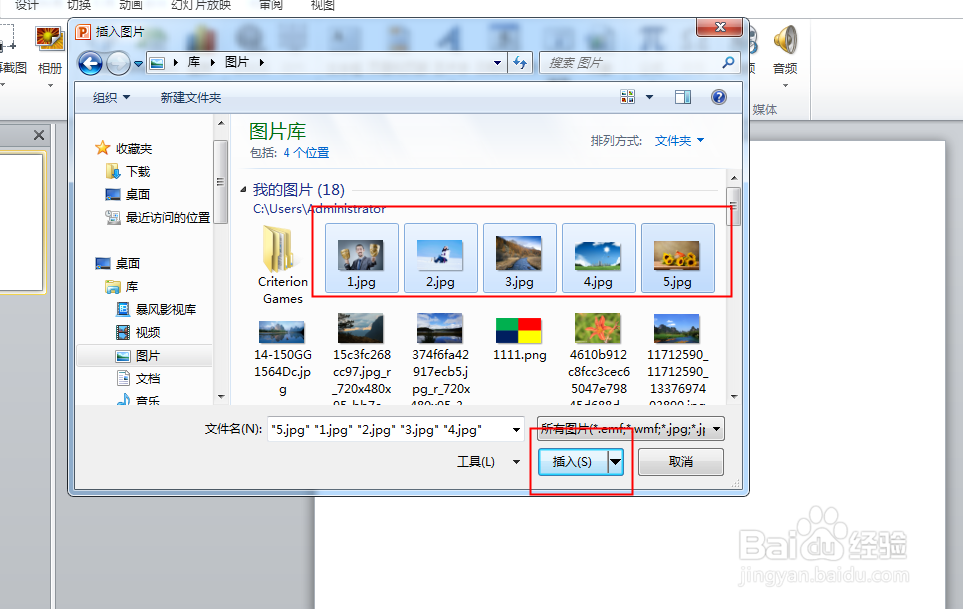
3、图片插入后,有大有小,还重叠在一起,不用管。
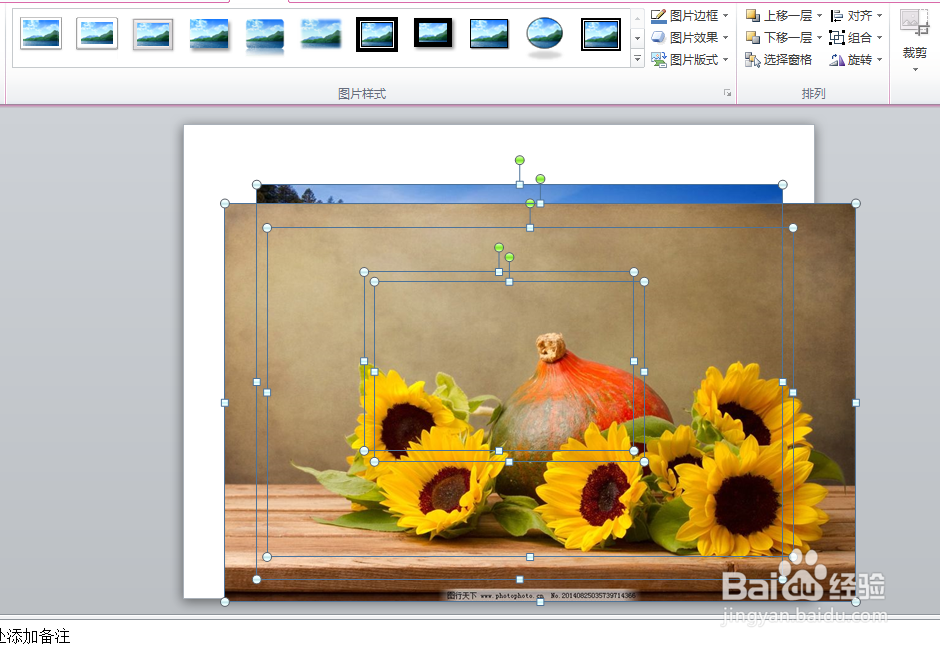
4、点击图片版式,在下拉菜单中选择一种版式。
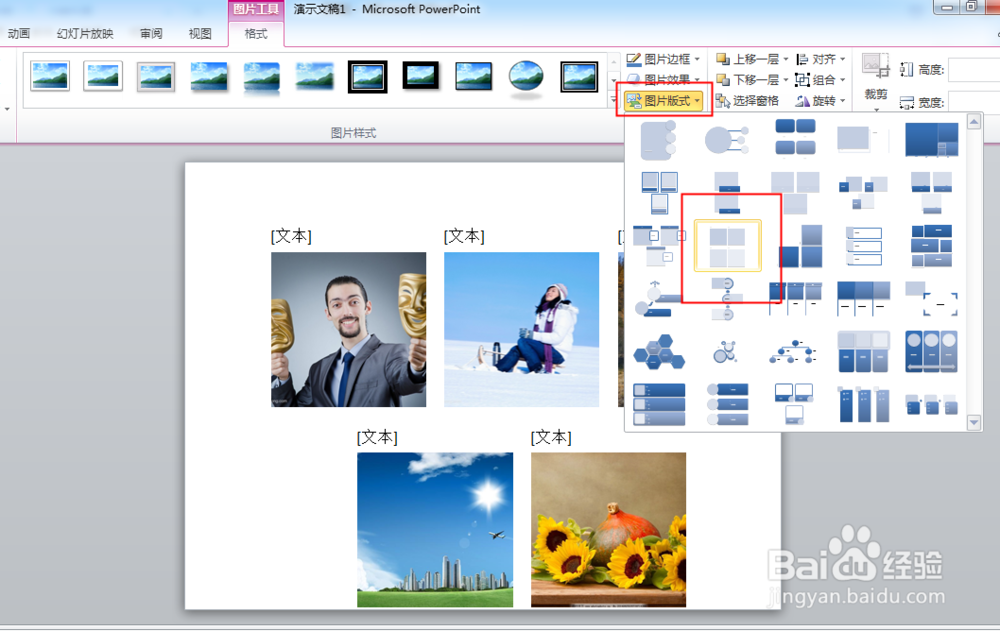
5、看图片的大小位置都排列好了。
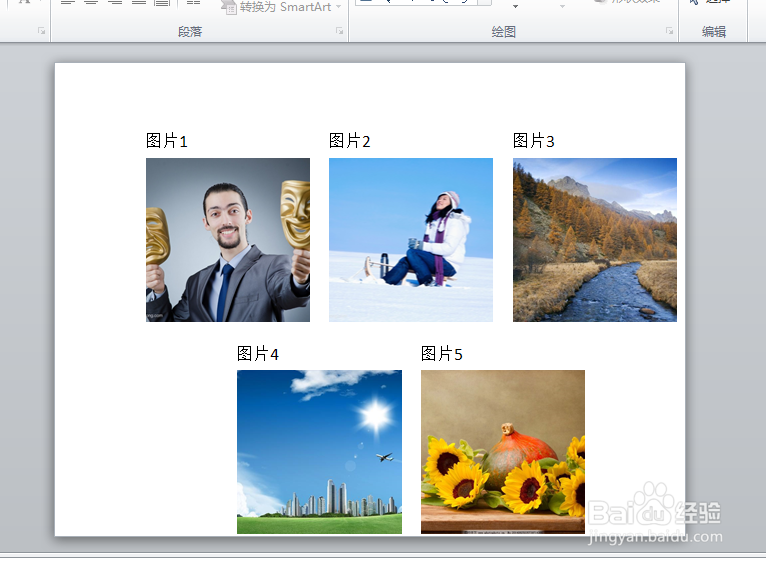
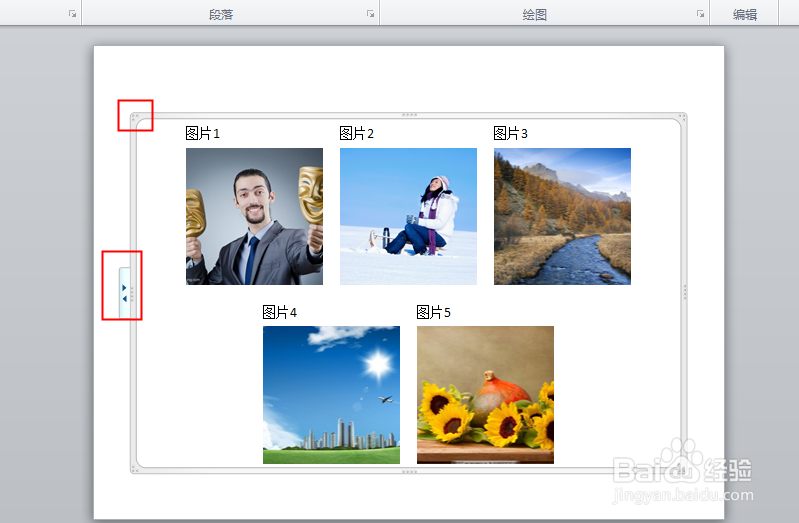
6、拉到边框四周的调节点,调整整体的大小。
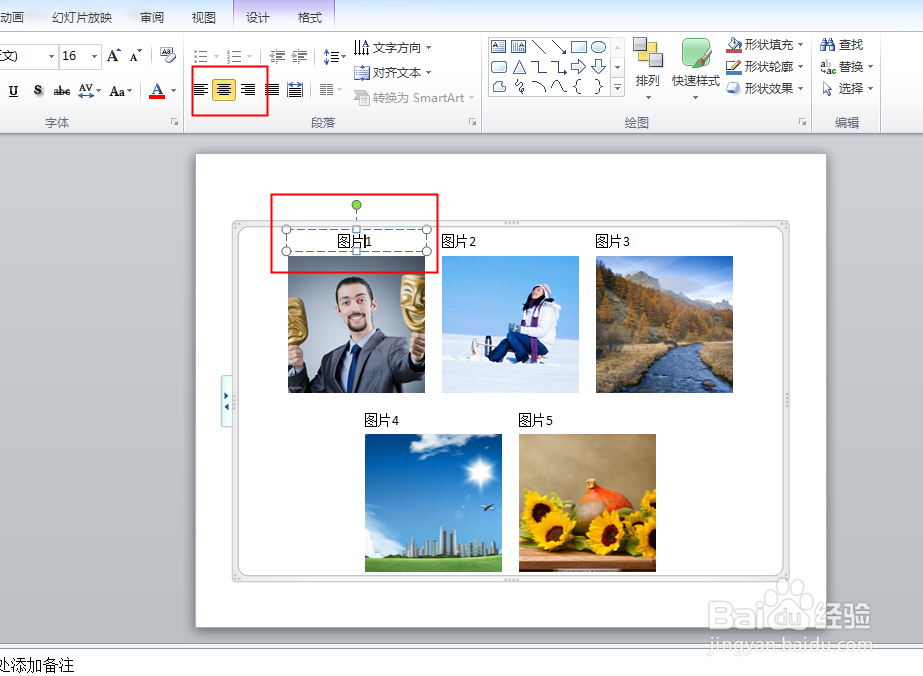
7、点击文本框,居中,再分别点击文本框,把所有文本框居中。
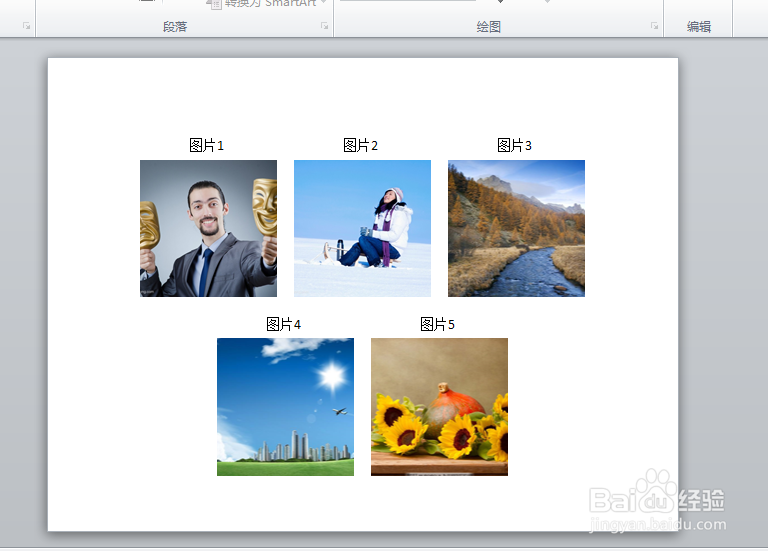
8、看下图调整完后的效果。
时间:2026-04-23 02:13:35
1、打开PPT文档,点击插入,图片。
2、弹出对话框,打开到图片位置,选中要插入的图片,点击插入。
3、图片插入后,有大有小,还重叠在一起,不用管。
4、点击图片版式,在下拉菜单中选择一种版式。
5、看图片的大小位置都排列好了。
6、拉到边框四周的调节点,调整整体的大小。
7、点击文本框,居中,再分别点击文本框,把所有文本框居中。
8、看下图调整完后的效果。
