1、打开photoshop工具,点击文件菜单,打开需要处理的图片。
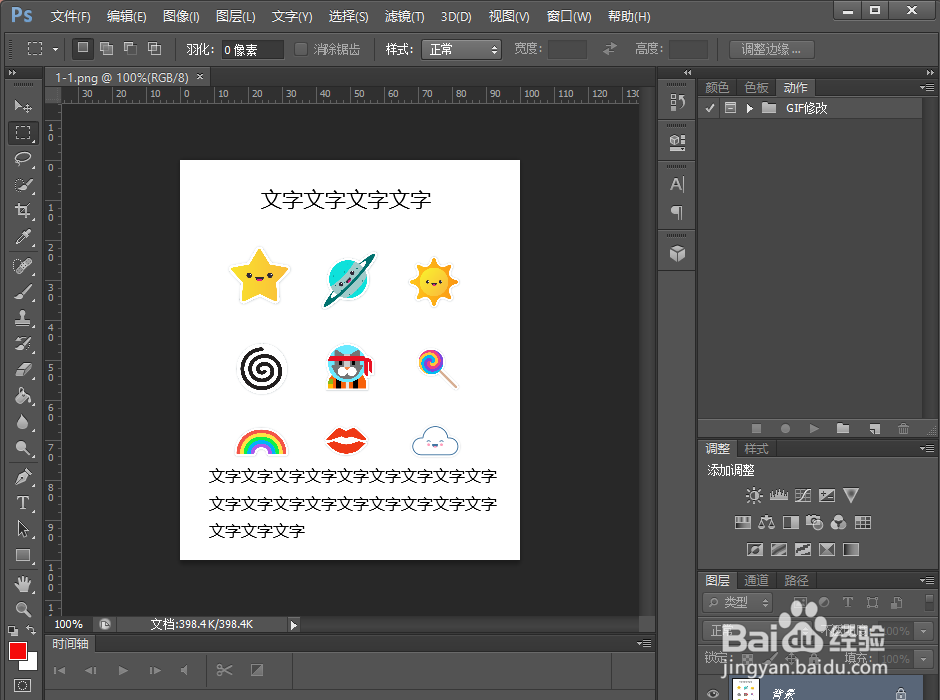
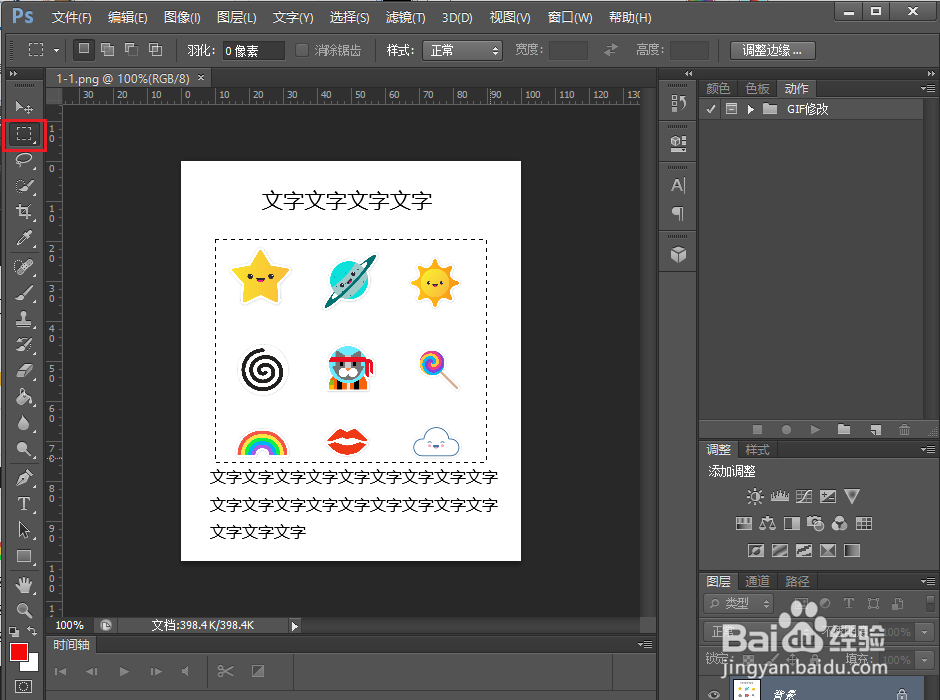
2、选择“矩形选框工具”,然后用鼠标在商标区域拖出一个矩形来,如下图虚线所示。
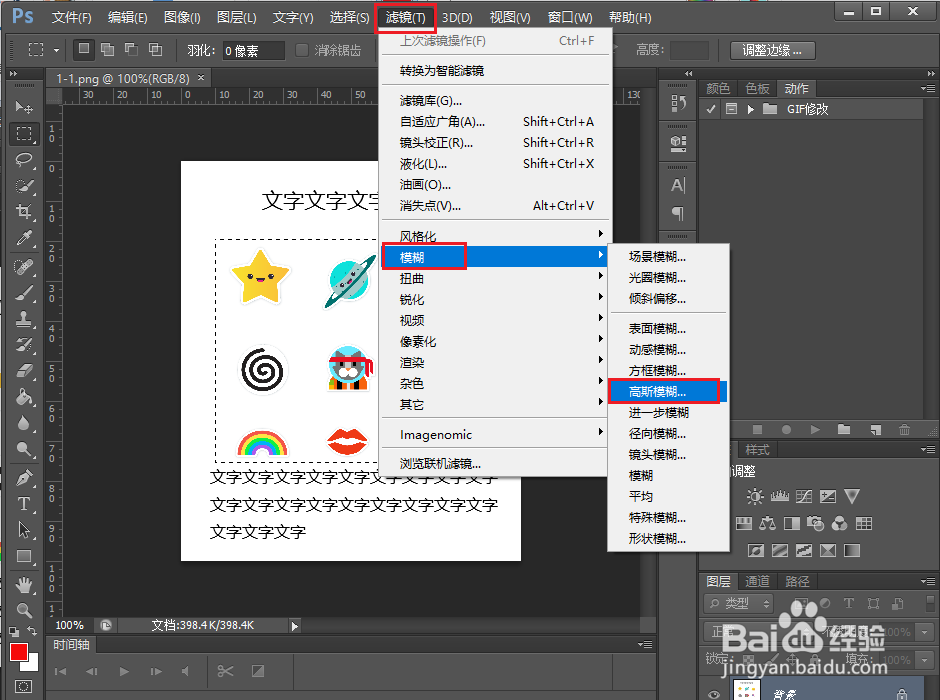
3、选择滤镜--》模糊--》高斯模糊。
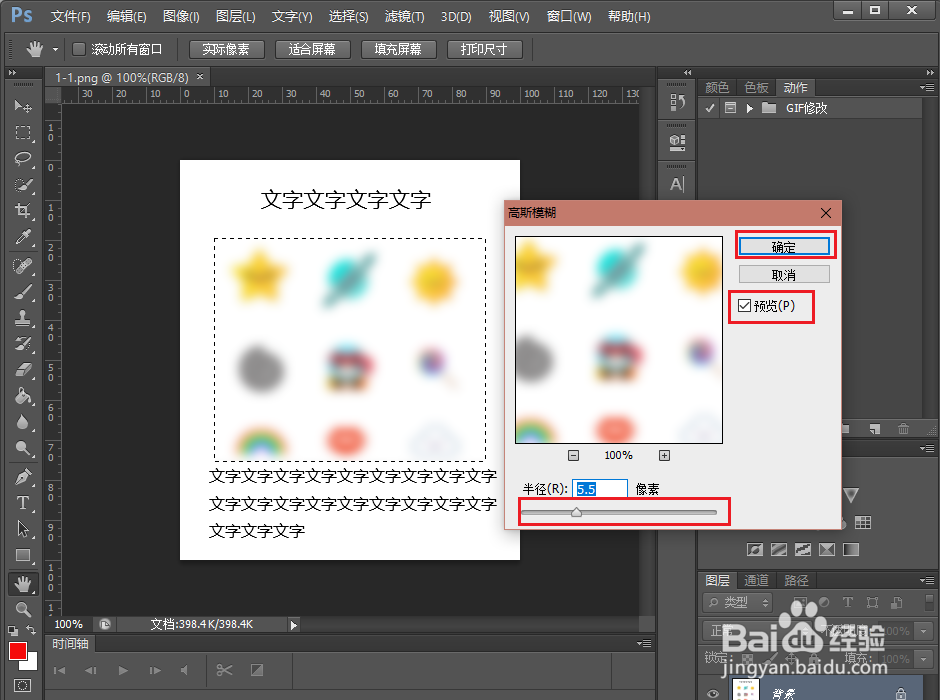
4、根据预览效果,调整好半径,最后点击确定。
5、按Ctrl+S保存好图片。
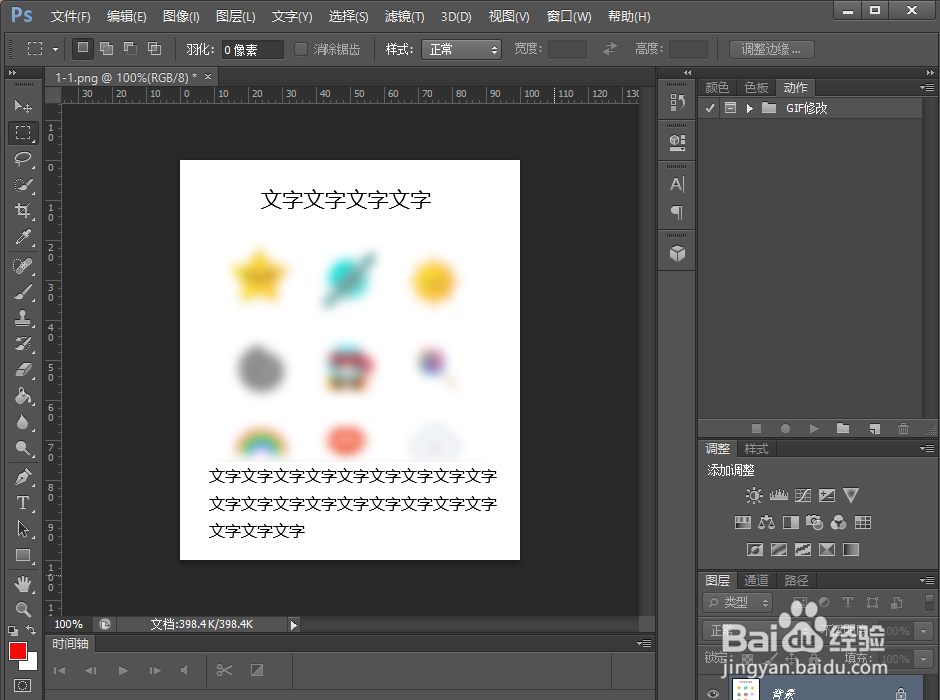
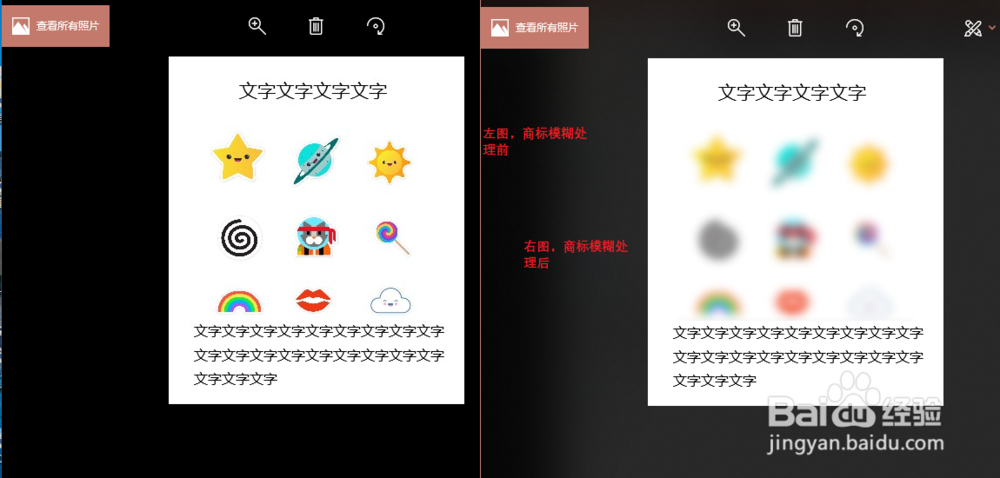
6、看,商标涂抹前后效果对比如下。
7、模糊滤镜分为很多种,就去除商标而已,也可以选择其他的模糊,如动感模糊、径向模糊等,操作方法与上述高斯模糊类似。
时间:2026-04-27 18:43:21
1、打开photoshop工具,点击文件菜单,打开需要处理的图片。
2、选择“矩形选框工具”,然后用鼠标在商标区域拖出一个矩形来,如下图虚线所示。
3、选择滤镜--》模糊--》高斯模糊。
4、根据预览效果,调整好半径,最后点击确定。
5、按Ctrl+S保存好图片。
6、看,商标涂抹前后效果对比如下。
7、模糊滤镜分为很多种,就去除商标而已,也可以选择其他的模糊,如动感模糊、径向模糊等,操作方法与上述高斯模糊类似。
