ps如何快速排版打印照片图片排版

 时间:2026-02-15 15:43:34

1、我这里用一寸照片排版打印,

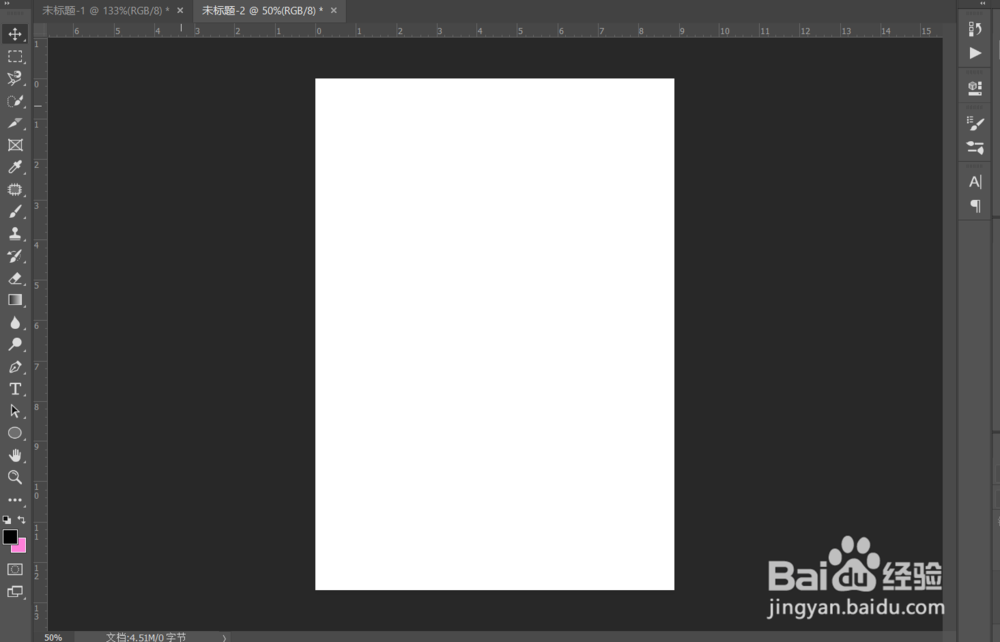
首先我们要新建一个我们要打印照片的空白画布,当然还要我们所需要的一寸大头照(295*413像素)

ps如何快速排版打印照片图片排版

ps如何快速排版打印照片图片排版

2、将我们的大头照拉入我们新建的画布,放到我们左上角,然后点击动作里的新建动作

ps如何快速排版打印照片图片排版

ps如何快速排版打印照片图片排版

3、在这里我们填写好我们的动作名称和动作所在的文件夹,点击记录。

ps如何快速排版打印照片图片排版

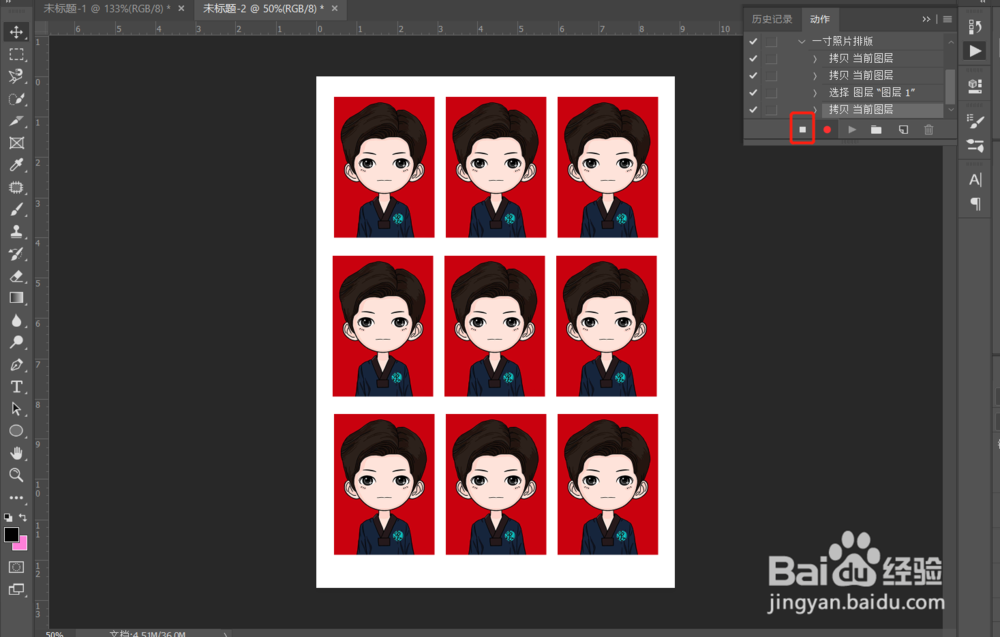
4、按照我们自己的方式排好版,然后点击停止记录,这时动作记录完毕,刚刚我们所做出的操作会全部被记录,当我们下次要排版的时候,只需要把图片放到我们的左上角,然后播放动作即可。(这里我排版是用Ctrl+Alt 拖动图片完成的)
ps如何快速排版打印照片图片排版

5、我们来看看动作效果

ps如何快速排版打印照片图片排版

  • Animate如何加载图片并控制位置和大小(AS3)
  • ps描摹的学习之卡通人物
  • Ps如何编辑通道
  • PS如何快速调出蓝色夜景色调?
  • Photoshop如何将两张照片合成到同一个场景中
  • 热门搜索
    店铺简介 寇准简介 身份证号码和真实姓名大全 怎么买下铺 腌鸡蛋的做法大全家常 甜汤的做法大全 鸡汤怎么煲好吃 农村室内装修效果图大全 免费网址大全你们懂的2018 睡前小故事大全