illustrator绘制手提袋(七)绘制拎带基本图形

 时间:2024-10-12 14:03:46

1、打开文档‘illustrator绘制手提袋(六)制作金属反光效果’,绘制拎带。

illustrator绘制手提袋(七)绘制拎带基本图形

2、鼠标单击【窗口】按钮,在下拉菜单中单击【图层】,打开图层面板。

illustrator绘制手提袋(七)绘制拎带基本图形

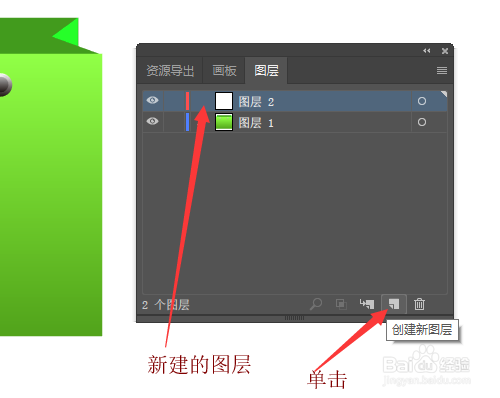
3、在图层面板的下部单击【创建新图层】按钮,创建出新图层。

illustrator绘制手提袋(七)绘制拎带基本图形

4、单击工具栏中的【钢笔工具】,设置填充无,描边为0.25pt, 在图像中单击确定起点位置。

illustrator绘制手提袋(七)绘制拎带基本图形

5、向下移动鼠标后单击并拖拽出弧度。

illustrator绘制手提袋(七)绘制拎带基本图形

6、向上再移动鼠标,在合适的位置单击左键,绘制出拎带的形状。

illustrator绘制手提袋(七)绘制拎带基本图形

7、单击确定宽度后,采用上面操作直到连接起点,绘制出拎带。

illustrator绘制手提袋(七)绘制拎带基本图形

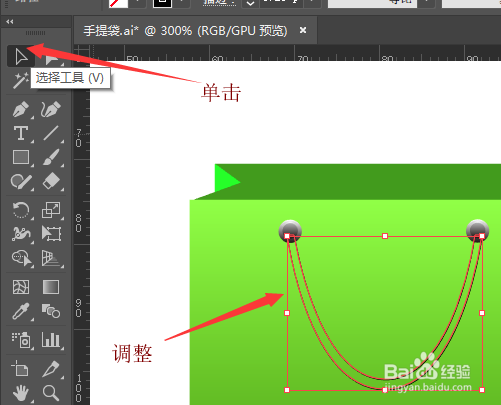
8、单击【选择工具】,调整拎带的宽度和位置,拎带的基本图形做完,完成本次操作,后续请看‘illustrator绘制手提袋(六)制作金属反光效果’。
illustrator绘制手提袋(七)绘制拎带基本图形
  • Ai路径文字制作教程
  • AI软件怎么用参考线工具
  • Illustrator制作手提袋的完整过程
  • ai如何填充颜色
  • 在AI中如何画出箭头?
  • 热门搜索
    减肥水果酵素的做法 children怎么读 老母鸡的做法大全 血糖偏高怎么控制 手肿胀是怎么回事 油爆大虾的家常做法 芝麻酱怎么调稀 羊肉的做法大全食谱 手工帽子的做法 华为手机怎么截屏