怎么取消“要允许以下程序对此计算机进行更改”

 时间:2024-10-12 13:33:26

1、打开“开始”,点击“控制面板”。

怎么取消“要允许以下程序对此计算机进行更改”

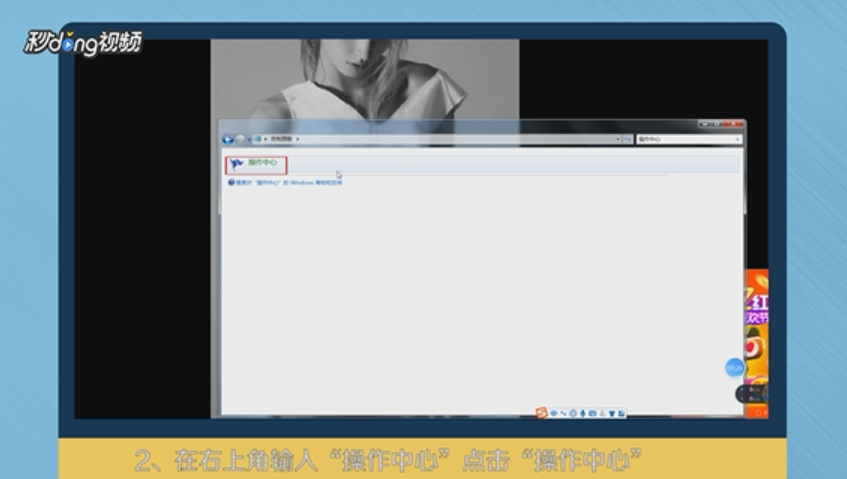
2、在右上角输入“操作中心”,点击“操作中心”。

怎么取消“要允许以下程序对此计算机进行更改”

3、点击“更改用户帐户控制设置”。

怎么取消“要允许以下程序对此计算机进行更改”

4、向下滑到“从不通知”,点击“确定”。

怎么取消“要允许以下程序对此计算机进行更改”

5、总结如下。

怎么取消“要允许以下程序对此计算机进行更改”
  • 解决“你要允许此应用对你的设备进行更改吗”
  • 怎么解决“你要允许此应用对你的设备进行更改吗”
  • Win10你要允许此应用对你的设备进行更改怎么办
  • 解决“你要允许此应用对你的设备进行更改吗”
  • 提示你要允许此应用对你的设备进行修改吗
  • 热门搜索
    磷肥的作用 猫须草的功效与作用 什么是白色情人节 皮康王的功效与作用 狗叫什么名字 知识树怎么画 运动会日记 什么时候是危险期 水果茶的功效与作用 有什么好看的