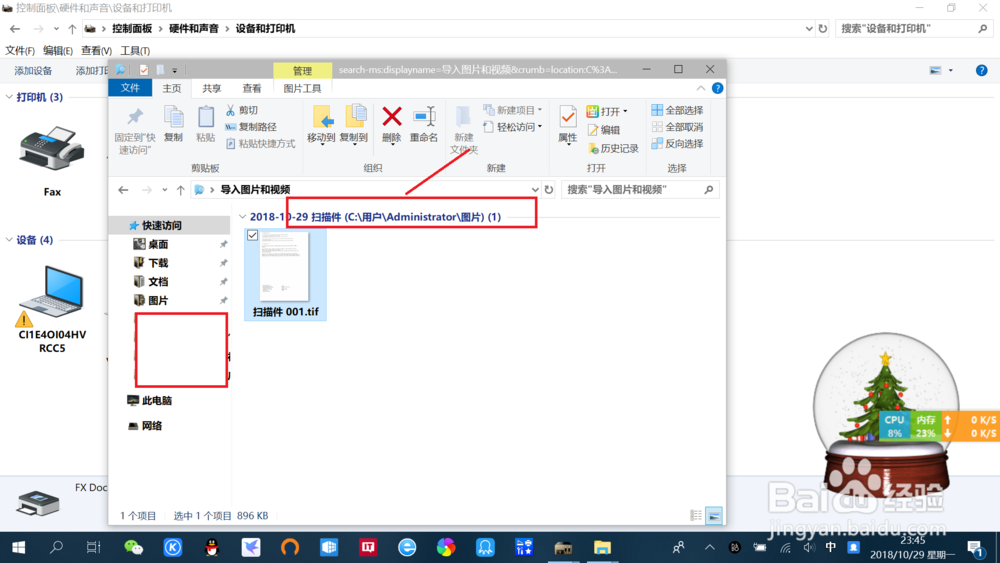
笔记本win10如何使用“扫描仪”扫描文件?

 时间:2026-02-17 07:17:12

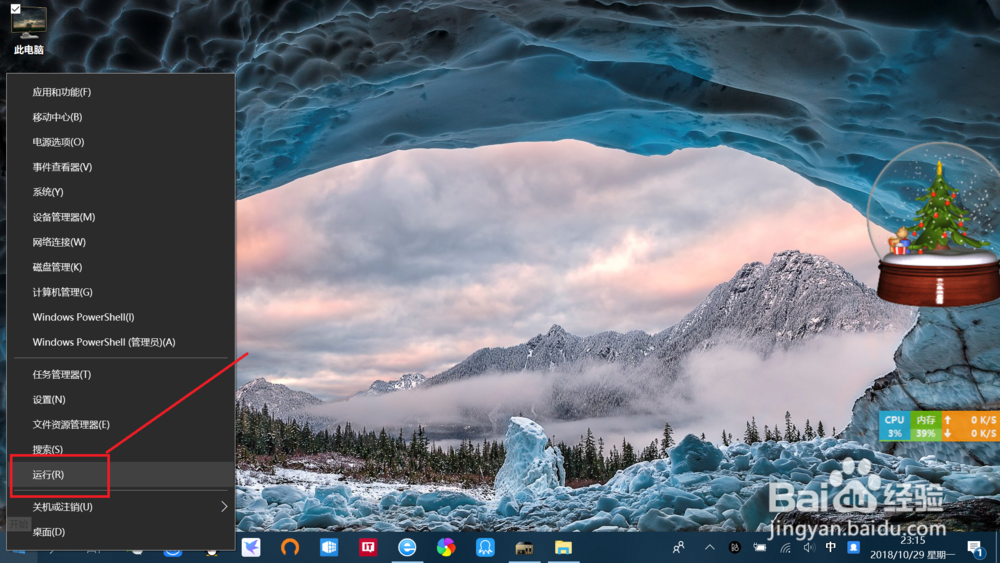
1、调出“运行”对话框。

右键点击桌面左下角开始,点击选择“运行”,调出“运行”对话框。
笔记本win10如何使用“扫描仪”扫描文件?

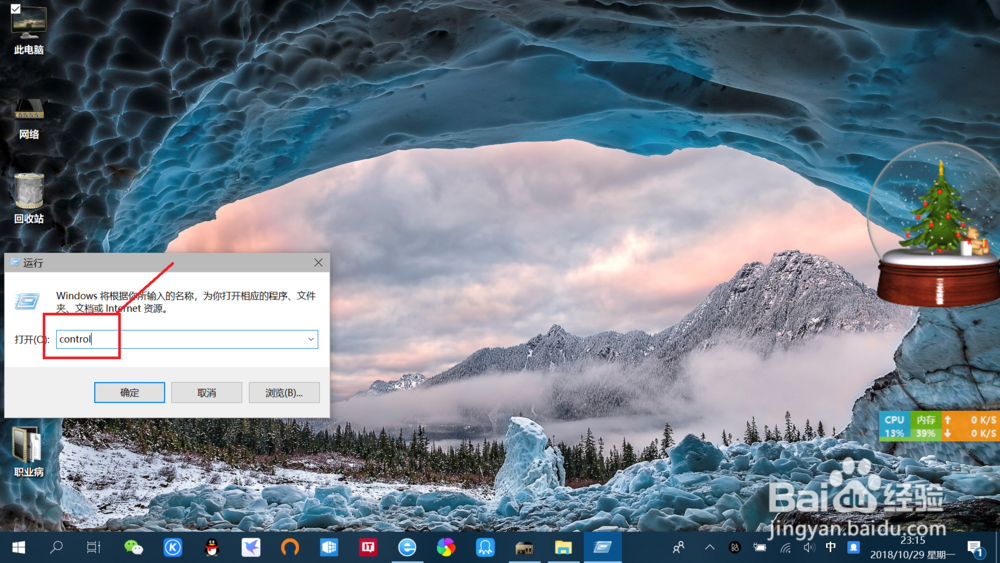
2、打开“控制面板”。

输入“control”命令,点击“确定”或按回车键打开“控制面板”。
笔记本win10如何使用“扫描仪”扫描文件?

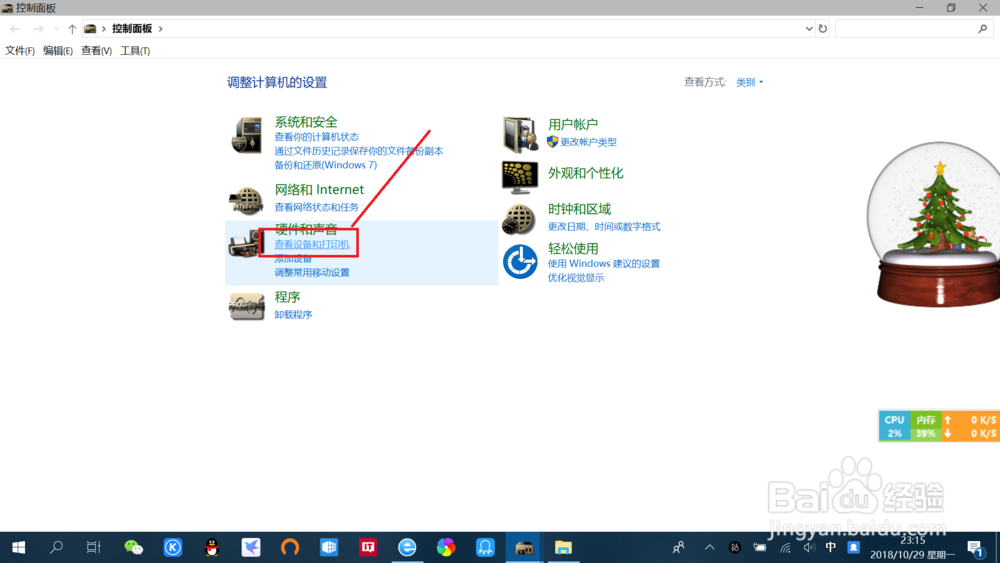
3、查看“设备和打印机”。

点击查看“设备和打印机”,进入“设备和打印机”界面 。
笔记本win10如何使用“扫描仪”扫描文件?

4、选择电脑安装的“扫描仪”。

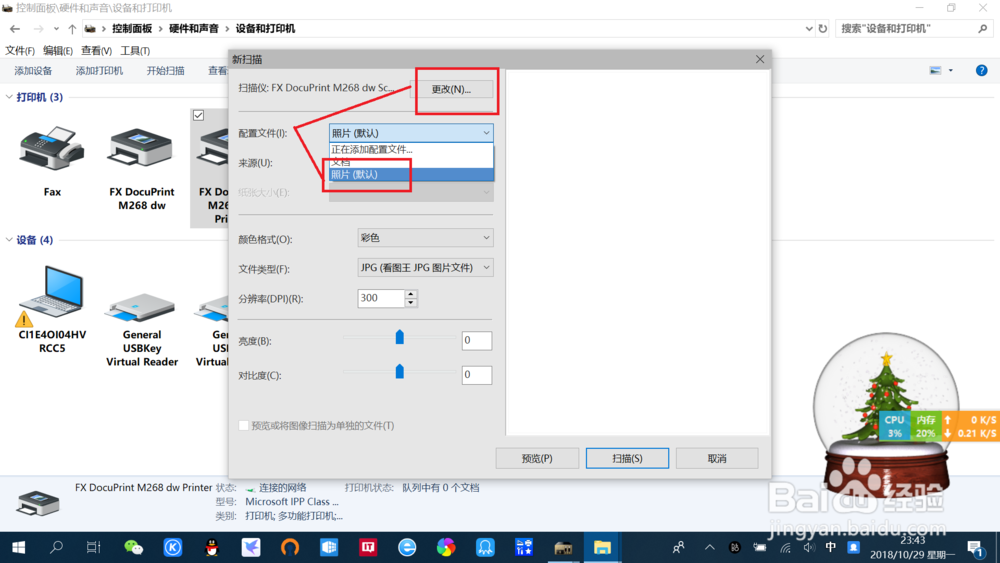
右键点击打印机,点击“开始扫描”,可以更改扫描仪,设置配置文件为文档或图片。

笔记本win10如何使用“扫描仪”扫描文件?

笔记本win10如何使用“扫描仪”扫描文件?

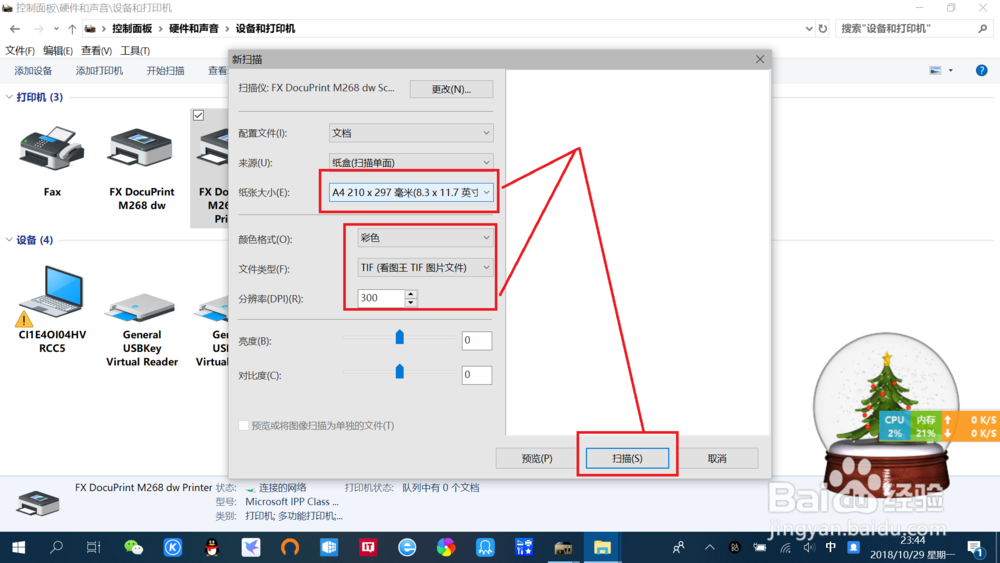
5、扫描文件或图片。

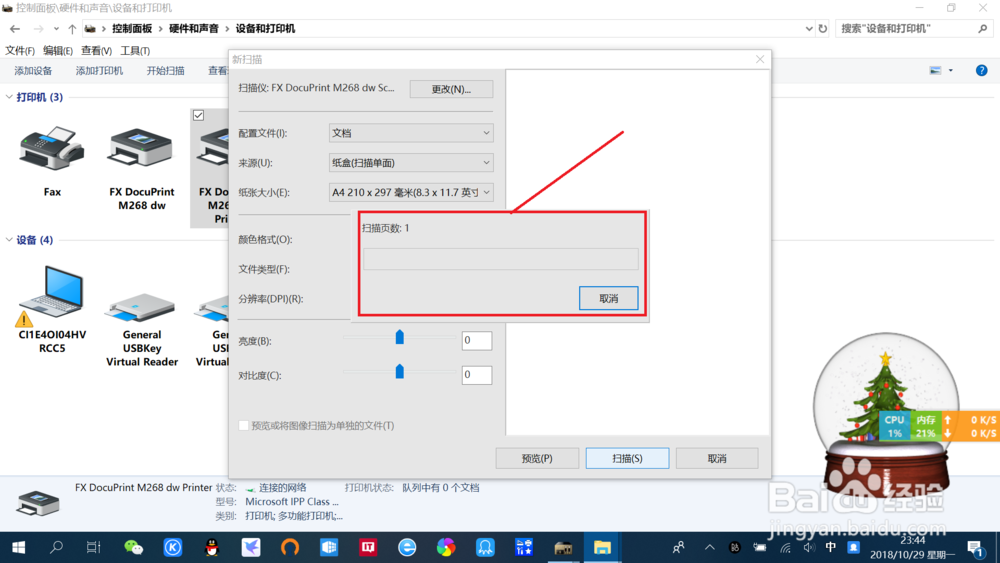
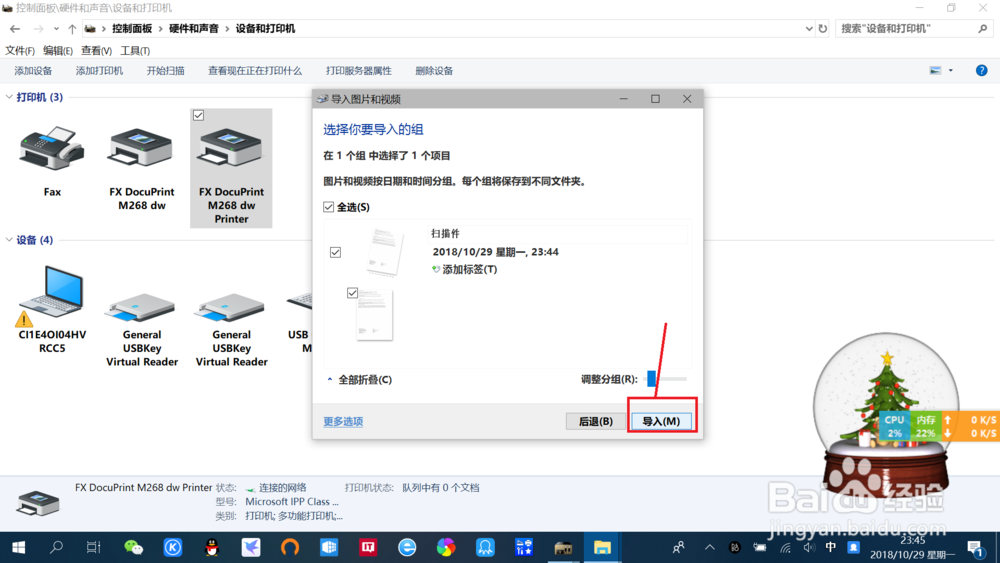
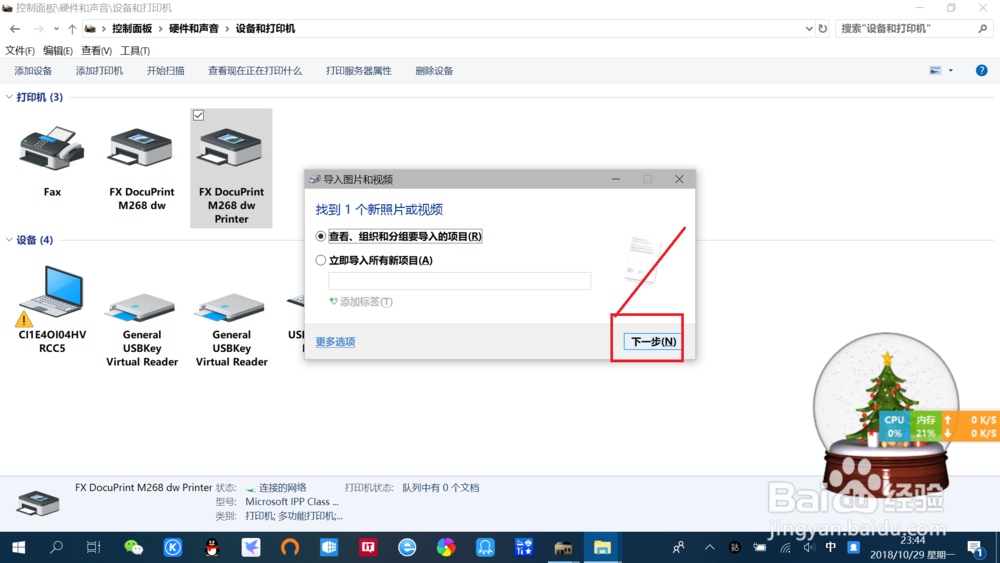
设置扫描纸张大学、颜色、文件类型等,点击扫描。等待扫描完成,点击下一步及导入,即可将扫描件保存至系统默认扫描文件夹。
笔记本win10如何使用“扫描仪”扫描文件?

笔记本win10如何使用“扫描仪”扫描文件?

笔记本win10如何使用“扫描仪”扫描文件?

笔记本win10如何使用“扫描仪”扫描文件?

笔记本win10如何使用“扫描仪”扫描文件?

  • 打印机扫描的文件在哪里?
  • 打印机怎么扫描
  • 如何利用打印复印扫描一体机进行扫描
  • 复印机怎么扫描文件到电脑
  • 如何将打印机的扫描文件传到电脑上
  • 热门搜索
    教师如何与家长沟通 生活杉德 深圳财经生活频道 悦生活 广西财经学院怎么样 如何录歌 如何提高执行力 三星手机如何截图 螺纹钢符号怎么输入 假如生活欺骗了你在线观看