如何给Word中的文字填充图片?

 时间:2026-04-24 12:23:26

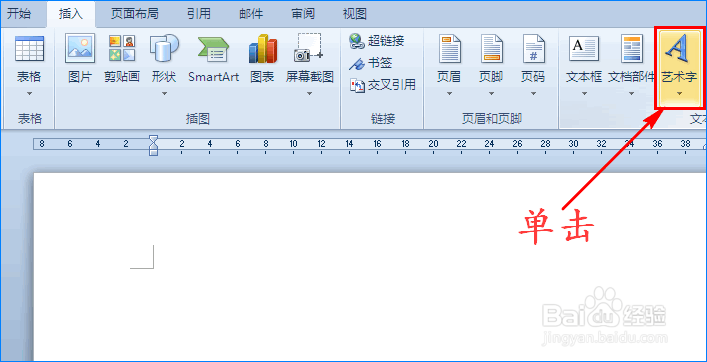
1、打开Word文档,我们点击“插入”菜单,在其子项中找到“艺术字“选项。如图所示:

如何给Word中的文字填充图片?

如何给Word中的文字填充图片?

2、单击”艺术字“选项,接着在扩展框中选择自己喜欢的艺术字类型,这时文档中就出现了艺术字编辑框。如图所示:
如何给Word中的文字填充图片?

如何给Word中的文字填充图片?

如何给Word中的文字填充图片?

3、然后在艺术字编辑框内输入文字。文字输入完成后,我们选中该编辑框,单击鼠标右键,在扩展框中选择”设置形状格式“,这时会弹出对话窗。如图所示:

如何给Word中的文字填充图片?

如何给Word中的文字填充图片?

如何给Word中的文字填充图片?

如何给Word中的文字填充图片?

4、在对话窗中我们选择”图片或纹理填充“,这样就会出现扩展项。如图所示:

如何给Word中的文字填充图片?

如何给Word中的文字填充图片?

5、然后在对话窗的扩展项中选择”文件“,这时会出现”插入图片“对话窗。如图所示:

如何给Word中的文字填充图片?

如何给Word中的文字填充图片?

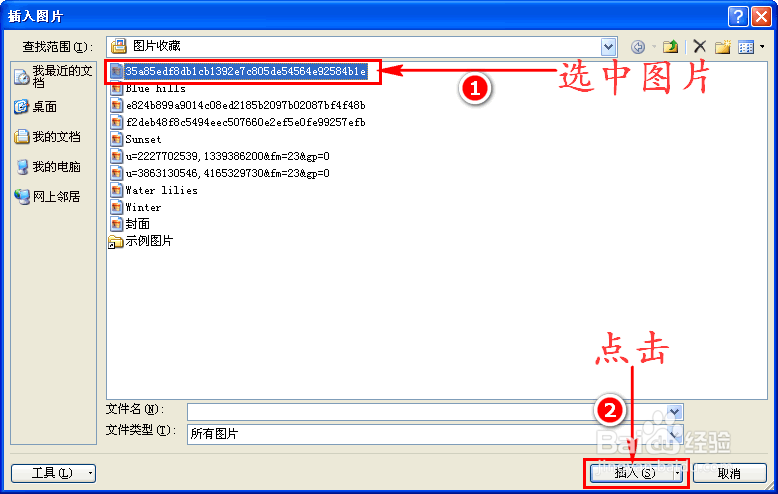
6、接着在“插入图片”对话窗中我们选中需要填充的图片,再点击“插入”按钮,最后关闭所有弹出的对话窗,这样文档中的文字就填充图片背景了。如图所示:
如何给Word中的文字填充图片?

如何给Word中的文字填充图片?

如何给Word中的文字填充图片?

  • Word如何给形状填充颜色
  • word2021给形状填充图片
  • word形状样式在哪里
  • Word文档中怎样将图片背景色更换为渐变色
  • PowerPoint2016中如何设置文件的保存格式
  • 热门搜索
    小学二年级口算题大全 仿写句子大全 我的世界天堂怎么去 香水品牌大全 黑话大全 黄峥的简介 栗子鸡的做法大全家常 世界十大未解之谜大全 怎么在网上预约挂号 白鹿原简介