1、点击“插入”,选择“形状”,绘制一个控制按钮。

2、编辑文字便于理解该按钮功能,按下组合键“Alt+F11”打开“VBA”。

3、点击“插入”,点击“模块”。

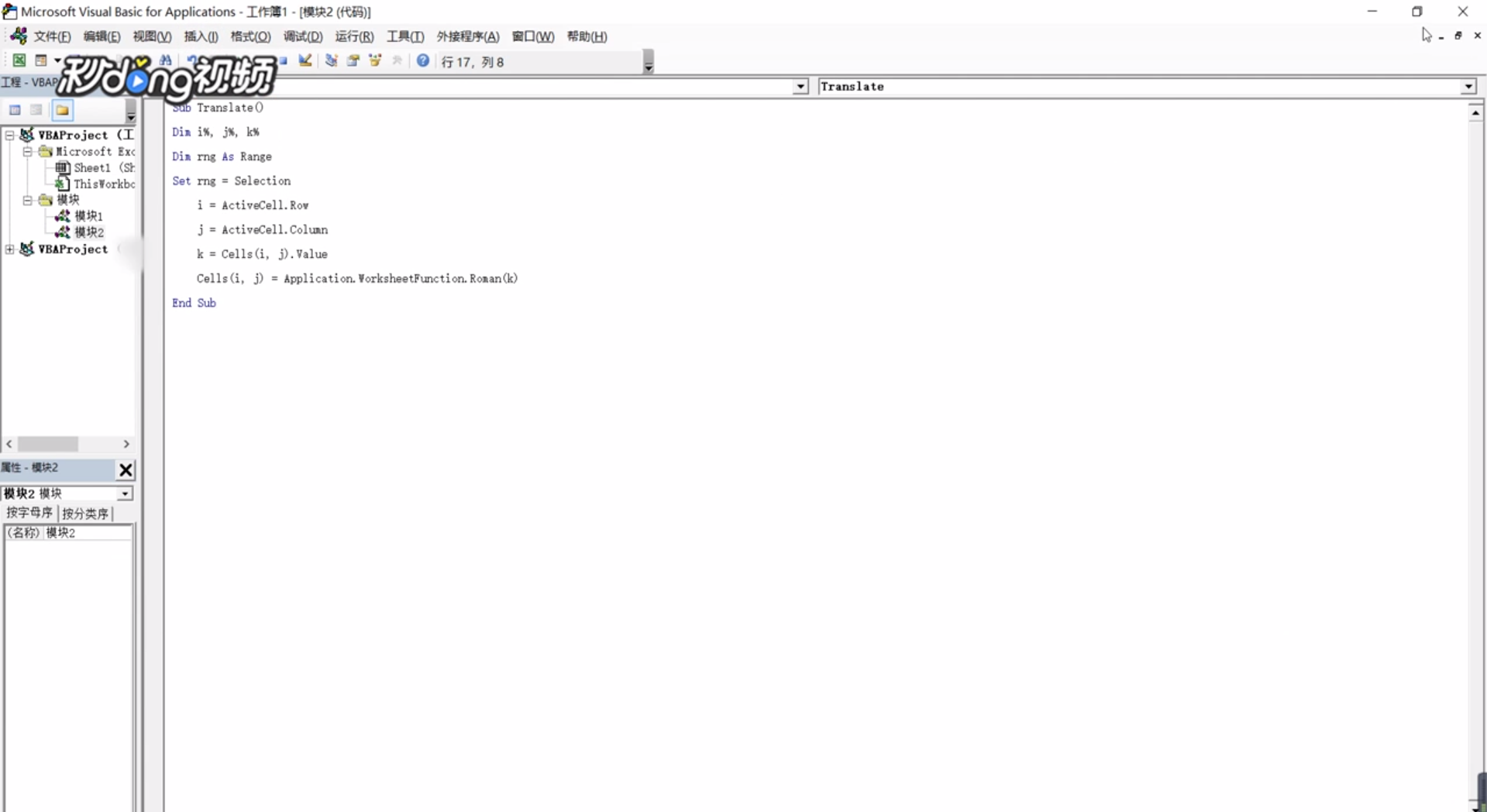
4、输入如图代码。
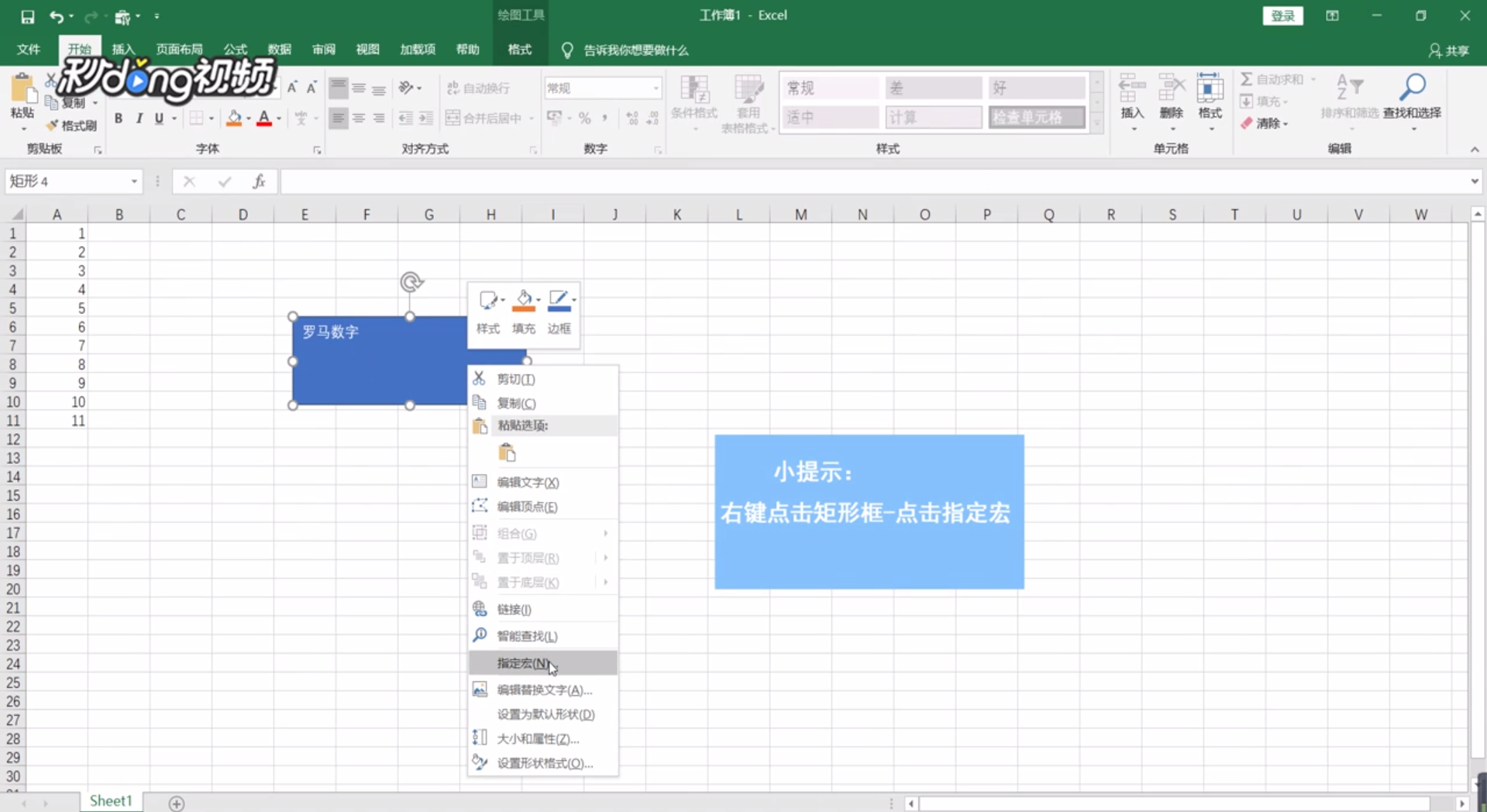
5、返回Excel界面,右键单击矩形框,选择“指定宏”。
6、选择“Translate”选项,点击“确定”。

7、选择需要转换的单元格,点击按钮即可转换。

时间:2026-05-07 04:05:59
1、点击“插入”,选择“形状”,绘制一个控制按钮。
2、编辑文字便于理解该按钮功能,按下组合键“Alt+F11”打开“VBA”。
3、点击“插入”,点击“模块”。
4、输入如图代码。
5、返回Excel界面,右键单击矩形框,选择“指定宏”。
6、选择“Translate”选项,点击“确定”。
7、选择需要转换的单元格,点击按钮即可转换。
