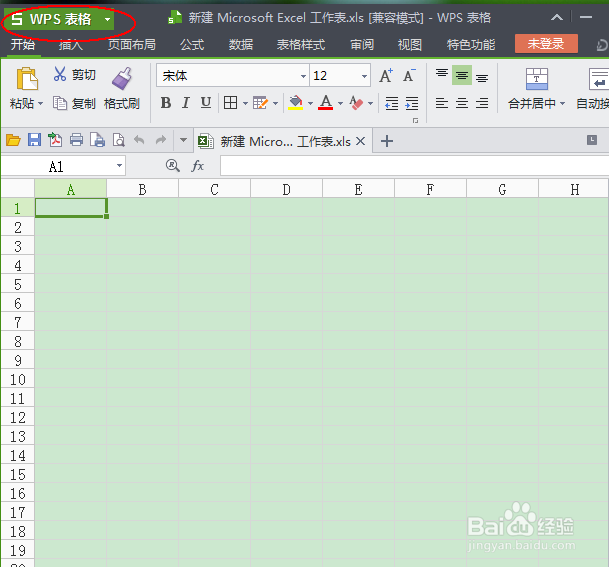
1、点击表格左上角的WPS表格标志(如图);
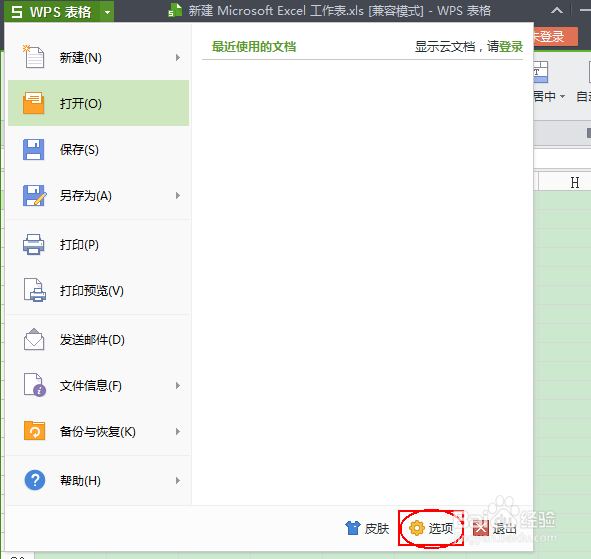
2、然后点击‘选项’(如图);
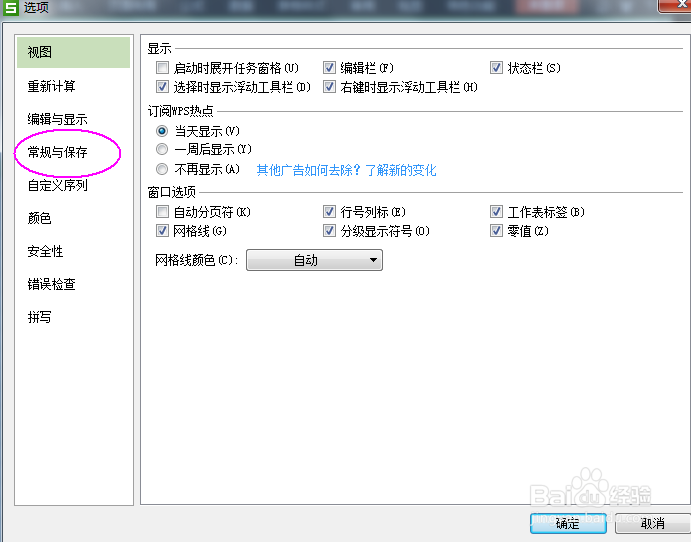
3、接下来会弹出选项对话框,点击左边的‘常规与保存’(如图);
4、接下来可看到‘最近文档管理列出文件’(如图);
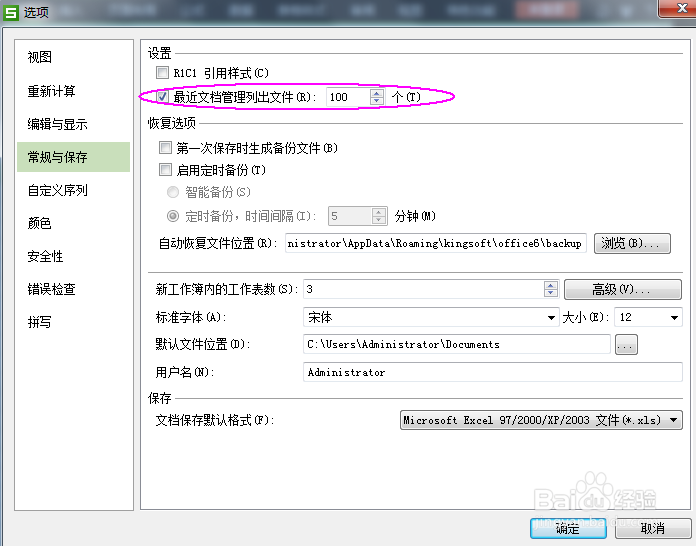
5、输入自己需要的数(如图);
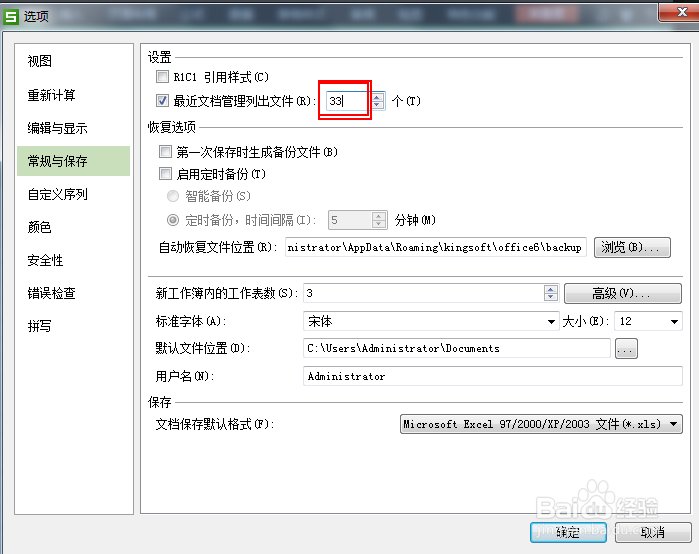
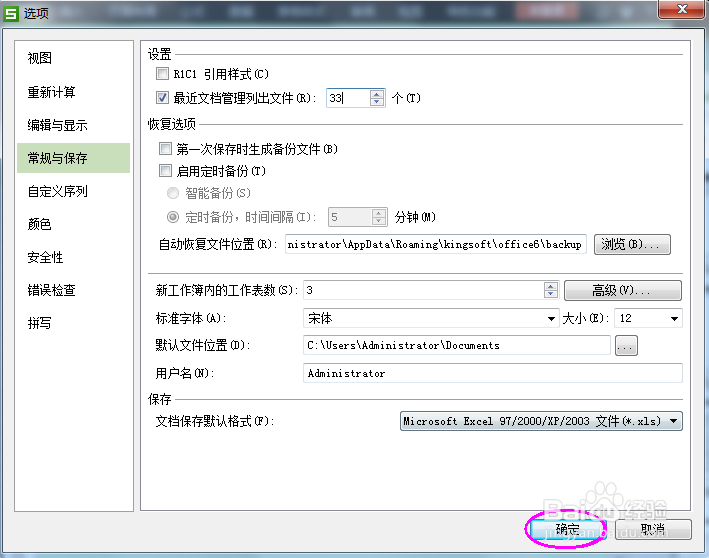
6、最后点击‘确定’即可(如图)。
时间:2026-05-16 15:37:46
1、点击表格左上角的WPS表格标志(如图);
2、然后点击‘选项’(如图);
3、接下来会弹出选项对话框,点击左边的‘常规与保存’(如图);
4、接下来可看到‘最近文档管理列出文件’(如图);
5、输入自己需要的数(如图);
6、最后点击‘确定’即可(如图)。
