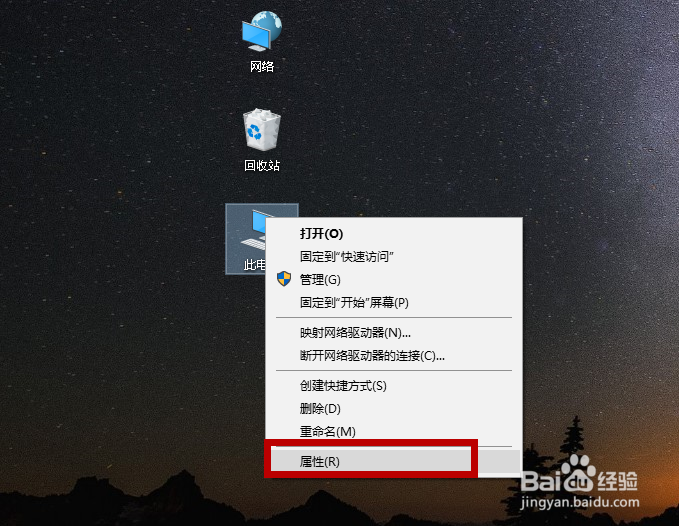
1、在电脑桌面,选中“此电脑”右击鼠标。
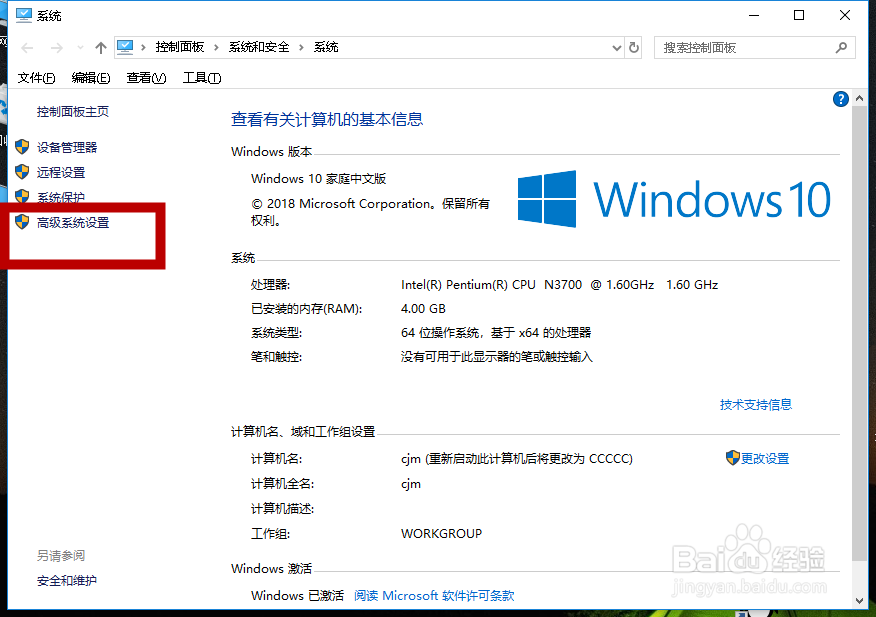
2、弹出“系统”选项,选择“高级系统设置”。
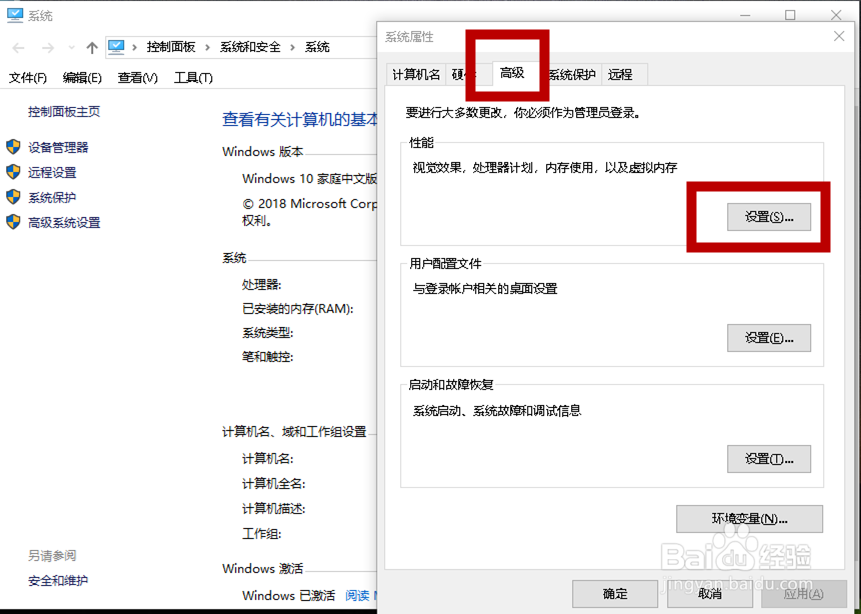
3、弹出“系统属性”的选项,选中“高级”项,在“性能”处选择“设置”。
4、弹出“性能选项”,选择“更改”。

5、选择虚拟内存设置的磁盘,在这里选择C盘,在自定义大小中输入初始大小、最大值,输入后点击“确定”按钮。在下面,系统会有推荐的虚拟内存大小,建议参考!
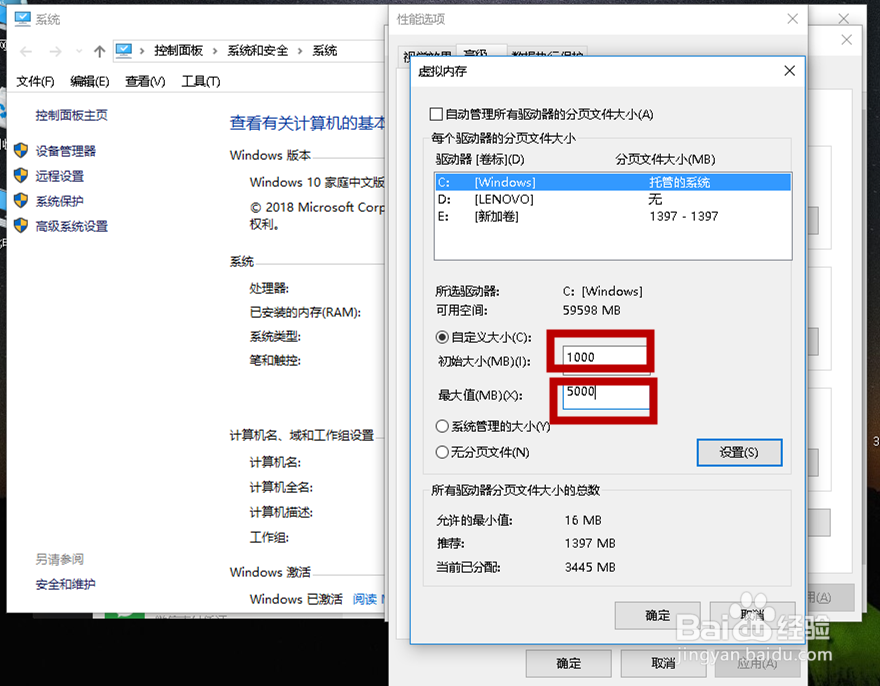

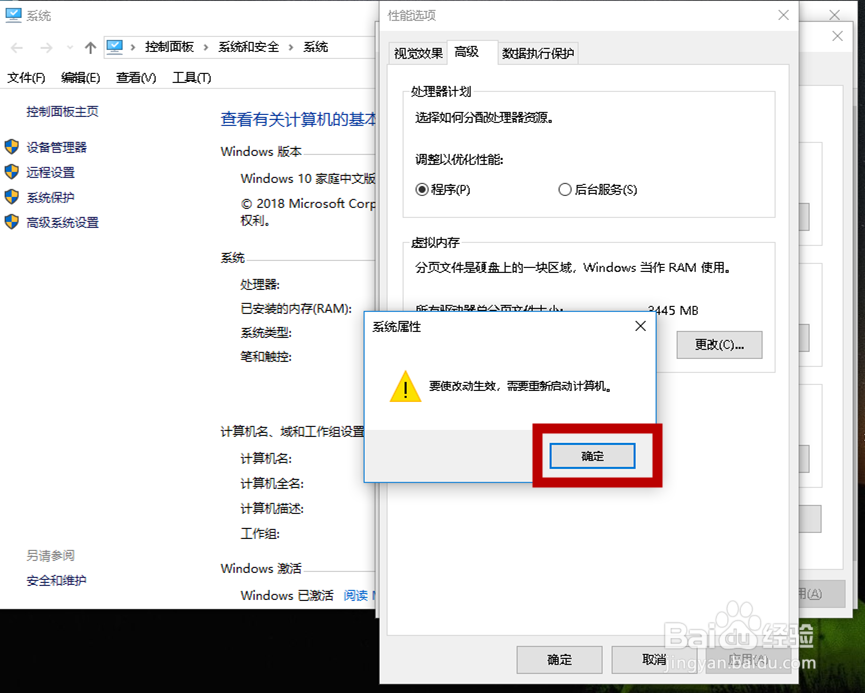
6、连续点击“确定”按钮,返回上上级菜单。点击“确定”,系统重新启动,虚拟内存设置成功了。
时间:2026-04-22 15:44:02
1、在电脑桌面,选中“此电脑”右击鼠标。
2、弹出“系统”选项,选择“高级系统设置”。
3、弹出“系统属性”的选项,选中“高级”项,在“性能”处选择“设置”。
4、弹出“性能选项”,选择“更改”。
5、选择虚拟内存设置的磁盘,在这里选择C盘,在自定义大小中输入初始大小、最大值,输入后点击“确定”按钮。在下面,系统会有推荐的虚拟内存大小,建议参考!
6、连续点击“确定”按钮,返回上上级菜单。点击“确定”,系统重新启动,虚拟内存设置成功了。
