GHOST手动还原系统教程

 时间:2026-02-13 05:44:38

1、ghost工具可以在正在运行的系统下,还可以在PE模式以及DOS系统运行。

GHOST手动还原系统教程

2、我们在这里演示,选在使用在PE模式运行ghost程序。

GHOST手动还原系统教程

3、进入ghost工具界面,点击local按钮。

GHOST手动还原系统教程

4、点击local按钮后,在local菜单选择disk按钮。

GHOST手动还原系统教程

5、点击disk按钮后,选择topar按钮。

GHOST手动还原系统教程

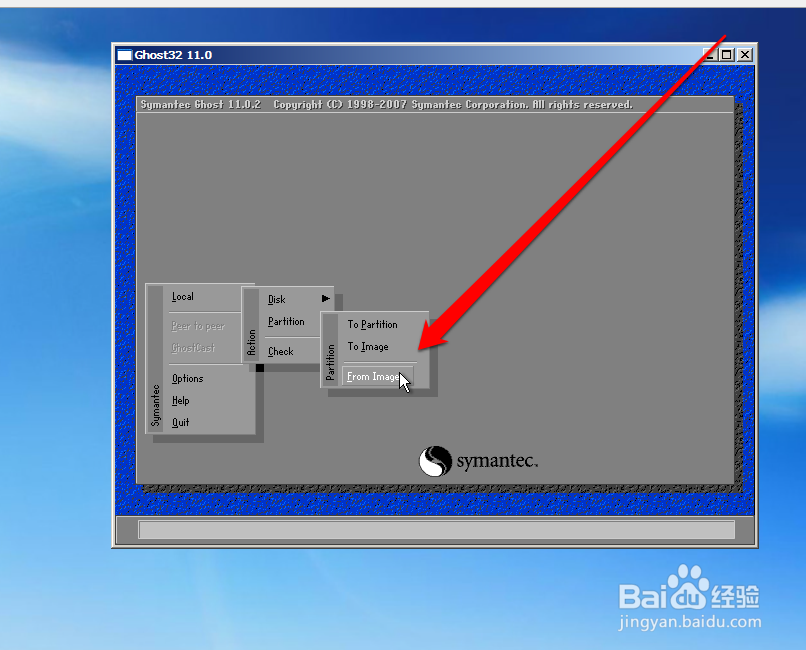
6、在topar按钮后,选择form image选项。

GHOST手动还原系统教程

7、点击form image选项,进行选择备份的镜像。

GHOST手动还原系统教程

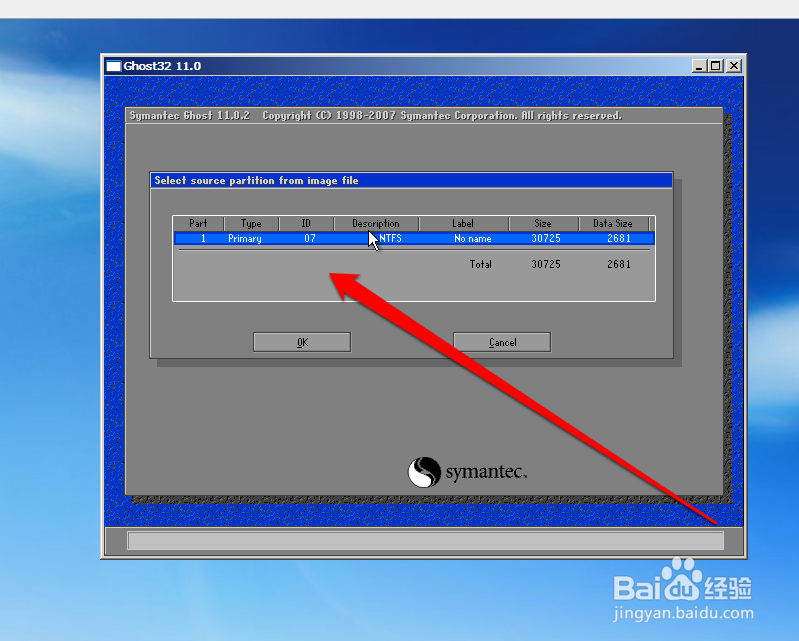
8、选择好备份系统镜像后,进行选择需要还原的系统分区,点击ok。

GHOST手动还原系统教程

1、使用ghost备份系统

2、启动ghost工具

3、在ghost界面选择local

4、在local菜单中选择form image

5、选择备份,进行还原系统。

  • win7英文版系统怎么变成中文
  • 华硕笔记本BIOS攻略:[13]更改硬盘接口模式
  • Win10开机显示正在扫描和修复驱动器怎么办
  • 傲梅分区助手如何MBR/GPT硬盘互转
  • Win10系统如何卸载软件程序
  • 热门搜索
    华山医院怎么样 怎么了东东 accident怎么读 吉他怎么换弦 脚臭是怎么回事 移动wifi怎么用 怎么自拍好看 betty怎么读 奔驰c200怎么样 亲戚借钱不还怎么办