1、第一步:准备好需要旋转切除的图形。

2、第二步:点击一个基准面(根据不同情况,自行调整),也可以创建一个基准面。

3、第三步:点击菜单中的“草图”界面。
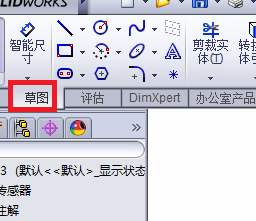
4、第四步:画一个圆及旋转轴,然后点击“特征”中的旋转切除。

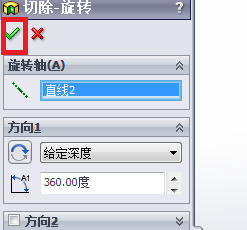
5、第五步:设置左边的参数,主要设置“旋转轮廓”及“旋转轴”,。

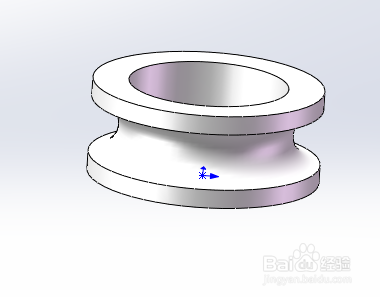
6、第六步:设置完成后按左上角的“√”,这样旋转切除就完成了。
时间:2026-04-29 14:38:52
1、第一步:准备好需要旋转切除的图形。
2、第二步:点击一个基准面(根据不同情况,自行调整),也可以创建一个基准面。
3、第三步:点击菜单中的“草图”界面。
4、第四步:画一个圆及旋转轴,然后点击“特征”中的旋转切除。
5、第五步:设置左边的参数,主要设置“旋转轮廓”及“旋转轴”,。
6、第六步:设置完成后按左上角的“√”,这样旋转切除就完成了。
