CAXA CAD电子图板,如何标注公差(偏差)?

 时间:2026-02-15 01:30:00

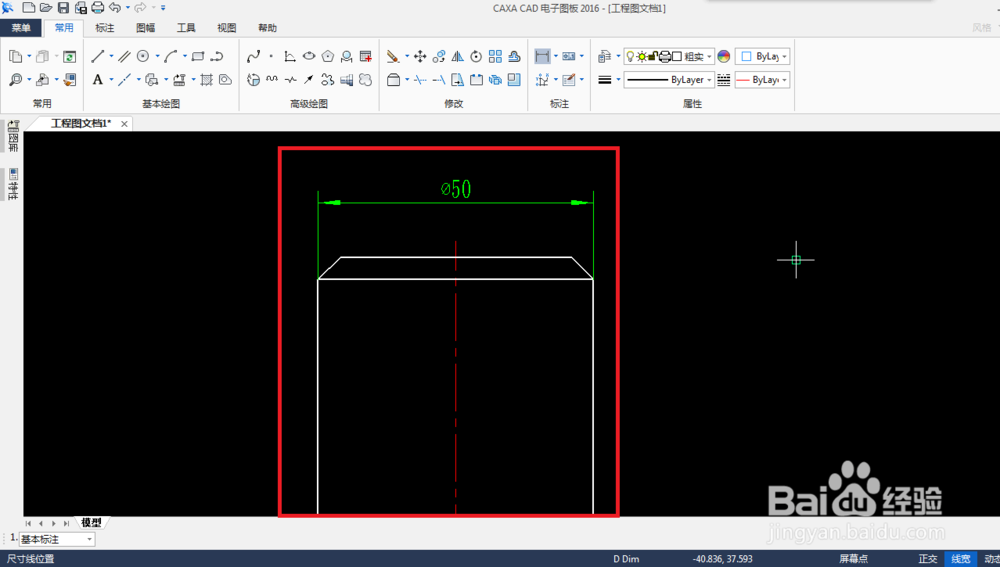
1、打开CAXA CAD电子图板,并绘制或打开所要进行标注公差的工程图,如图所示。
CAXA CAD电子图板,如何标注公差(偏差)?

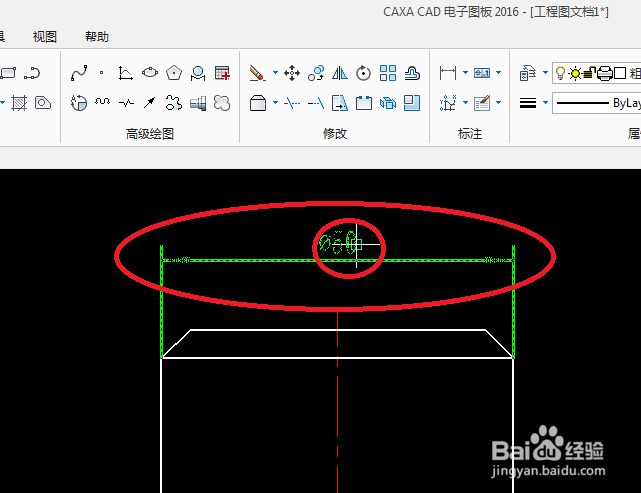
2、移动鼠标使光标到达要添加公差的标注尺寸上,用鼠标左键双击,如图所示。

CAXA CAD电子图板,如何标注公差(偏差)?

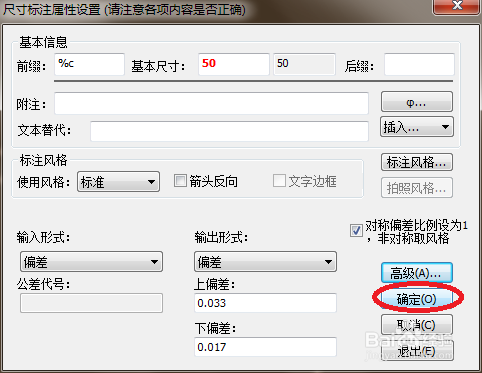
3、弹出“尺寸标注属性设置”对话框,如图所示。

CAXA CAD电子图板,如何标注公差(偏差)?

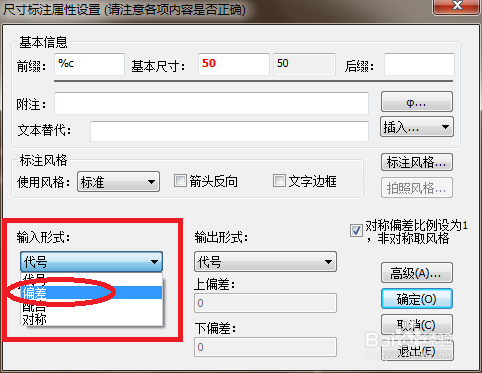
4、单击“输入形式:”下的方框,弹出下拉列表,单击以选择“偏差”,如图所示。
CAXA CAD电子图板,如何标注公差(偏差)?

5、鼠标左键单击“高级”,如图所示。

CAXA CAD电子图板,如何标注公差(偏差)?

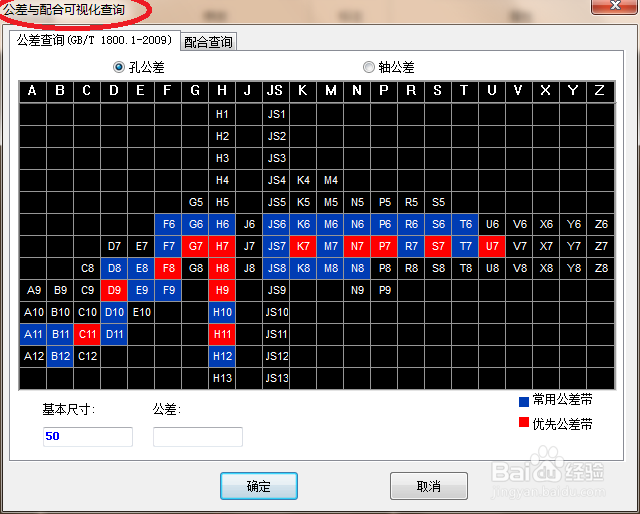
6、弹出“公差与配合可视化查询”对话框,如图所示。

CAXA CAD电子图板,如何标注公差(偏差)?

7、在“公差查询”对话框中点选“轴公差”,在中央代号中选择合适的代号,例如n6,单击确定,如图所示。

CAXA CAD电子图板,如何标注公差(偏差)?

8、在“尺寸标注属性设置”对话框中单击“确定”,如图所示。

CAXA CAD电子图板,如何标注公差(偏差)?

9、最终结果如图所示。

CAXA CAD电子图板,如何标注公差(偏差)?

  • CAXA如何标注公差
  • CAXA中怎么标注公差?
  • caxa电子图板怎么标注上下偏差?
  • CAXA怎么绘制中心线
  • CAXA如何标注直径符号
  • 热门搜索
    红烧娃娃鱼 魔力宝贝手游攻略 林海雪原简介 红烧草鱼的做法 科学幻想画怎么画 少年三国志攻略 去三亚旅游攻略 快穿之反派洗白攻略 减肥手术 梦幻西游手游大唐攻略