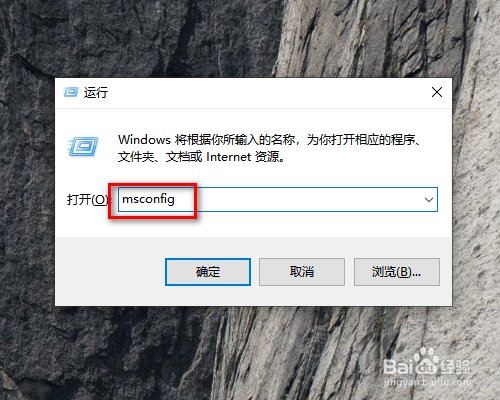
1、首先按“Win+R”打开“运行”窗口, 输入“msconfig”命令后按回车键,如图所示。
2、然后单击“有选择的启动”,然后单击清除“加载启动项”上面的勾,如图所示。

3、然后点击“服务”标签页,如图所示。

4、然后单击“隐藏所有Microsoft”服务,然后单击全部禁用,如图所示。

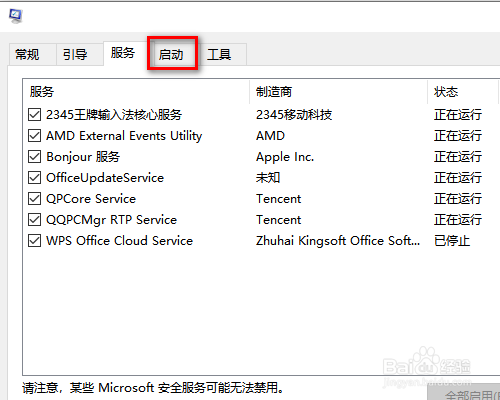
5、然后点击“启动”标签页,如图所示。
6、然后点击“打开任务管理器”,如图所示。

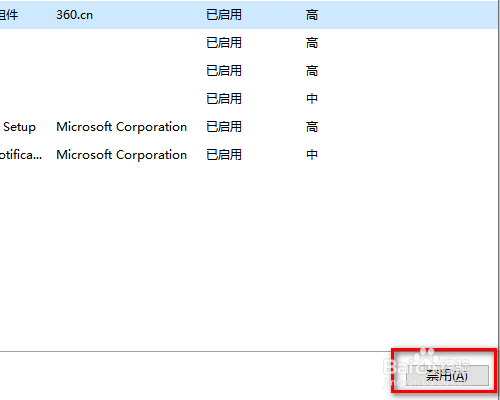
7、最后点击启动项,单击“禁用”,确定保存后,重新启动系统,如图所示。
1、按“Win+R”打开“运行”窗口, 输入“msconfig”命令后按回车键;
2、单击“有选择的启动”,然后单击清除“加载启动项”上面的勾;
3、点击“服务”标签页;
4、单击“隐藏所有Microsoft”服务,然后单击全部禁用;
5、点击“启动”标签页;
6、点击“打开任务管理器”;
7、点击启动项,单击“禁用”,确定保存后,重新启动系统;
