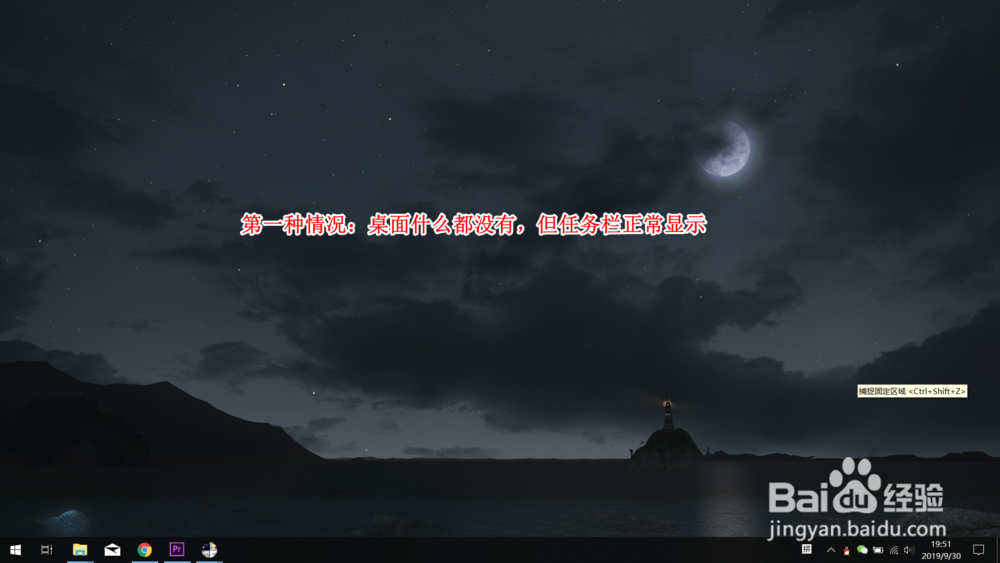
1、第一种情况:
如下图所示,我们可以看到桌面的文件完全消失不见,但是下方任务栏还存在很多图标,并且可以正常使用。
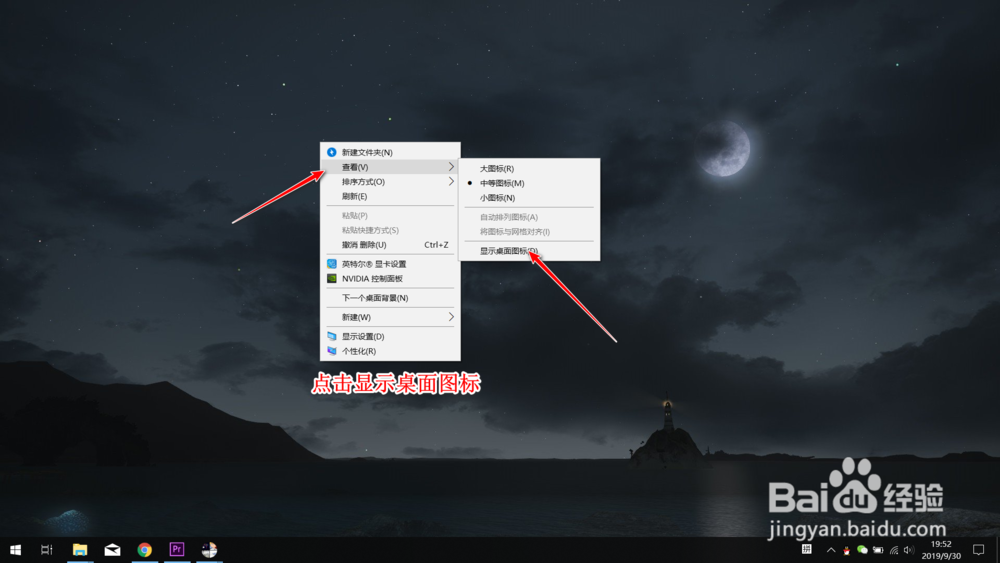
2、遇到这种问题,我们在桌面上右击,然后选择查看,在查看中勾选上显示桌面图标的按钮。
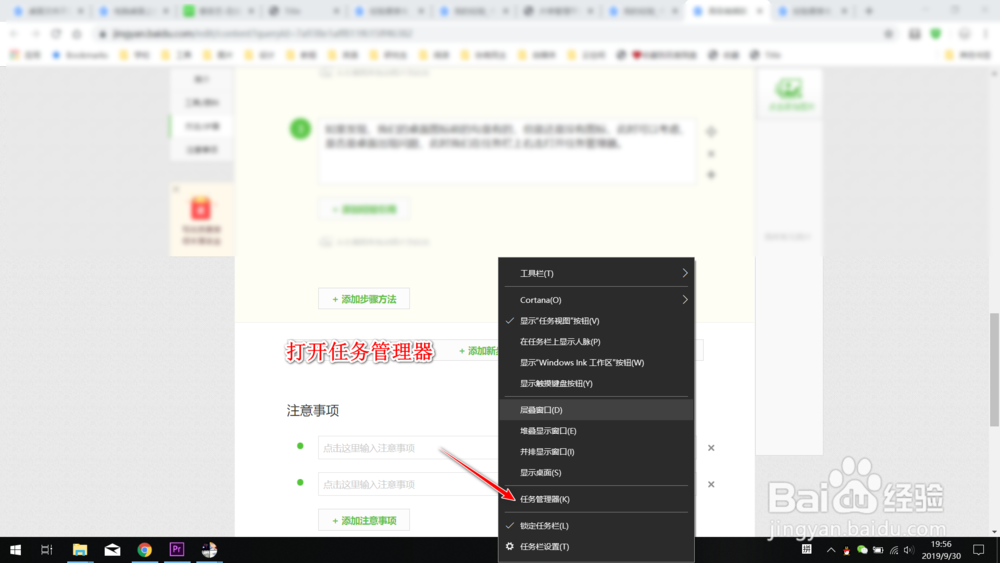
3、如果发现,我们的桌面图标前的勾是有的,但是还是没有图标,此时可以考虑,是否是桌面出现问题,此时我们在任务栏上右击打开任务管理器。
4、打开任务管理器之后,我们在详细信息一栏,找到explorer.exe,把所有这些项目全部关闭。
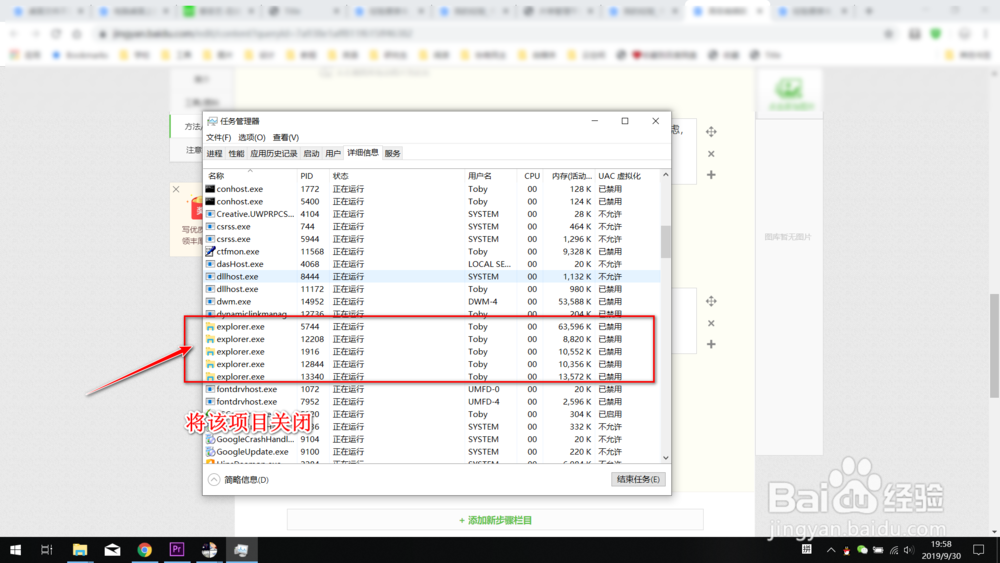
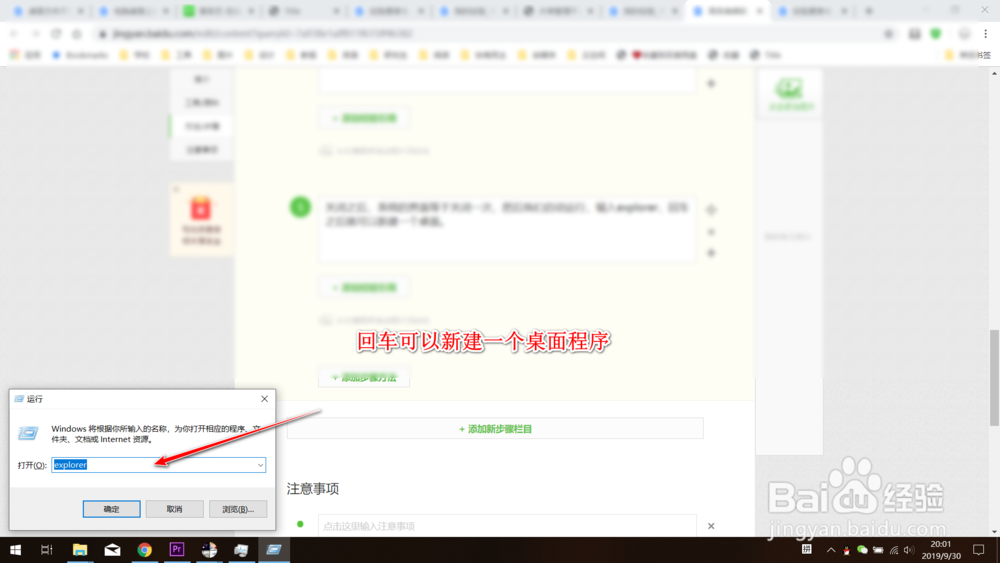
5、关闭之后,系统的界面等于关闭一次,然后我们启动运行,输入explorer,回车之后就可以新建一个桌面。
6、除此以外,如果你正在研究的是为什么桌面上不出现我的电脑、回收站、我的文档一类的文件夹,则可以从设置窗口进入。可以直接win+Q键搜索个性化
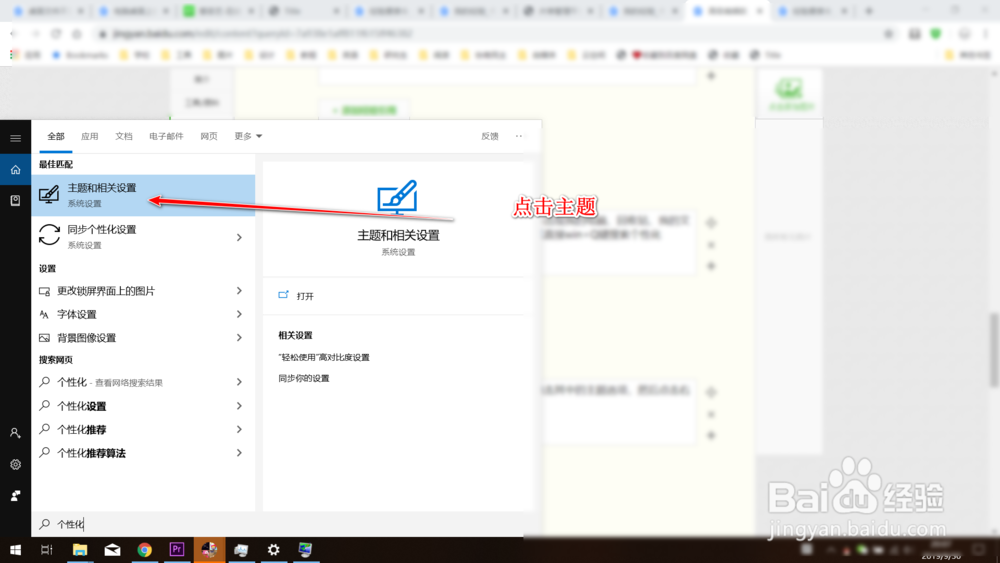
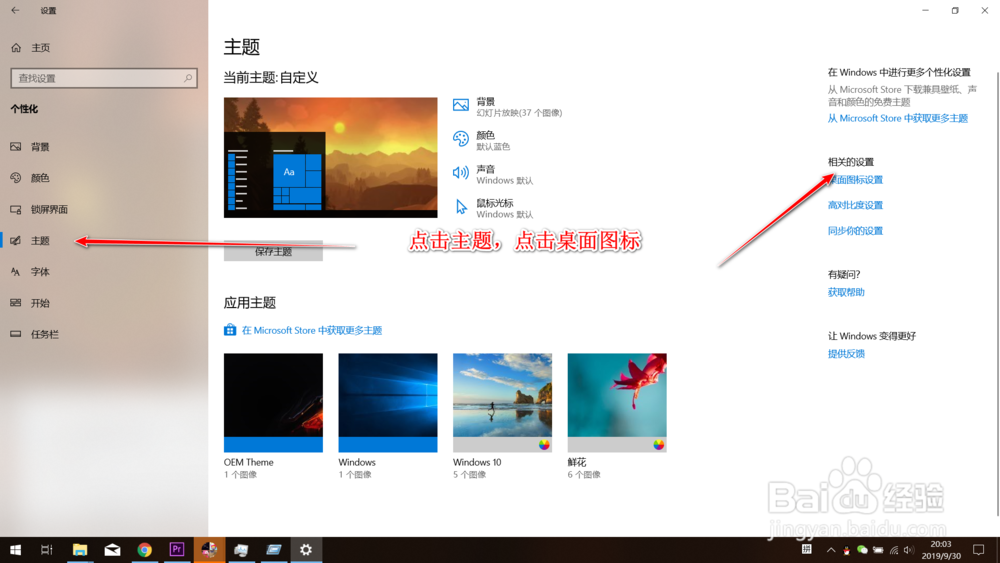
7、我们打开系统设置,点击其中的个性化设置。点击其中的主题选项,然后点击右侧的桌面图标。
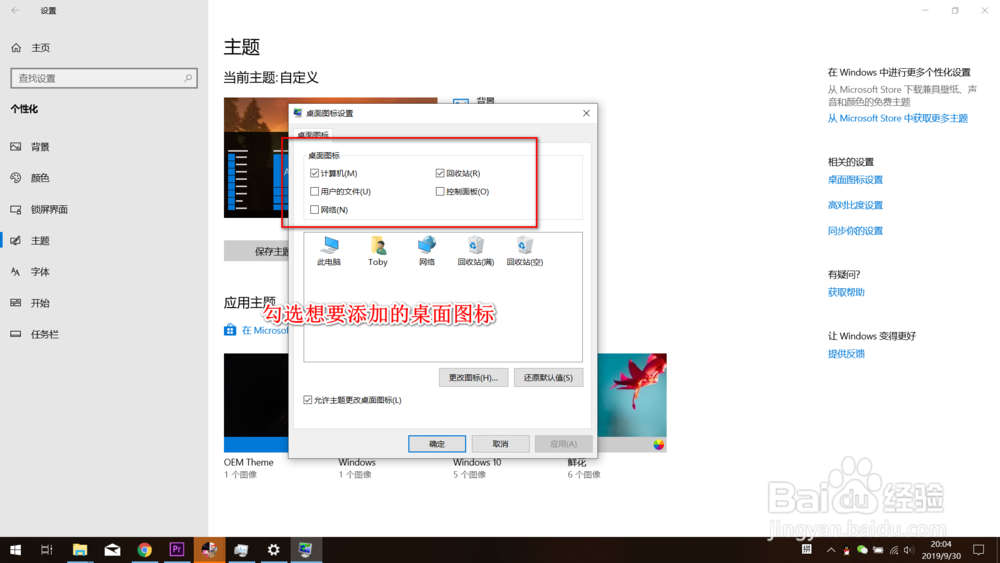
8、我们打开桌面图标后,可以看到常见的计算机、控制面板、网络等图标,选择自己常用的图标即可。
9、总结:
1、点击鼠标右侧,查看是否显示了图标
2、点击打开系统的个性化设置
3、在个性化中找到主题设置
4、打开主题设置的桌面图标按钮
5,选择想要的图标进行显示
