1、打开PS,将蛇素材拖入,双击解锁图层,选择【魔棒】,点击蛇背景区域。
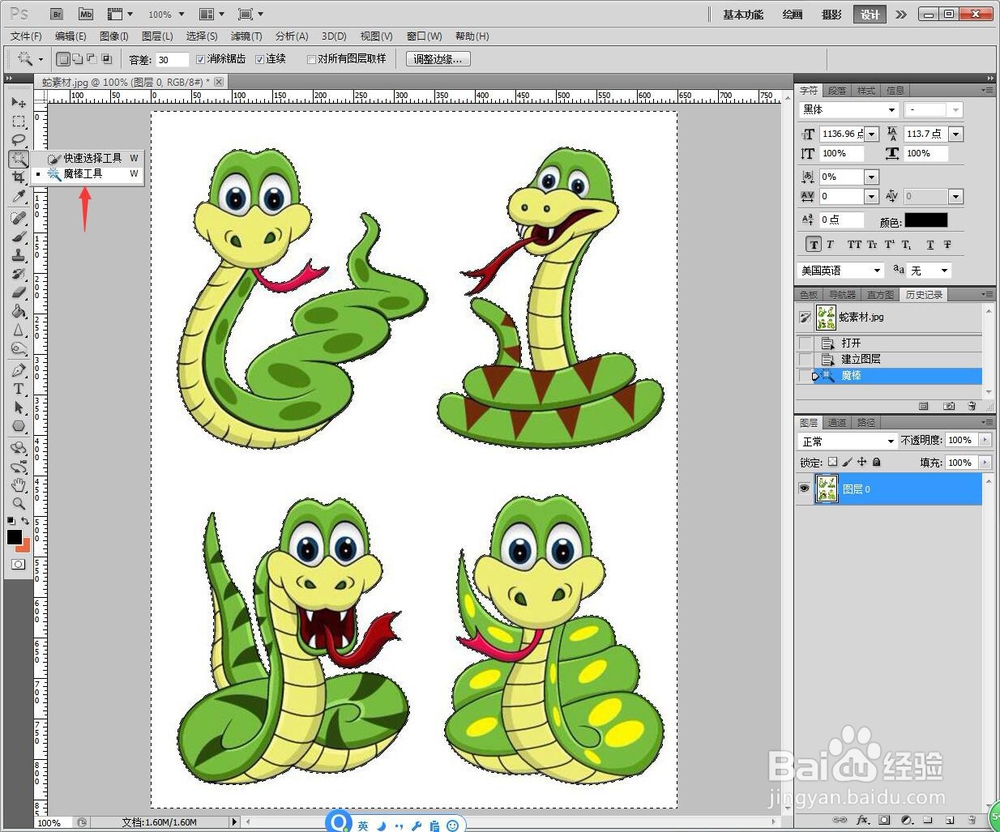
2、按Delete删除背景及多余填充区域,继续选取背景区域,鼠标右键【选择反向】
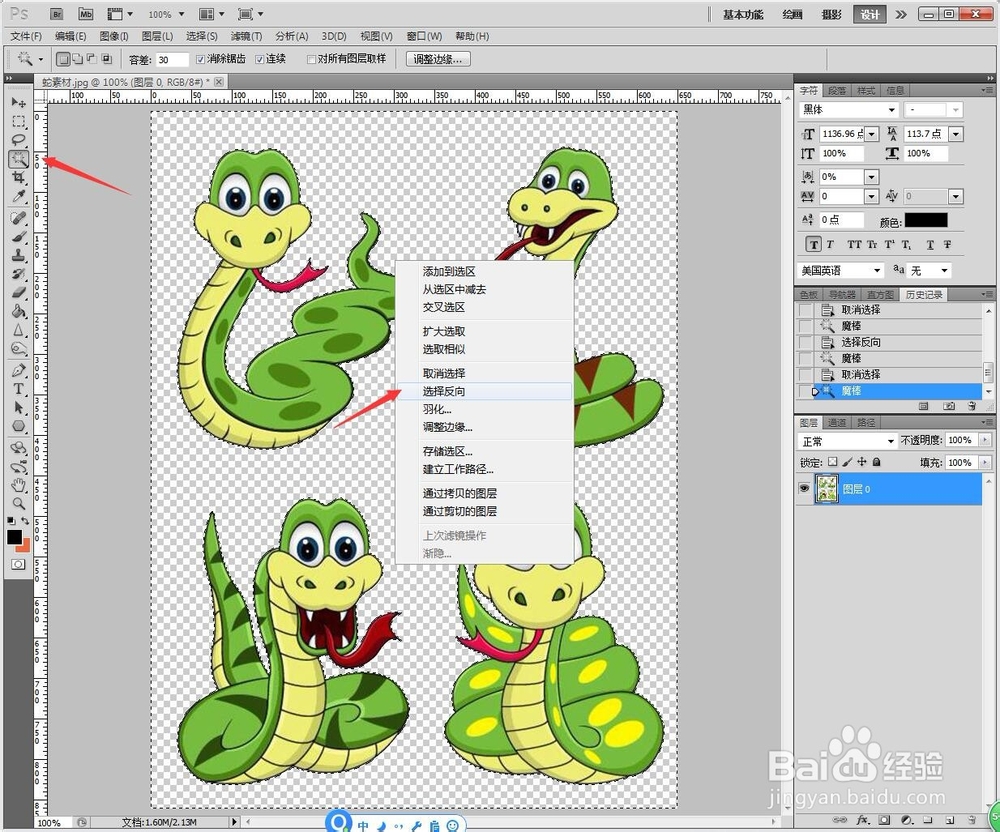
3、点击【图层】【新建填充图层】【纯色】。

4、取色盘中选取黑色,点击【确定】。

5、点击【图层】【新建填充图层】【纯色】,添加一个白色背景放到底部。
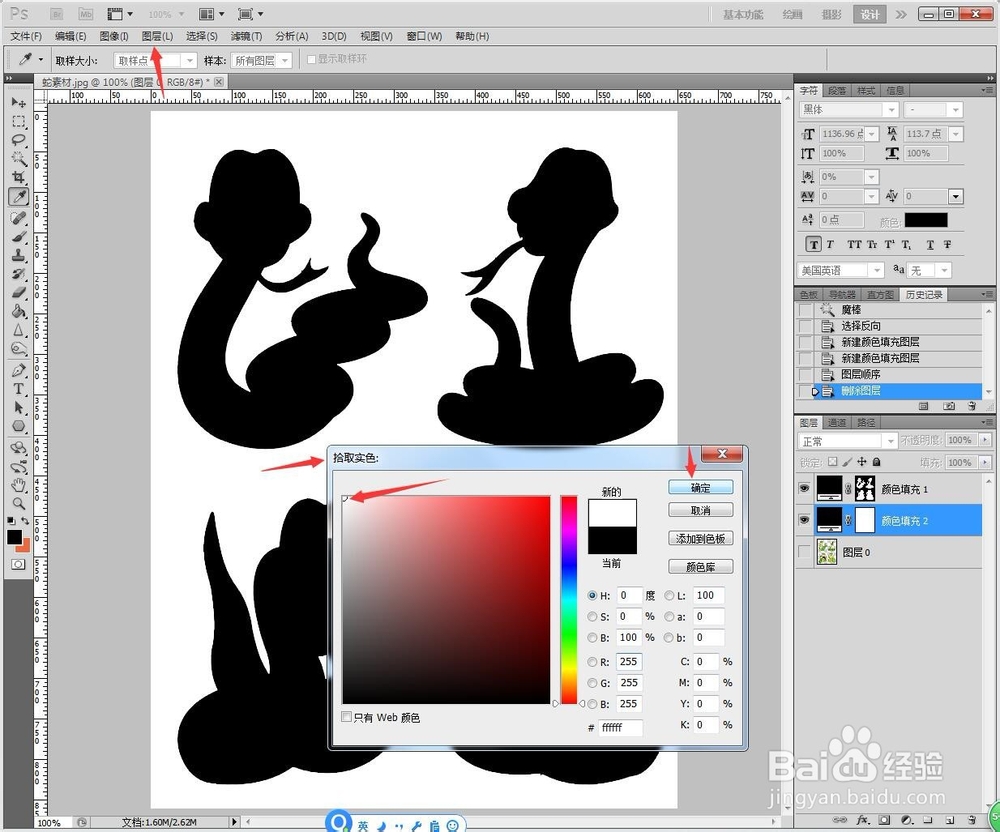
6、完成后另存为【JPEG】,各种形态的蛇剪影,非常益智。

1、1、打开PS,将蛇素材拖入,双击解锁图层,选择【魔棒】,点击蛇背景区域。
2、按Delete删除背景及多余填充区域,选取背景区域,鼠标右键【选择反向】
3、点击【图层】【新建填充图层】【纯色】。
4、取色盘中选取黑色,点击【确定】。
5、点击【图层】【新建填充图层】【纯色】,添加一个白色背景放到底部。
6、完成后另存为【JPEG】,各种形态的蛇剪影,非常益智。
