SolidWorks如何画弹簧模型及生成旋转动画?

 时间:2026-02-13 20:15:08

1、首先打开SolidWorks2016,新建一个零件模型。

SolidWorks如何画弹簧模型及生成旋转动画?

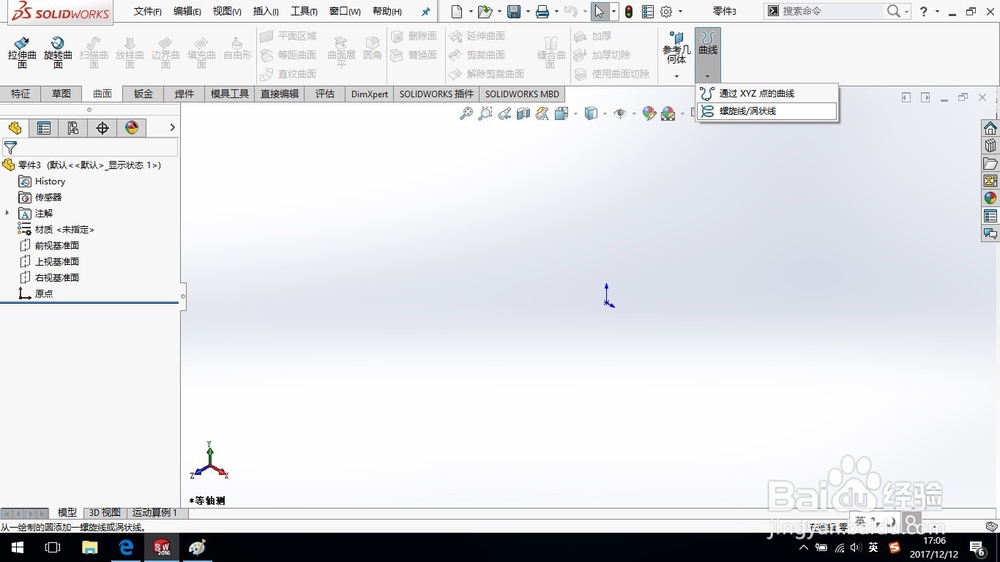
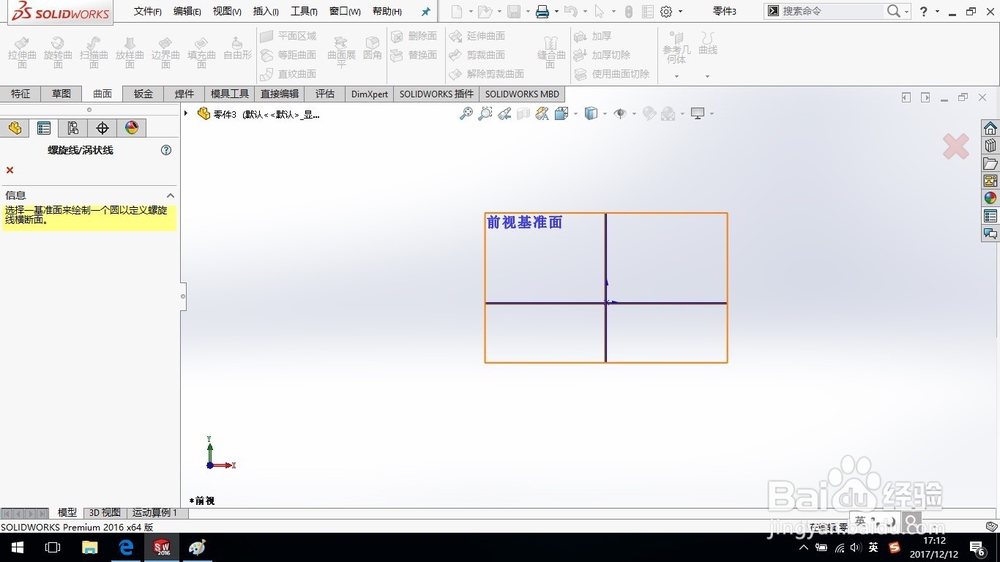
2、点击插入“螺旋线/涡状线”,选择前视基准面,绘制草图。

SolidWorks如何画弹簧模型及生成旋转动画?

SolidWorks如何画弹簧模型及生成旋转动画?

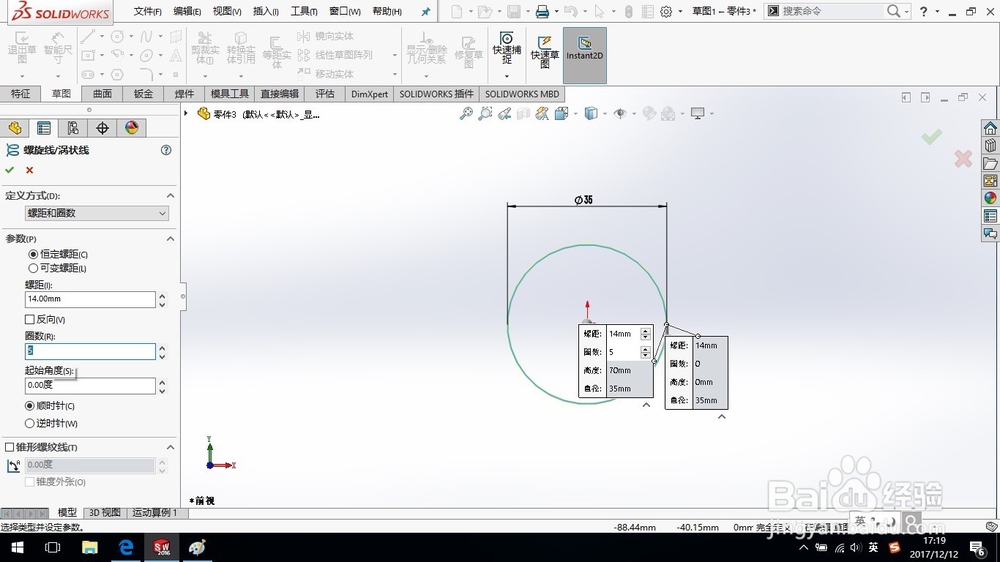
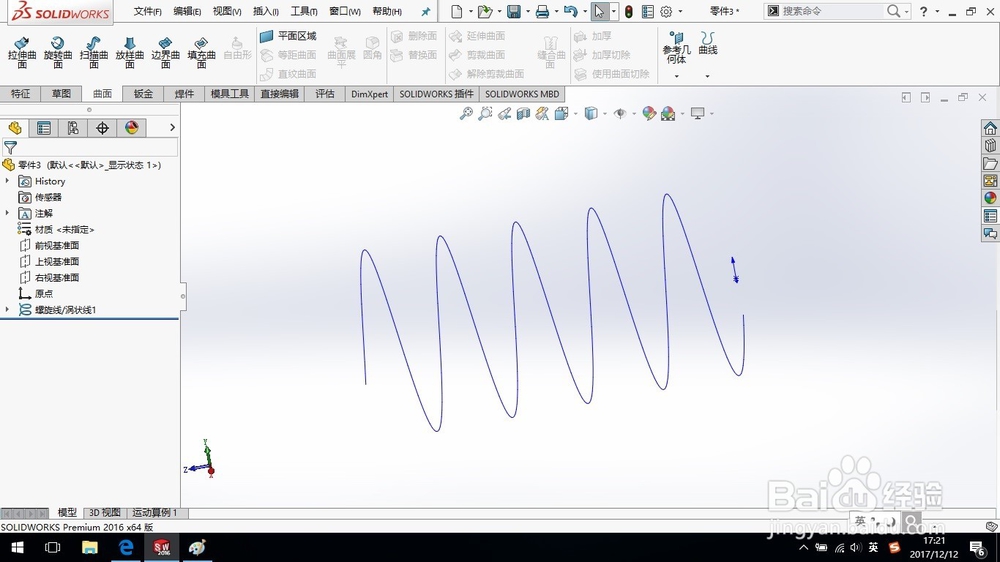
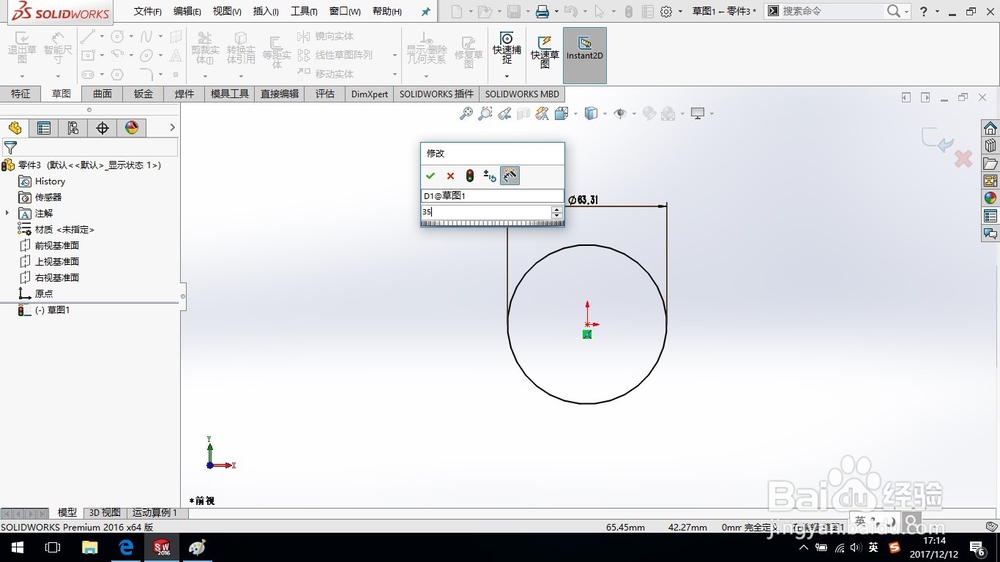
3、绘制一个圆,直径为“35”,退出草图,系统跳出“螺旋线/涡状线”对话框,选择“螺距和圈数”,设置螺距"14 mm",圈数为“5”,单击确定,生成螺旋线。
SolidWorks如何画弹簧模型及生成旋转动画?

SolidWorks如何画弹簧模型及生成旋转动画?

SolidWorks如何画弹簧模型及生成旋转动画?

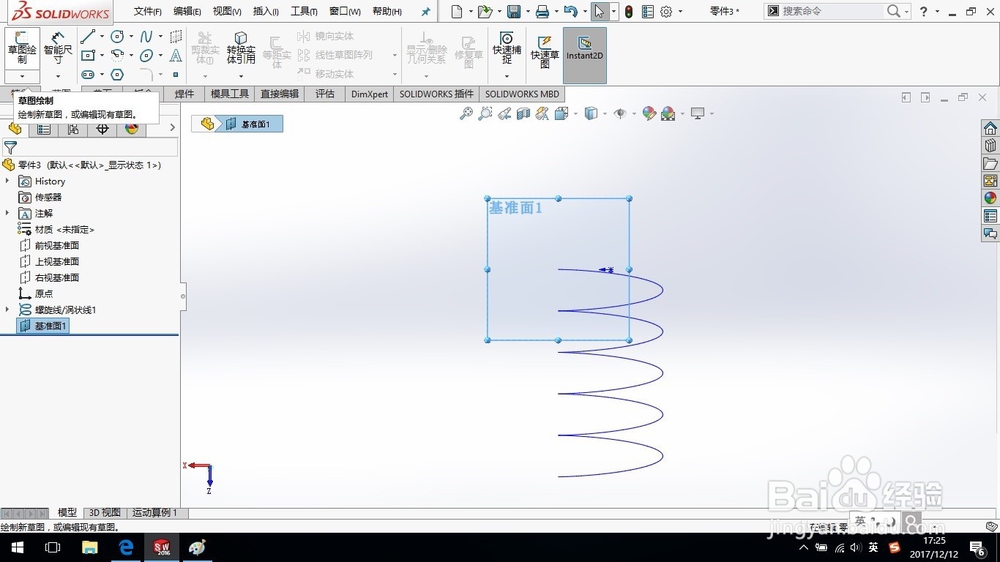
4、插入参考几何体,基准面,第一参考选择螺旋线边线,第二参考选择螺旋线端点,单击确定,建立“基准面1”。

SolidWorks如何画弹簧模型及生成旋转动画?

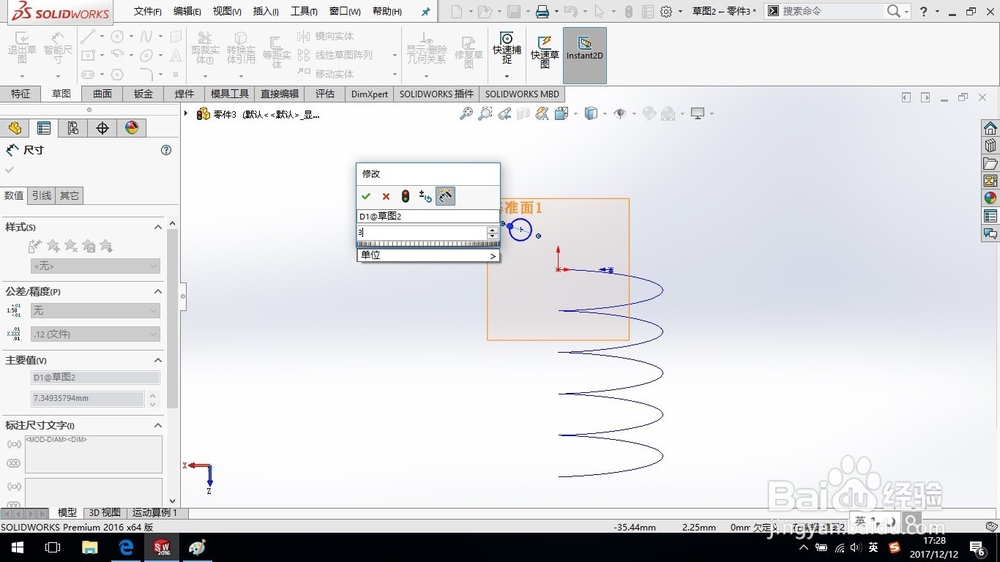
5、正视于基准面1,点击草图绘制。绘制一个圆,直径为“3 mm”。

SolidWorks如何画弹簧模型及生成旋转动画?

SolidWorks如何画弹簧模型及生成旋转动画?

6、添加几何关系,选择螺旋线边线和草图圆的圆心点,选择“穿透”,添加穿透关系,单击确定,退出草图。

SolidWorks如何画弹簧模型及生成旋转动画?

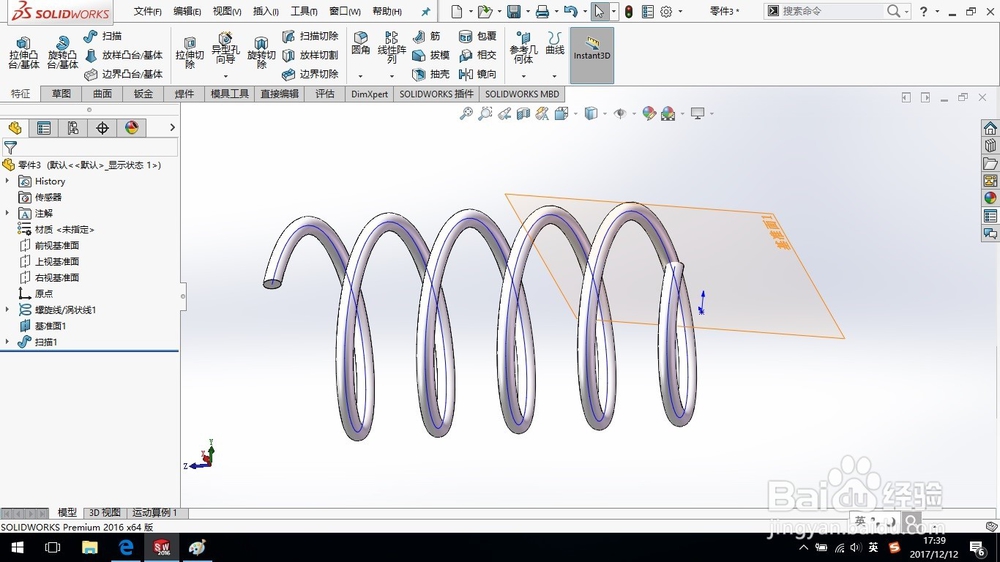
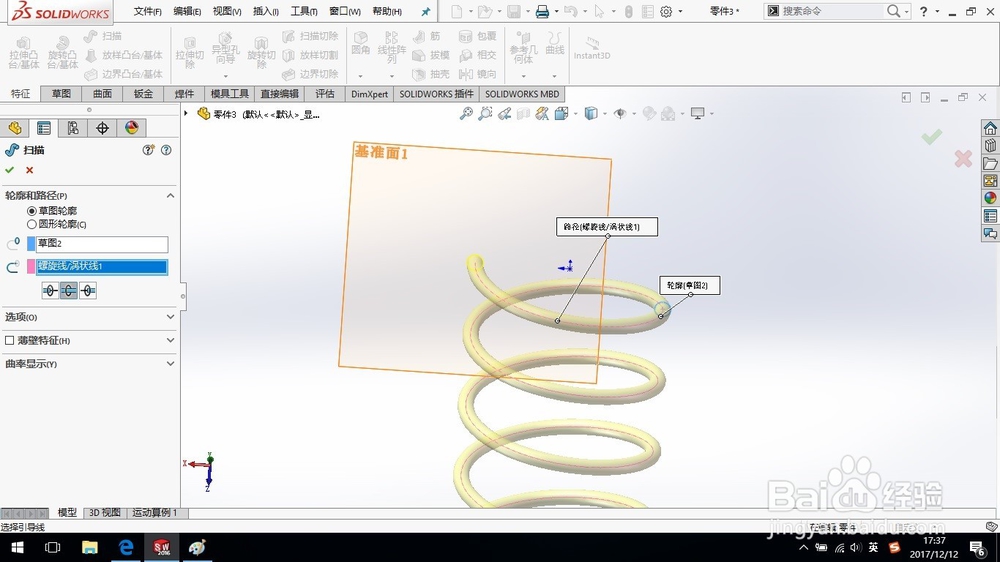
7、选择特征,扫描,轮廓选择草图圆,路径选择螺旋边线,方向选择双向,单击确定,生成弹簧模型。
SolidWorks如何画弹簧模型及生成旋转动画?

SolidWorks如何画弹簧模型及生成旋转动画?

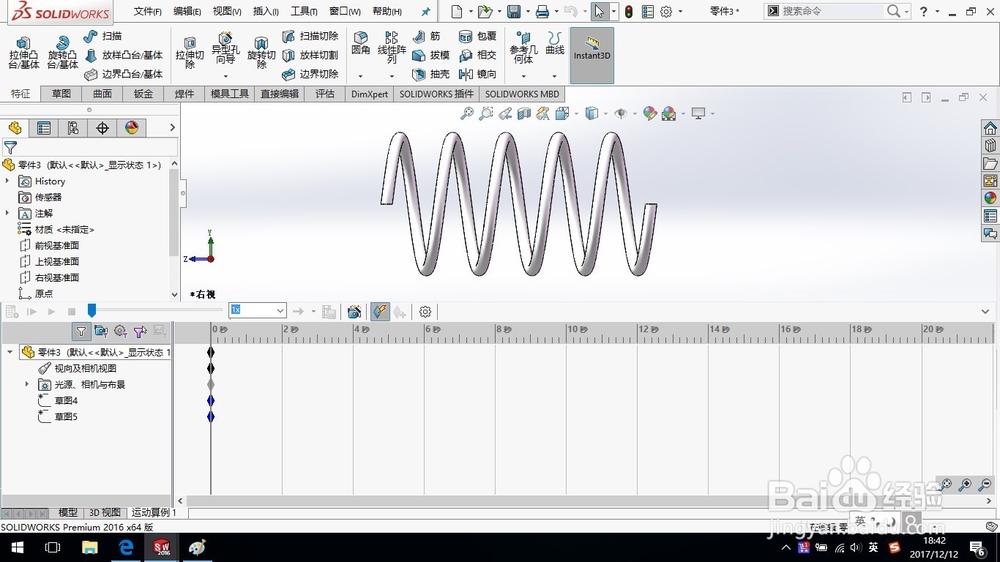
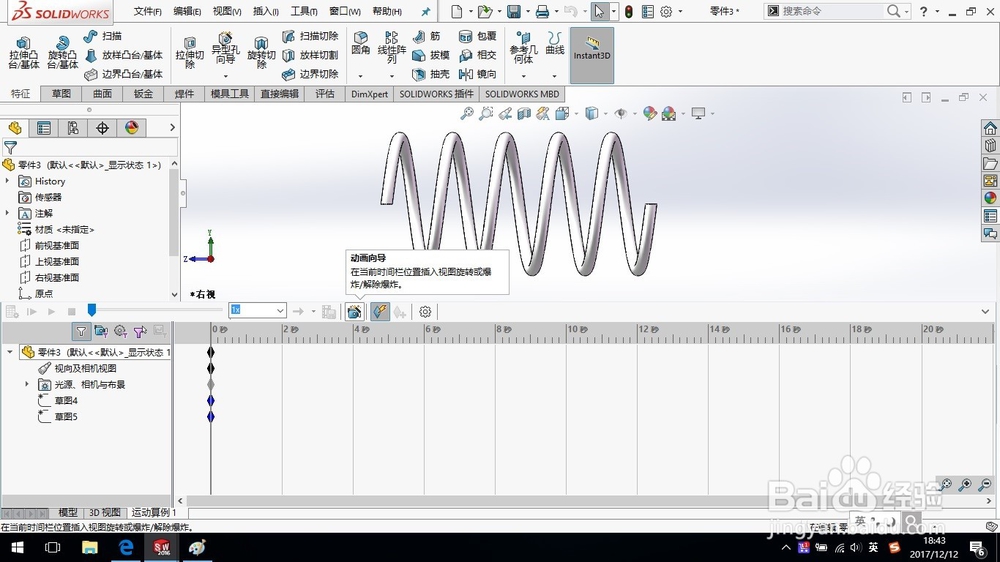
1、隐藏基准面、原点、曲线。切换到“运动算例1”界面。

SolidWorks如何画弹簧模型及生成旋转动画?

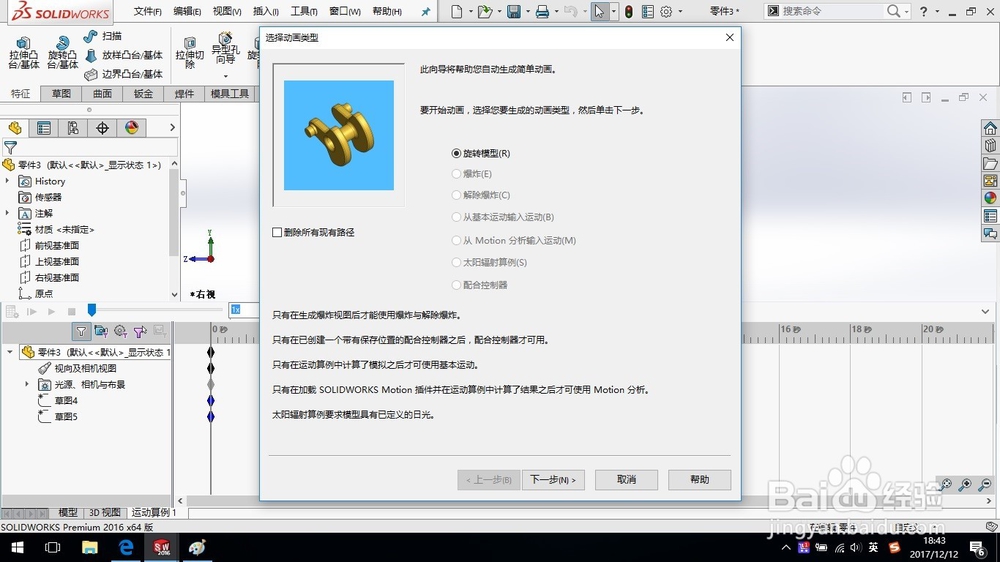
2、单击“动画向导”,在“选择动画类型”界面选择“旋转模型”,单击下一步。
SolidWorks如何画弹簧模型及生成旋转动画?

SolidWorks如何画弹簧模型及生成旋转动画?

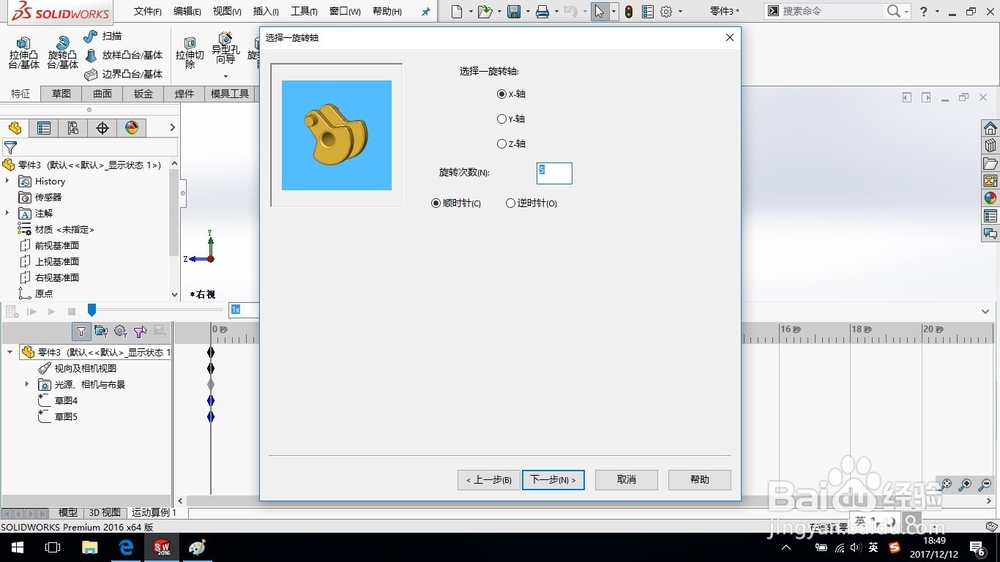
3、旋转轴选择“X-轴”,旋转次数设置为“5 次”,其它设置保持为默认,单击下一步。
SolidWorks如何画弹簧模型及生成旋转动画?

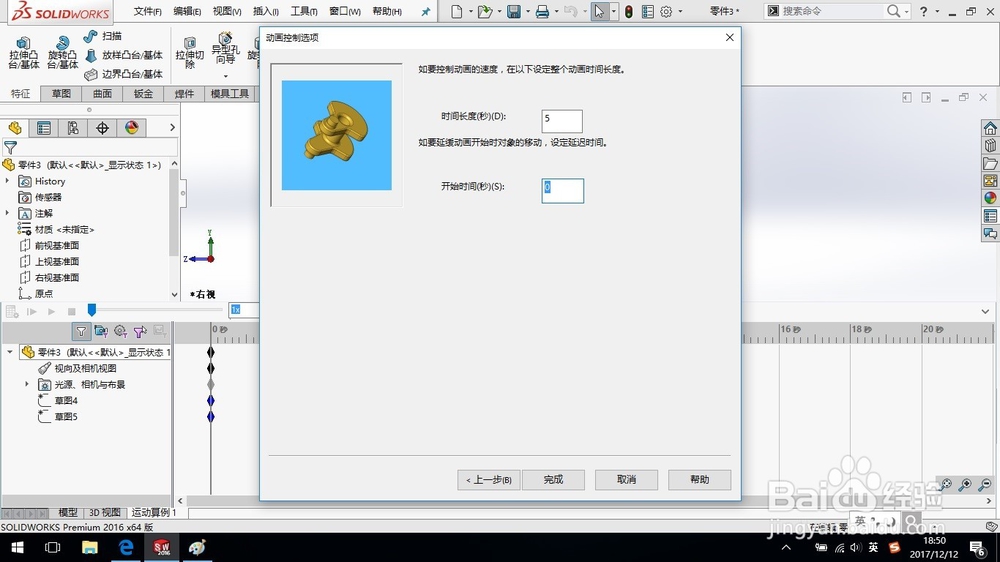
4、将时间长度设置为“5 s",开始时间设置为”0 s",单击完成。

SolidWorks如何画弹簧模型及生成旋转动画?

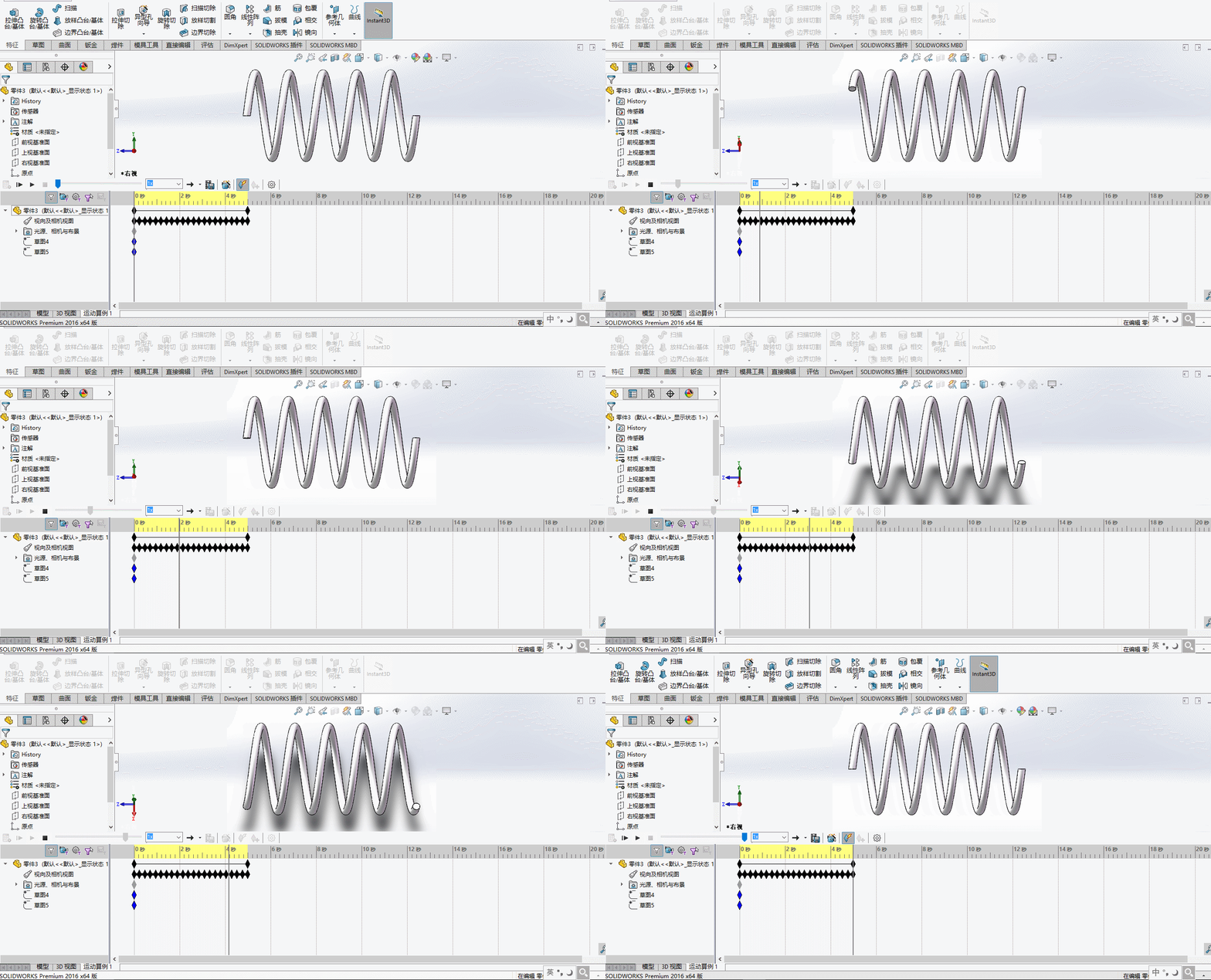
5、单击播放,开始播放动画。

SolidWorks如何画弹簧模型及生成旋转动画?

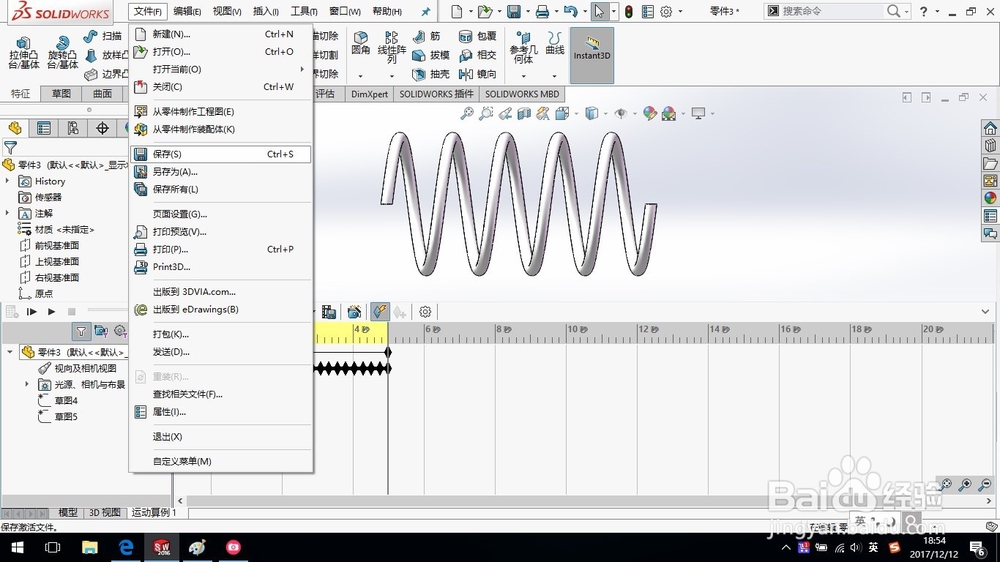
6、单击保存,保存整个零件模型。

SolidWorks如何画弹簧模型及生成旋转动画?

  • SolidWorks怎么约束距离
  • Solidworks如何用机械配合中的万向节命令
  • solidworks里面装配体转换工程图是斜的,请问怎么调整投影角度
  • Solidworks怎样标注键槽尺寸
  • SolidWorks怎么旋转实体
  • 热门搜索
    什么是淘宝美工 jy是什么意思 祝福图片大全 hardly是什么意思 千千阙歌是什么意思 惶急的意思 校服里面穿什么好看 新婚祝福词 代理服务器什么意思 梦到自己怀孕了是什么意思