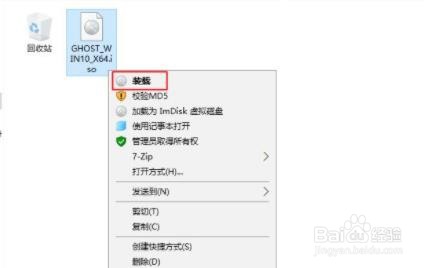
1、首先打开 下载好系统iso文件的文件夹,右击选择“装载”。
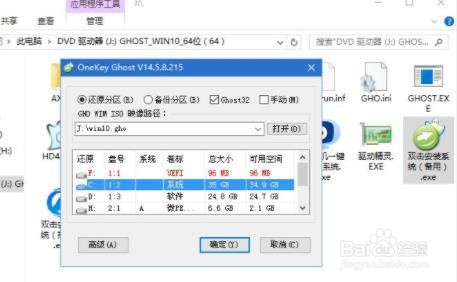
2、打开“双击安装系统.exe”运行安装工具并选择“还原分区”开始安装。
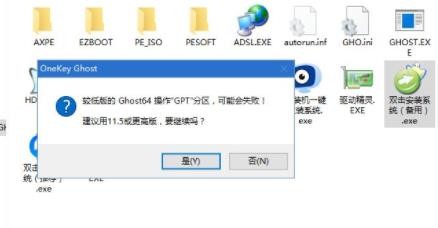
3、出现弹窗后点击“是”继续进行安装。
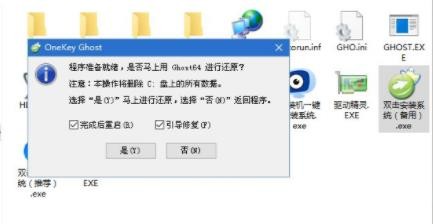
4、安装完成后勾选“完成后重启”和“引导修复”。
5、此时正在安装中等待进度条完成即可。

6、完成后电脑会自动重启。
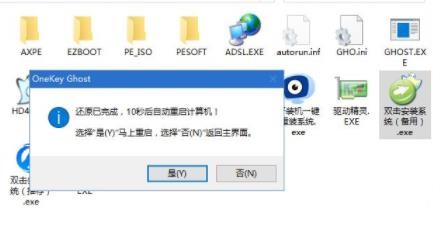
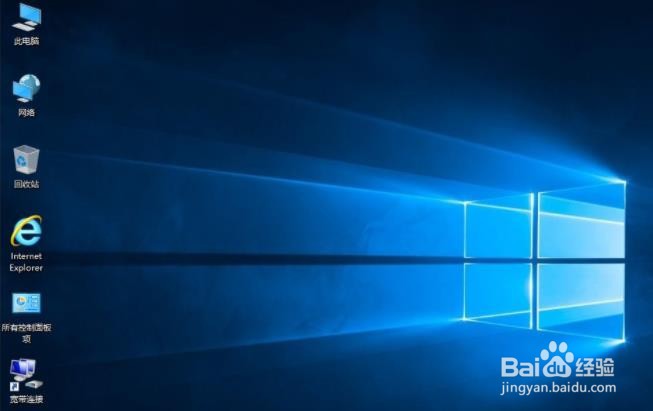
7、最后就能够进入主页面开始使用系统了。
时间:2026-04-22 05:11:34
1、首先打开 下载好系统iso文件的文件夹,右击选择“装载”。
2、打开“双击安装系统.exe”运行安装工具并选择“还原分区”开始安装。
3、出现弹窗后点击“是”继续进行安装。
4、安装完成后勾选“完成后重启”和“引导修复”。
5、此时正在安装中等待进度条完成即可。
6、完成后电脑会自动重启。
7、最后就能够进入主页面开始使用系统了。
