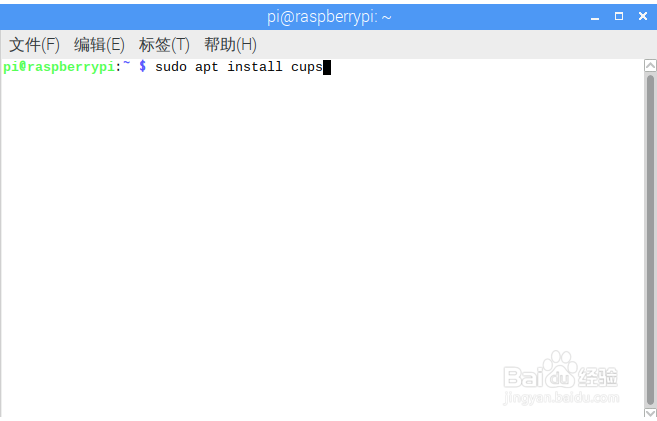
1、按Ctrl+Alt+T打开终端,安装cups
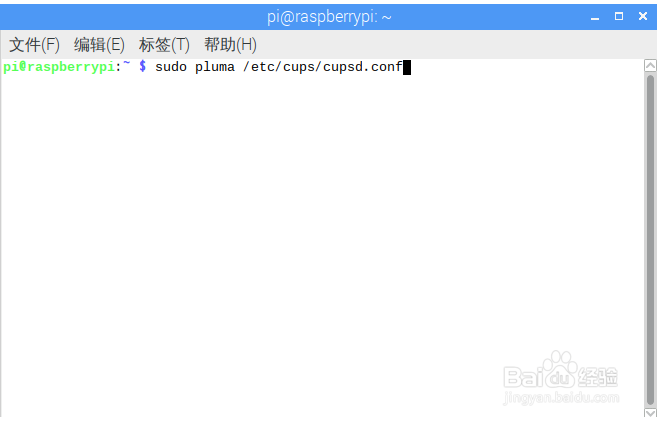
2、这时候需要修改配置文件
终端:sudo pluma /etc/cupsd.conf
3、找到:Listen localhost:631
改成:Listen 0.0.0.0:631

4、找到下面的字段:
# Show shared printers on the local network.
Browsing On
BrowseLocalProtocols dnssd
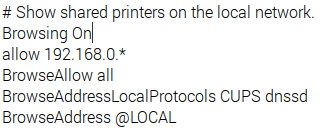
改成下面的字段:
# Show shared printers on the local network.
Browsing On
allow 192.168.0.*
BrowseAllow all
BrowseAddressLocalProtocols CUPS dnssd
BrowseAddress @LOCAL
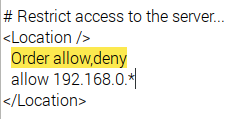
5、在
<Location />
Order allow,deny
下面加一行: allow 192.168.0.*
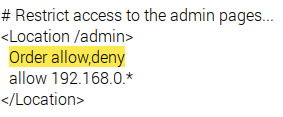
6、在
<Location /admin>
Order allow,deny
下面加一行: allow 192.168.0.*
7、在
<Limit Create-Job Print-Job Print-URI Validate-Job>
Order deny,allow
下面加一行:allow 192.168.0.*

8、保存配置文件,在终端重启服务,或者重启电脑
sudo service cups restart

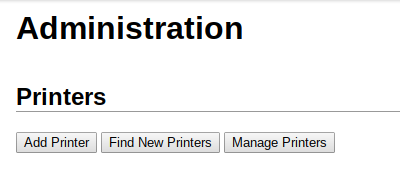
9、在浏览器输入:localhost:631/admin
然后点击add Printer,添加打印机
10、输入你的用户名和密码登录
下面的是树莓派默认的
用户名:pi
密码:raspberry

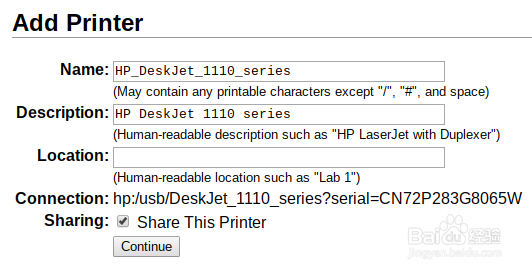
11、如果已经插上了打印机,那么在列表应该可以看到打印机型号
选择USB,然后点击底部的继续按钮

12、勾选share,这个是共享的选项
13、选择自己打印机的驱动文件
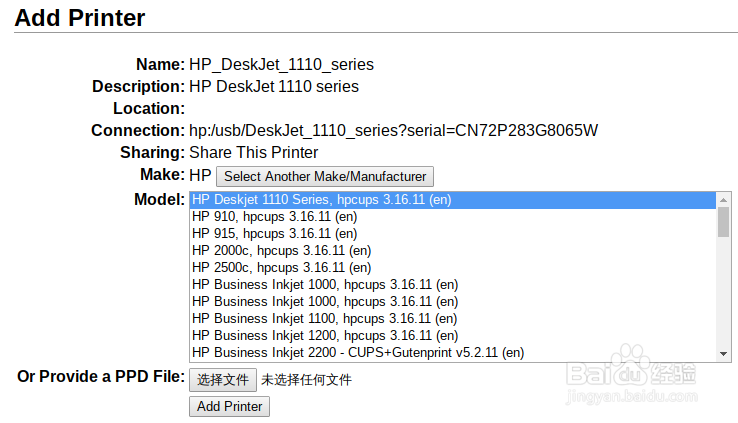
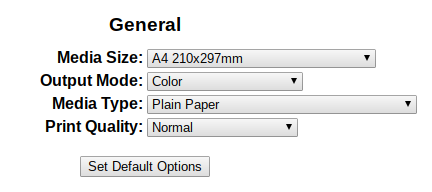
14、设置默认纸张
然后点击底部的按钮就完成打印机的添加了