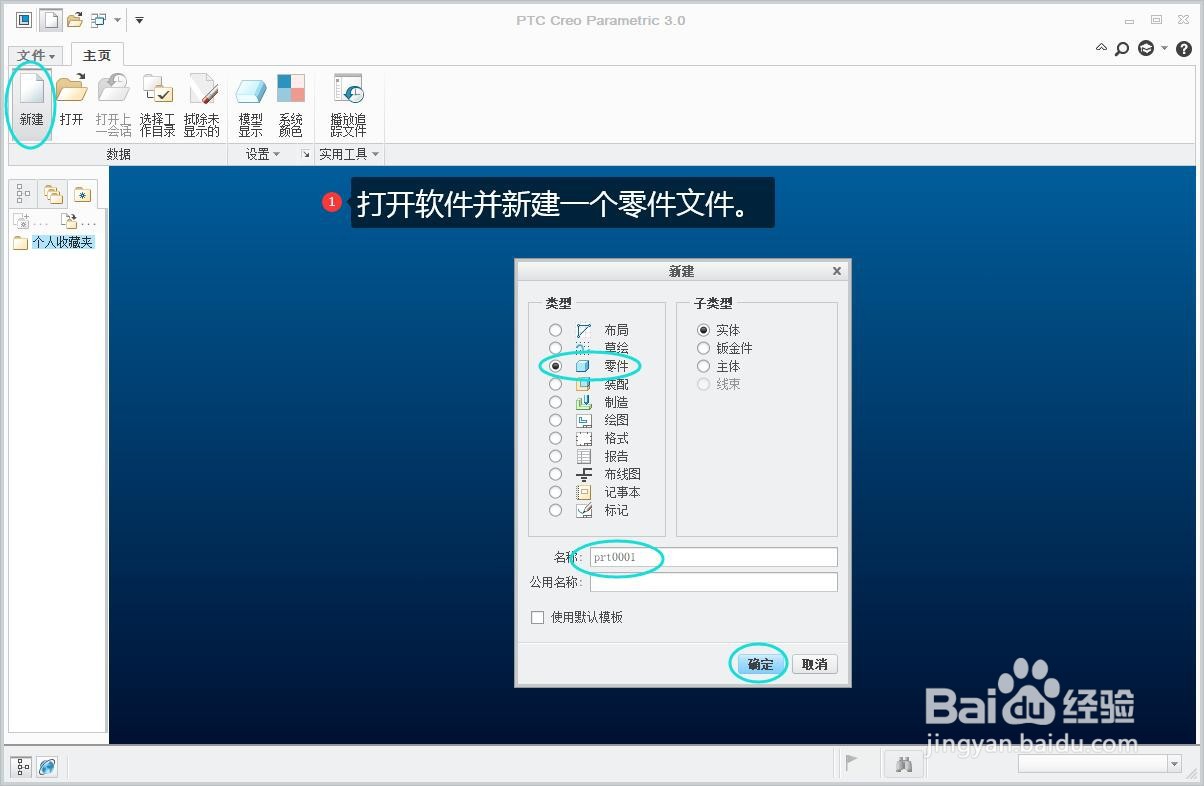
1、打开软件并新建一个零件文件。
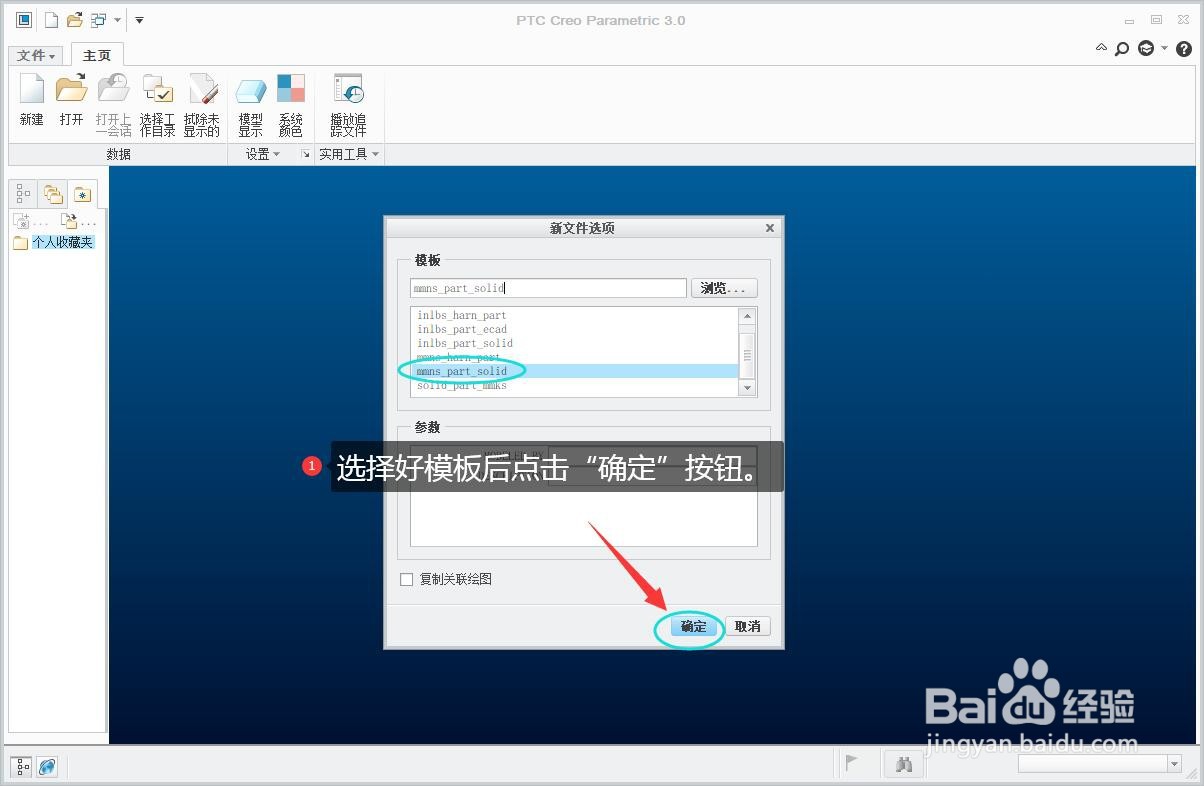
2、选择好模板后点击“确定”按钮。
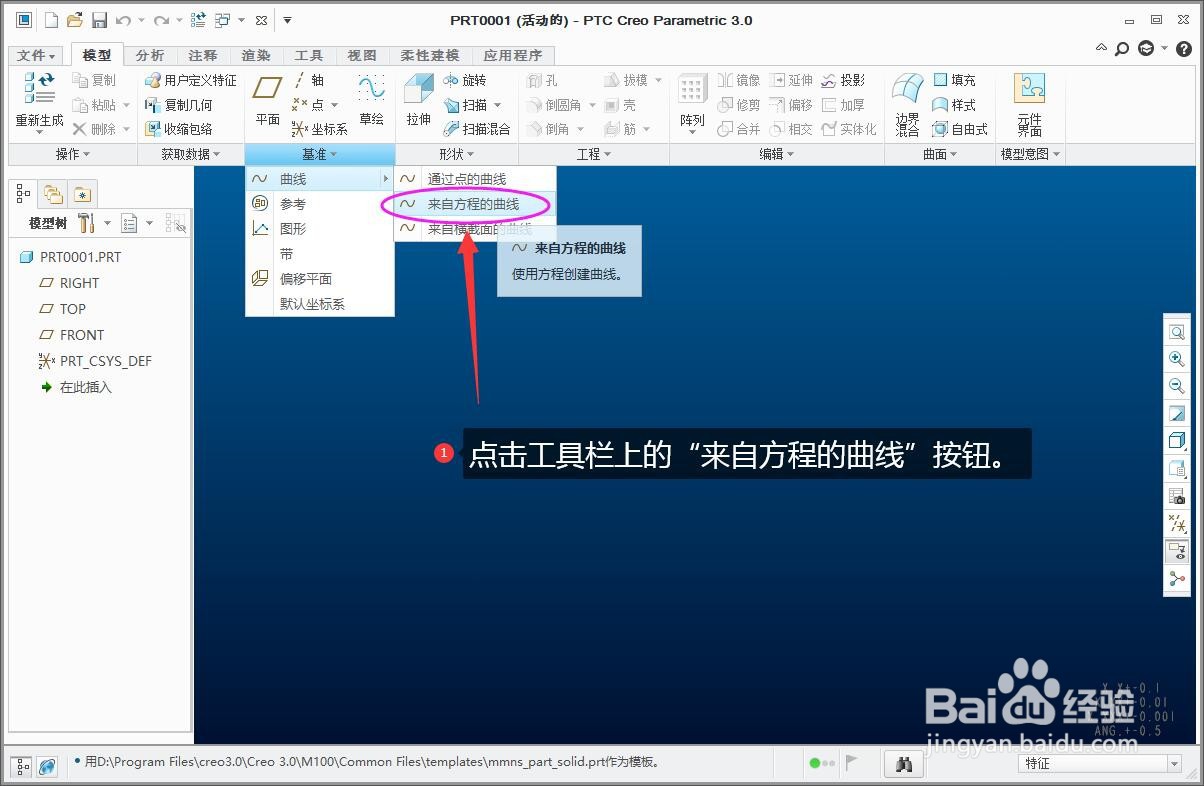
3、点击工具栏上的“来自方程的曲线”按钮。
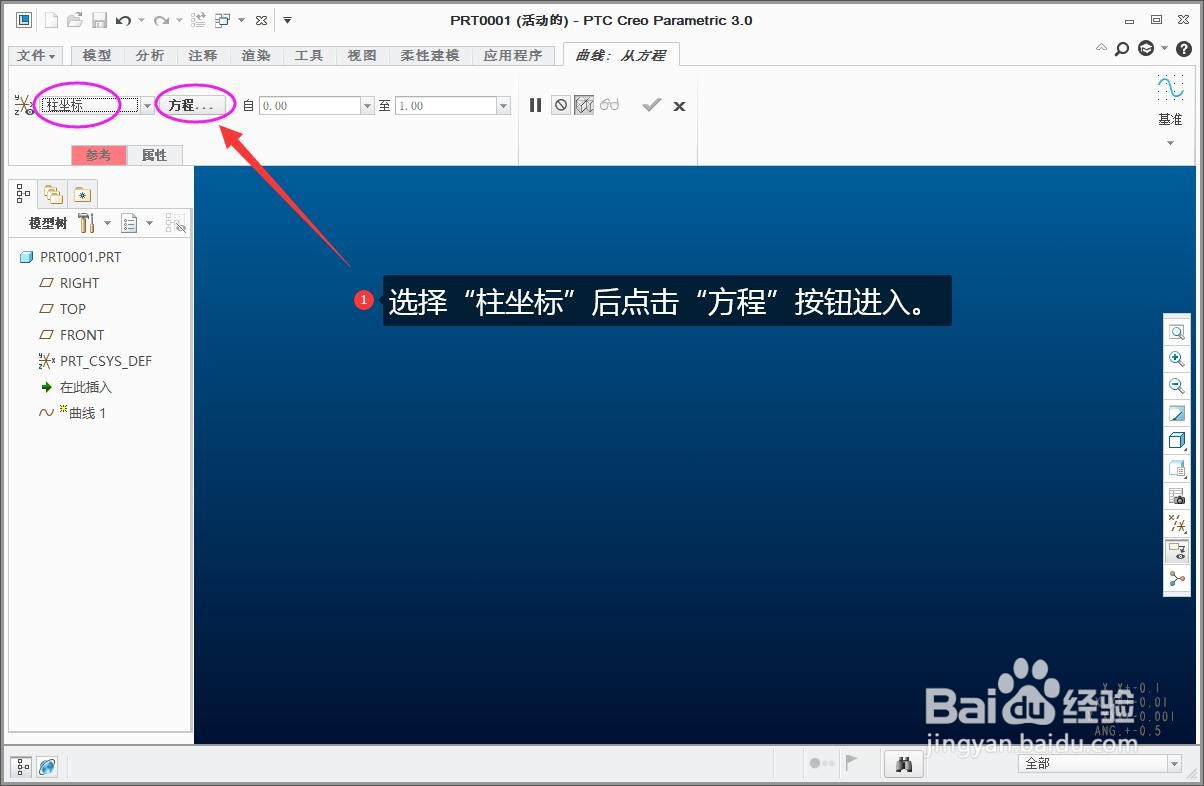
4、选择“柱坐标”后点击“方程”按钮进入。
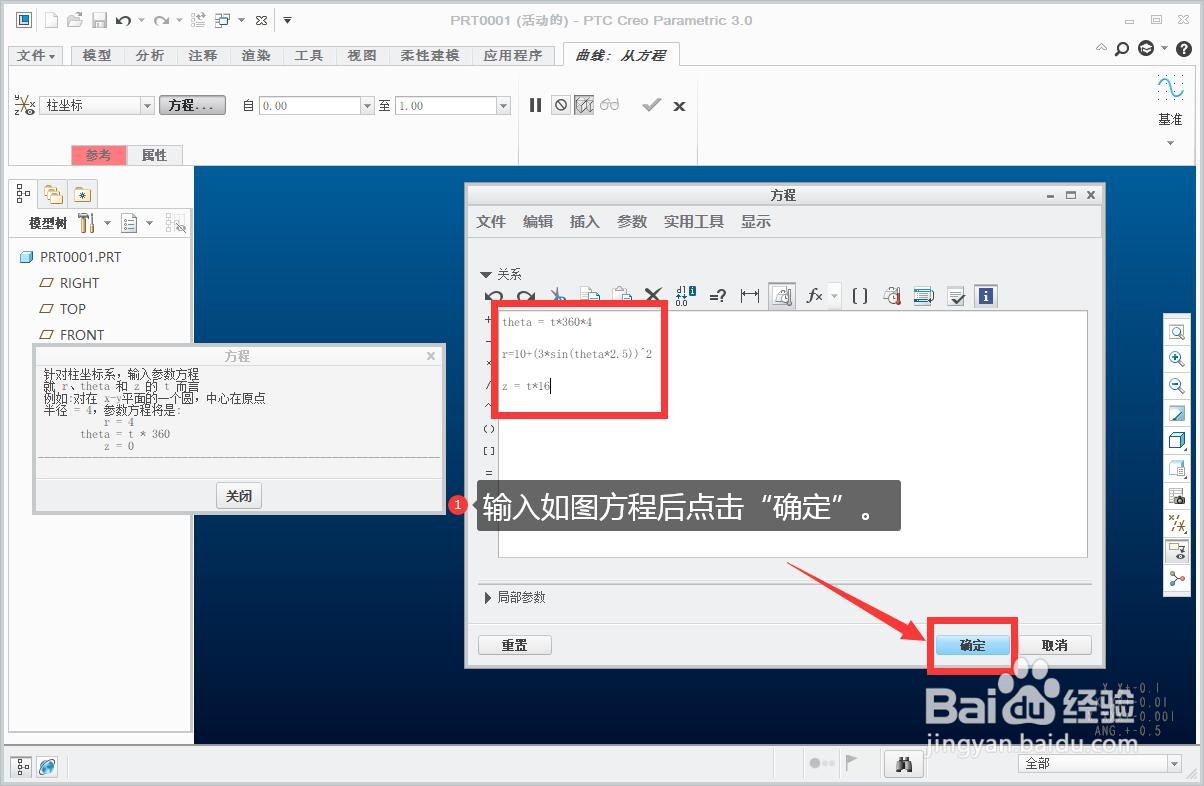
5、输入如图方程后点击“确定”。
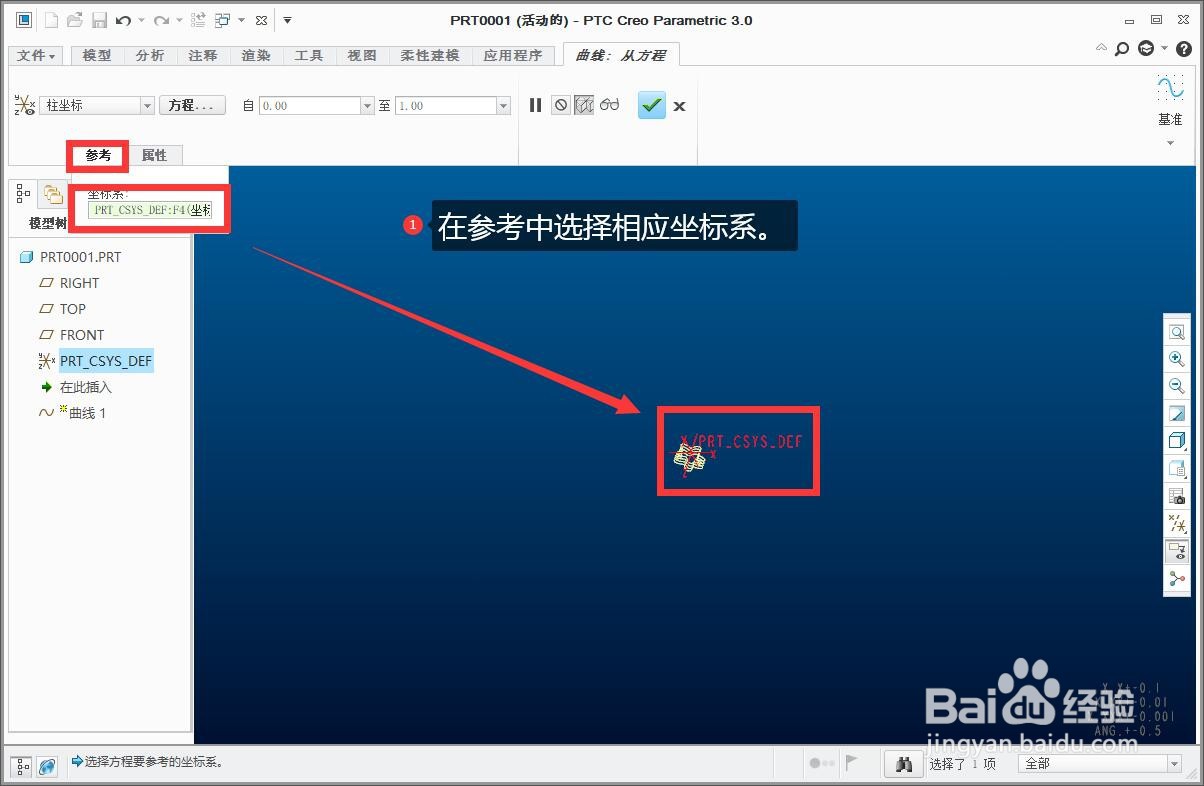
6、在参考中选择相应坐标系。
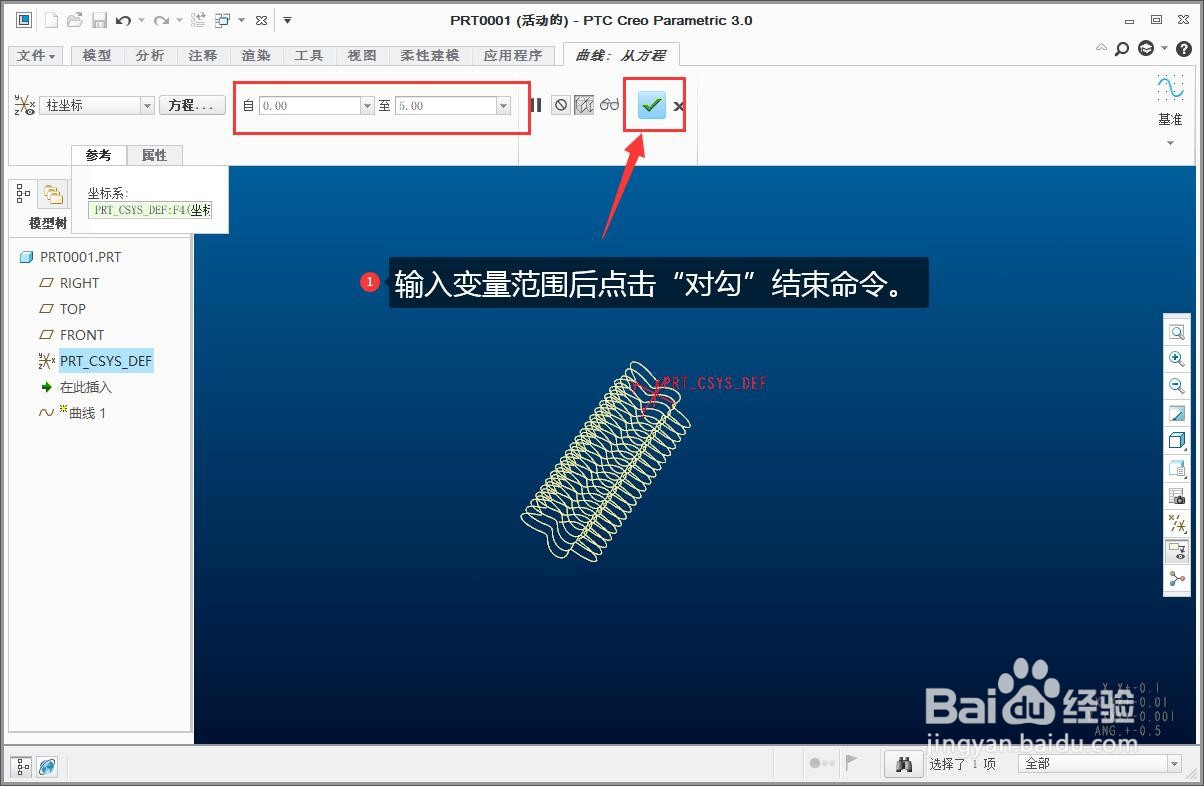
7、输入变量范围后点击“对勾”结束命令。
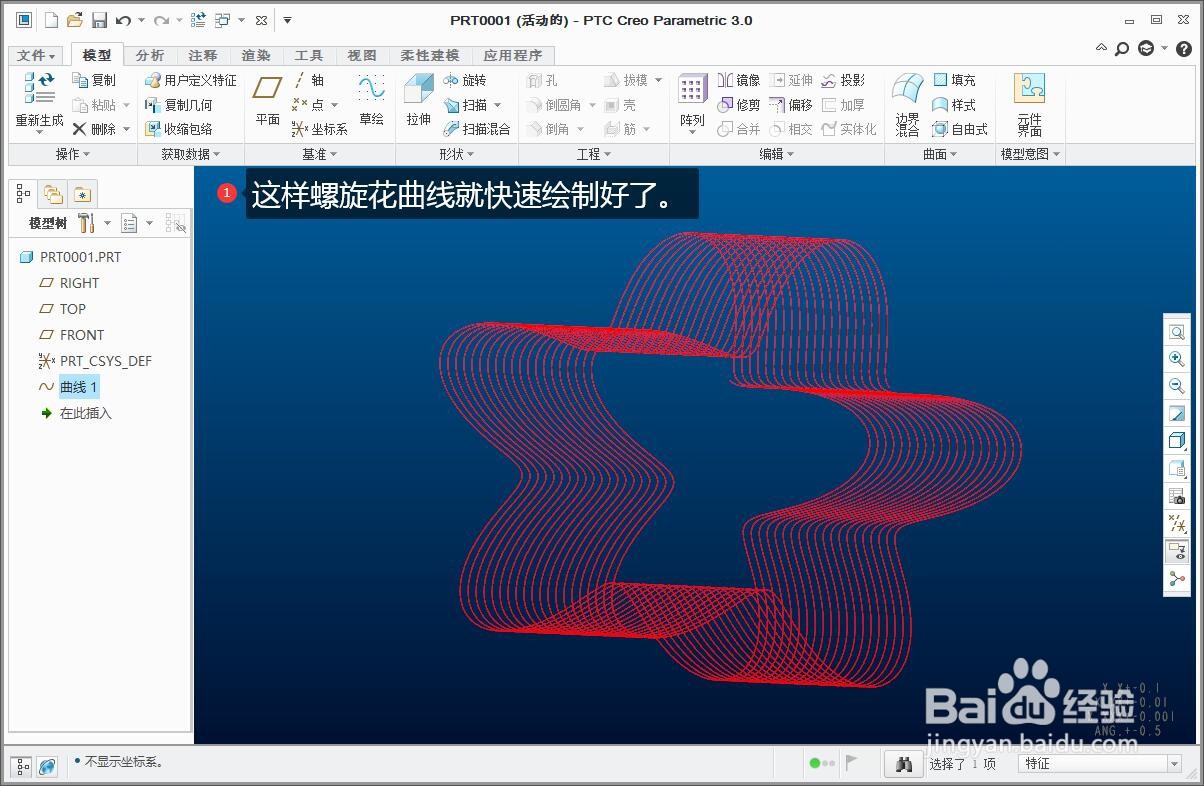
8、这样螺旋花曲线就快速绘制好了。
时间:2026-05-01 10:15:24
1、打开软件并新建一个零件文件。
2、选择好模板后点击“确定”按钮。
3、点击工具栏上的“来自方程的曲线”按钮。
4、选择“柱坐标”后点击“方程”按钮进入。
5、输入如图方程后点击“确定”。
6、在参考中选择相应坐标系。
7、输入变量范围后点击“对勾”结束命令。
8、这样螺旋花曲线就快速绘制好了。
