【详细教程】MathType颜色设置技巧

 时间:2026-02-14 19:08:06

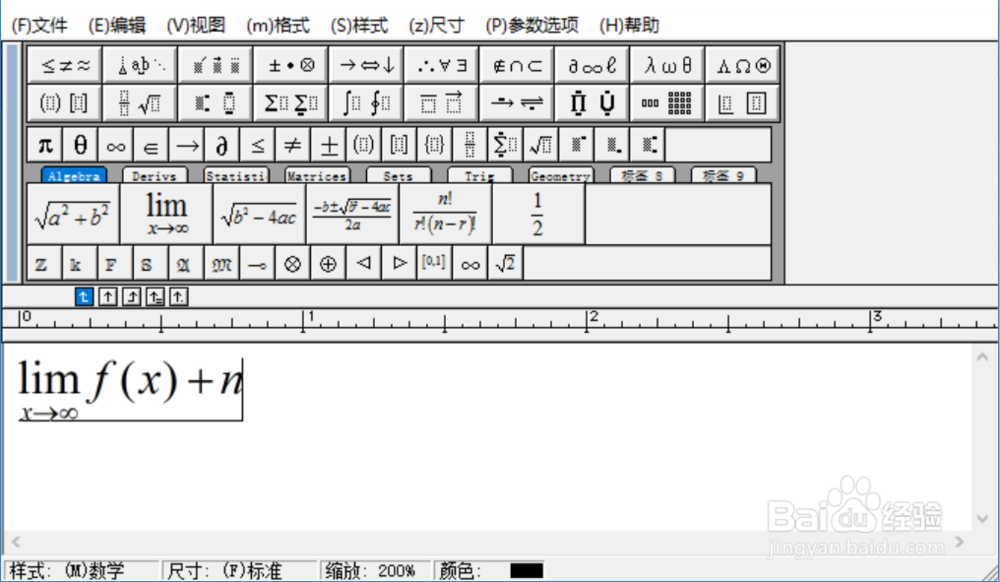
1、双击打开Word,点击上方导航栏中的MathType,点击左上角的【inline】,打开MathType的窗口

【详细教程】MathType颜色设置技巧

【详细教程】MathType颜色设置技巧

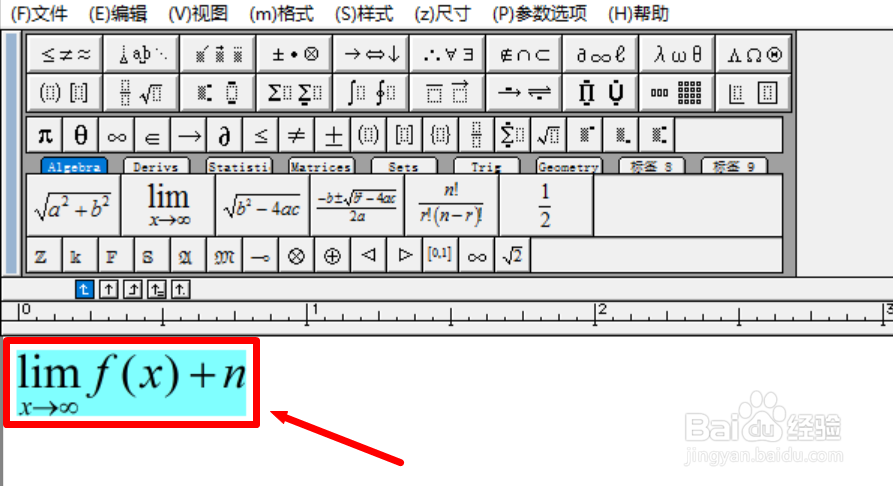
2、利用鼠标选中自己所需要的公式,选中公式之后会高亮显示

【详细教程】MathType颜色设置技巧

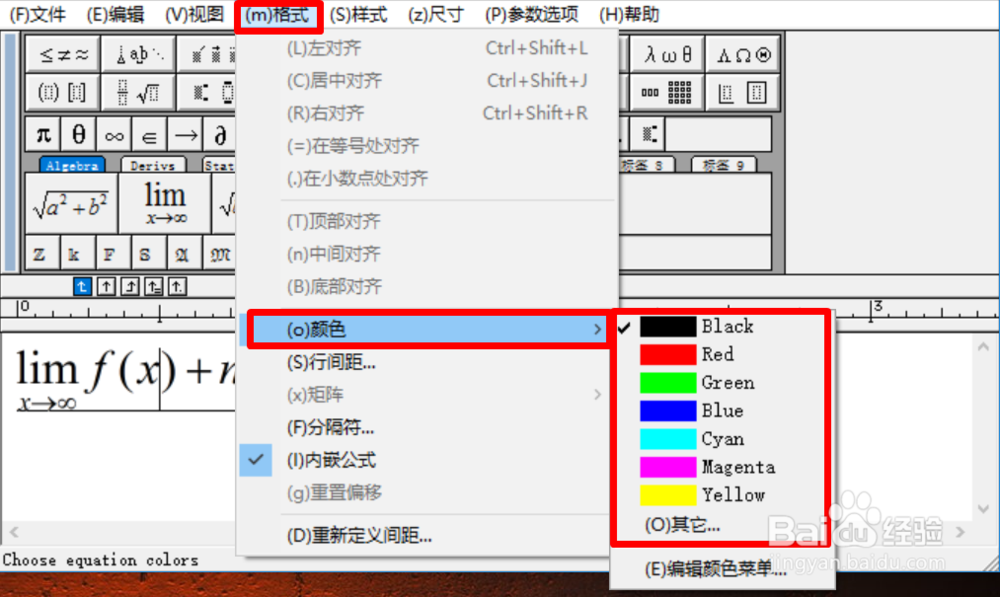
3、点击【格式】-【颜色】,然后选择自己所需要的颜色,点击即可

【详细教程】MathType颜色设置技巧

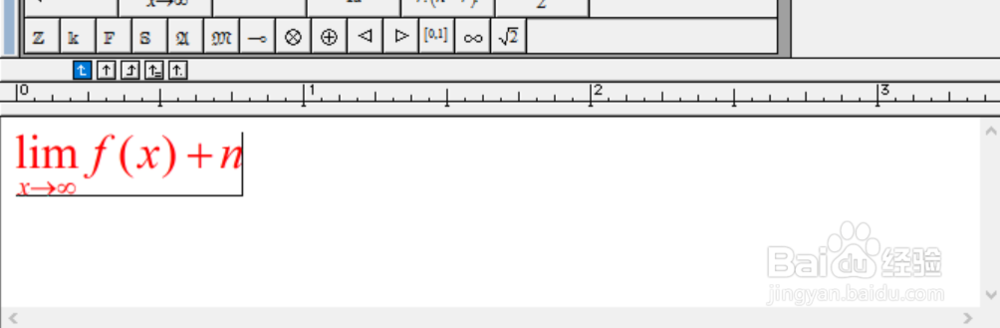
4、修改颜色之后的结果

【详细教程】MathType颜色设置技巧

5、如果想选择更多颜色,点击【格式】-【颜色】-【其他】,可以根据自己需要配置颜色

【详细教程】MathType颜色设置技巧

【详细教程】MathType颜色设置技巧

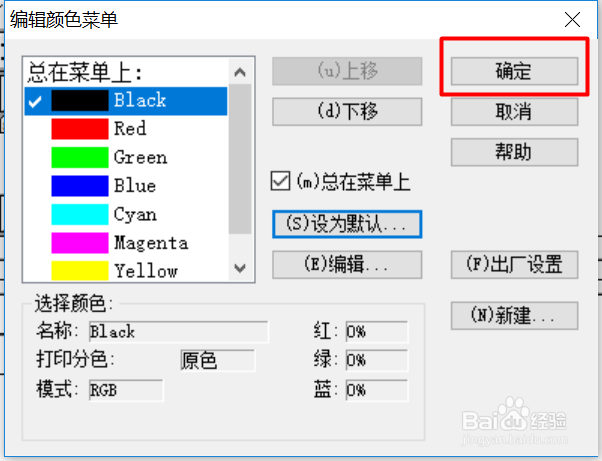
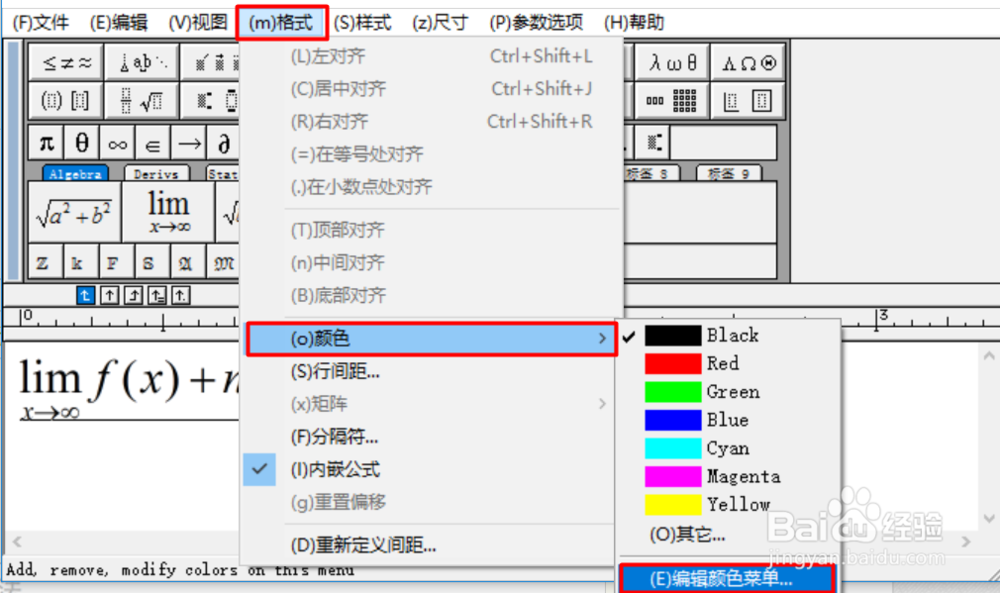
1、点击【格式】-【颜色】-【编辑颜色菜单】,

PS:请注意不是选择【其他】,按照操作进行
【详细教程】MathType颜色设置技巧

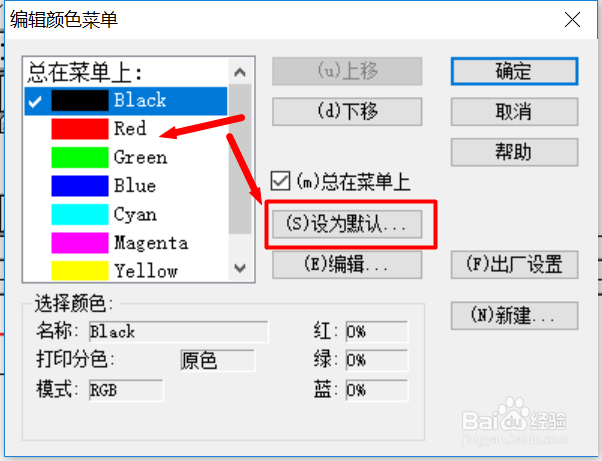
2、弹出编辑颜色的对话框,在颜色列表中进行选择,点击【设为默认值】,弹出对话框,点击【确定】,之后点击回到编辑框中,之后点击【确定】
【详细教程】MathType颜色设置技巧

【详细教程】MathType颜色设置技巧

【详细教程】MathType颜色设置技巧

3、之后我们发现字体均变成了我们所设置的颜色

【详细教程】MathType颜色设置技巧

  • MathType怎么编辑多层绝对值
  • 如何使用Math Type编辑大括号?
  • word中mathtype公式偏上浮或偏下沉怎么办
  • 如何解决Word中MathType公式与文字对齐问题?
  • 解决word中mathtype编辑公式显示不完全的问题
  • 热门搜索
    组织机构图怎么做 小米路由器怎么设置 如何去眼袋 如何挽留前任 怎么登陆路由器 长白山在哪里 歌谱怎么看 怎么打蝴蝶结视频 脸上长痘痘如何消除 qq修改密码怎么修改