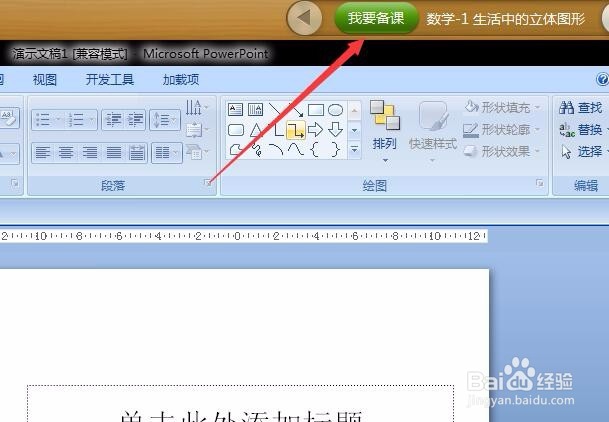
1、启动该软件,界面和通常的PPT类似,只不过多了一些备课的菜单。单击我要备课,进入课件制作初始化设置。
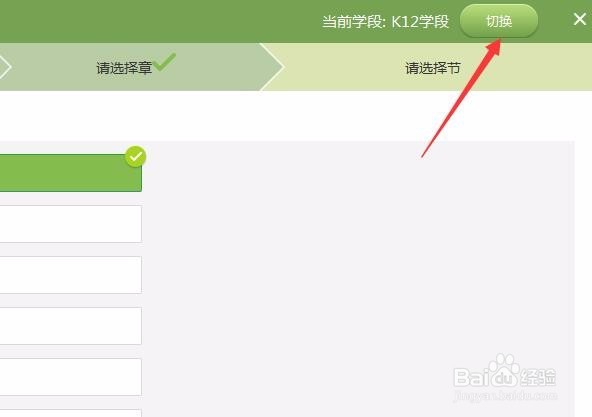
2、一般要设置的内容由学段,年级,学科,版本,单元章节等,如果原来备过课,默认的保留原来的设置,通过单击前进、后退箭头可以进入相应的章节。如果现在要改变课程,单击切换按钮即可。
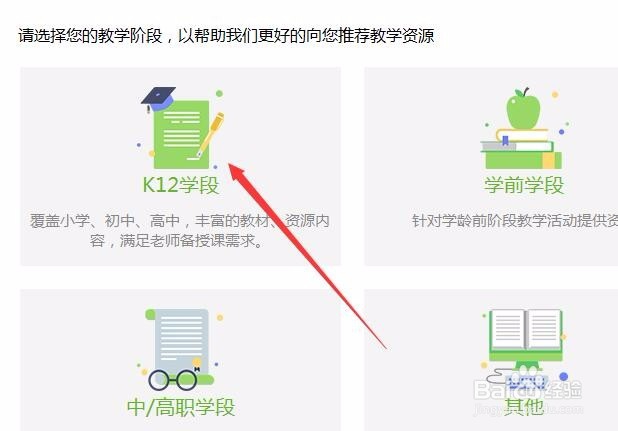
3、我现在选择中小学学段,代号是K12,单击相应的图标,进入下一步。
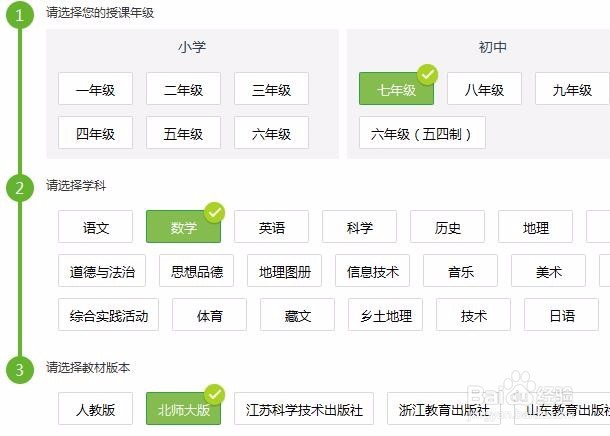
4、年级、学科和版本分别选择:7年级、数学、北师大版本,进入下一步。
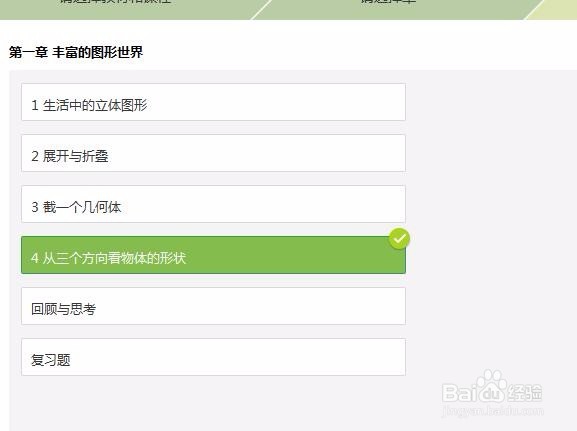
5、选择章节,第一章丰富的图形世界,从三个方向看物体的形状。这样课程就选择好了,单击开始制作按钮。
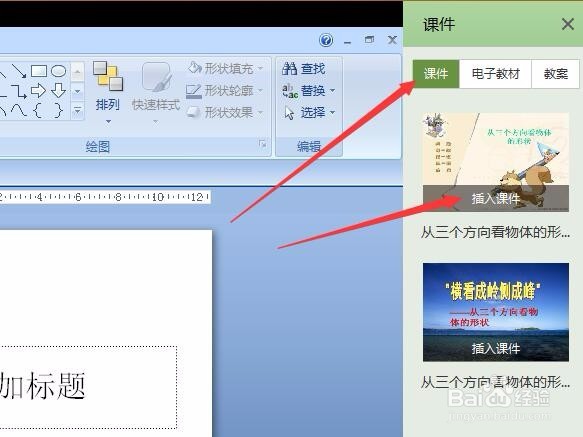
6、系统要一些现成的资源可以直接导入使用,比如说课件,还有参考资源比如教案和电子教材。单击插入可以导入课件。
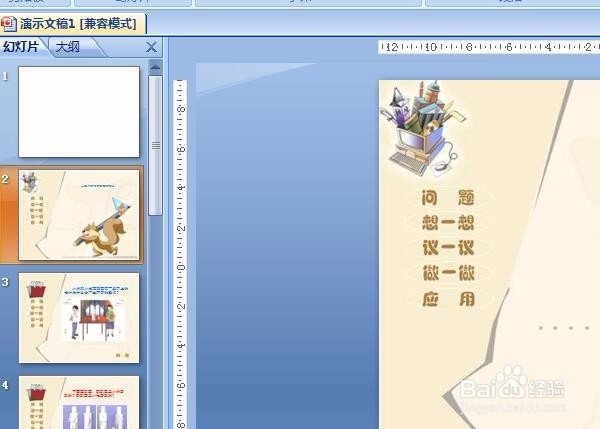
7、除了第一张幻灯片是空白幻灯片外,其余的都是刚刚导入的幻灯片,如果第一张不需要,可以删除掉。
8、导入PPT课件后,可以进行修改,包括文字、内容和图片以及音频和视频等。然后进行播放预览,如果满意就可以进行保存以备课堂使用。保存的方法和普通PPt文件类似。