Windows10如何设置自动关机

 时间:2026-02-14 15:18:03

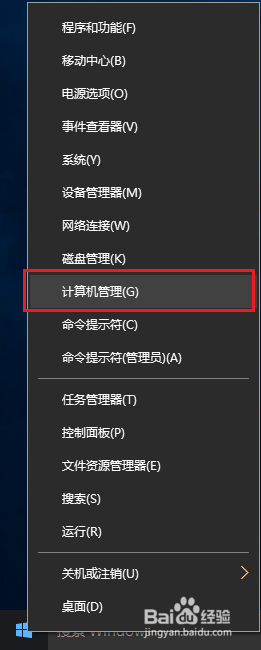
1、在开始按钮上右击,选择“计算机管理”,打开计算机管理窗口。
Windows10如何设置自动关机

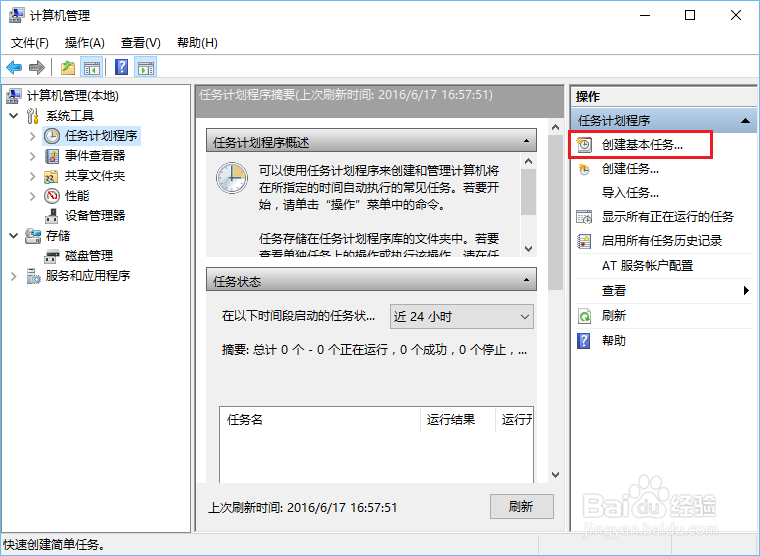
2、点击左侧的“任务计划程序”,然后点击右边的“创建基本任务”。如下图:
Windows10如何设置自动关机

Windows10如何设置自动关机

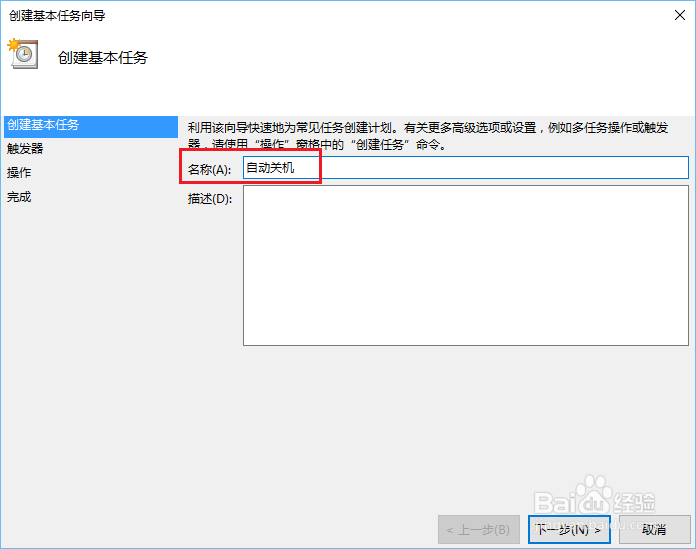
3、弹出一个“创建基本任务”窗口,填写任务名称:自动关机。点击下一步。

Windows10如何设置自动关机

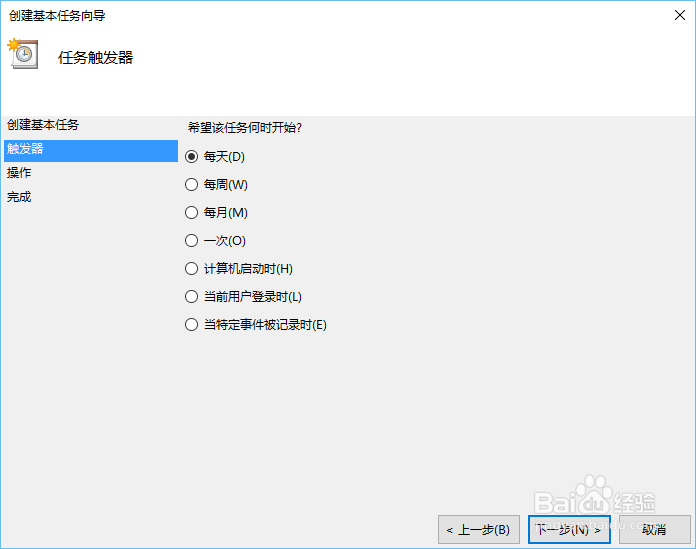
4、触发器选择每天,下一步。

Windows10如何设置自动关机

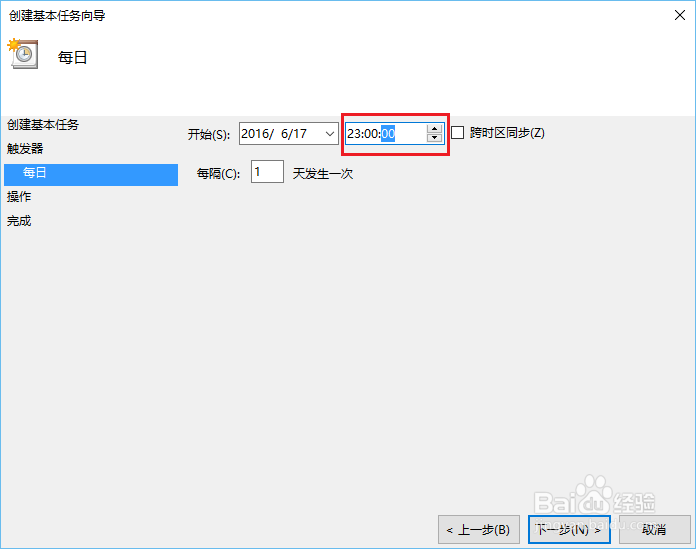
5、在下图红框所示区域更改自动关机时间,点击下一步。

Windows10如何设置自动关机

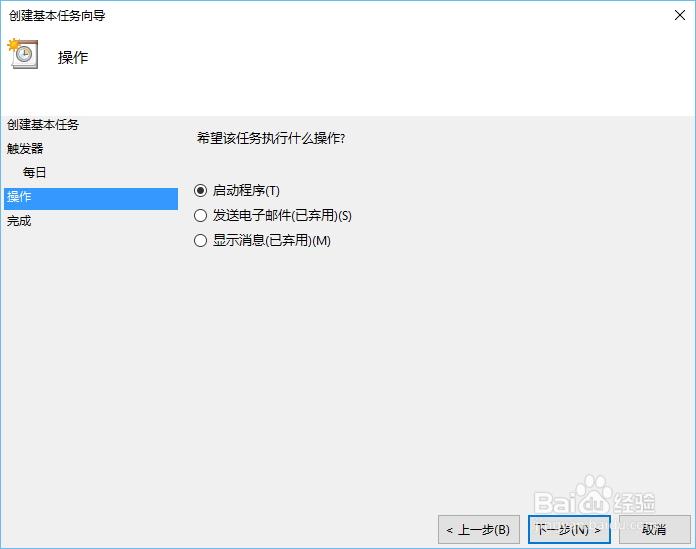
6、选择默认的“启动程序”,点击下一步。

Windows10如何设置自动关机

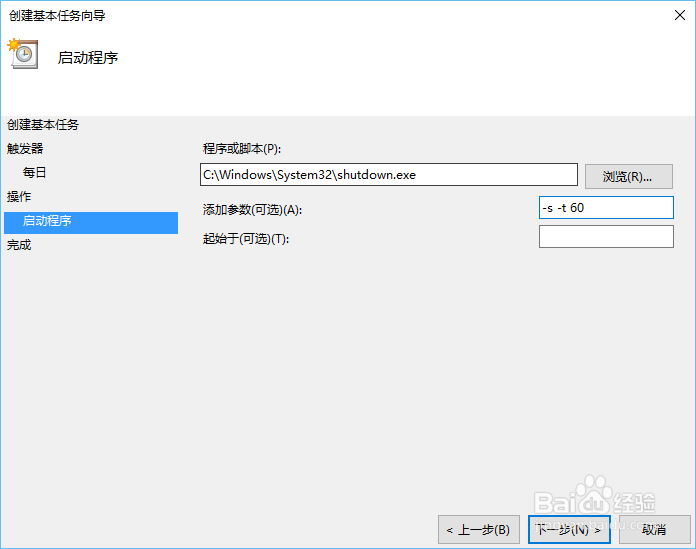
7、然后要选择程序:C:\Windows\System32\shutdown.exe这是系统的关机程序,点击下一步。
Windows10如何设置自动关机

Windows10如何设置自动关机

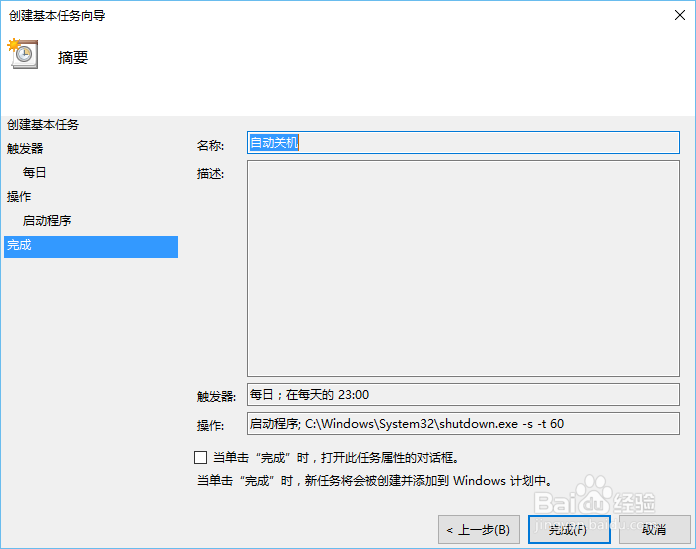
8、点击“完成”按钮,就一切搞定了,将在每天的23点触发系统的关机程序。
Windows10如何设置自动关机

  • windows10如何设置自动关机
  • Windows10系统怎么设置自动关机?
  • windows10电脑自动关机怎么设置
  • windows10怎么设置延时关机?
  • Windows10如何设置自动同步
  • 热门搜索
    如何预防乳腺癌 如何建立局域网 工业4g路由器 广汽丰田雷凌怎么样 如何下载电视剧 怎么设置共享 怎么调整电脑时间 峨眉山旅游网 旅游去哪里好玩 如何忘记一个深爱的人