1、首先打开一个幻灯片
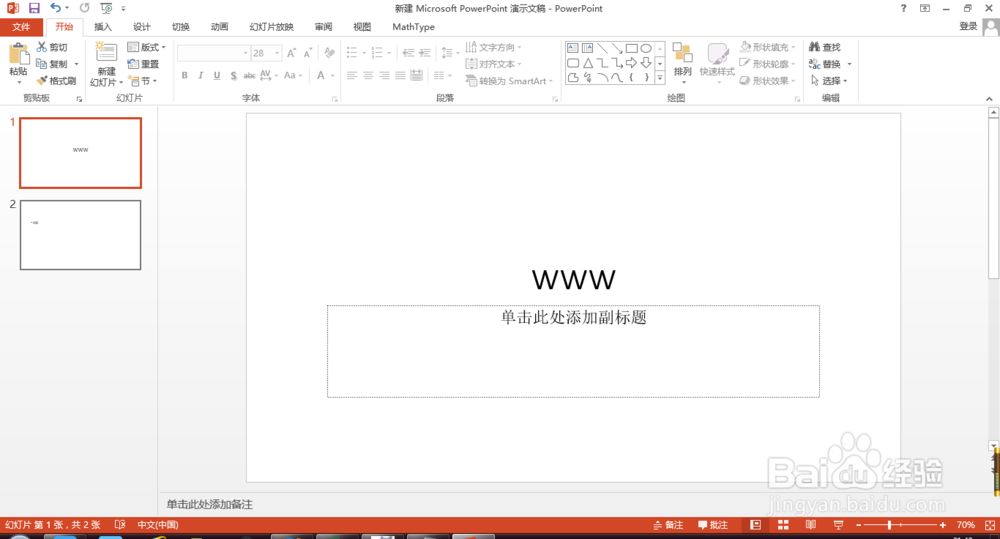
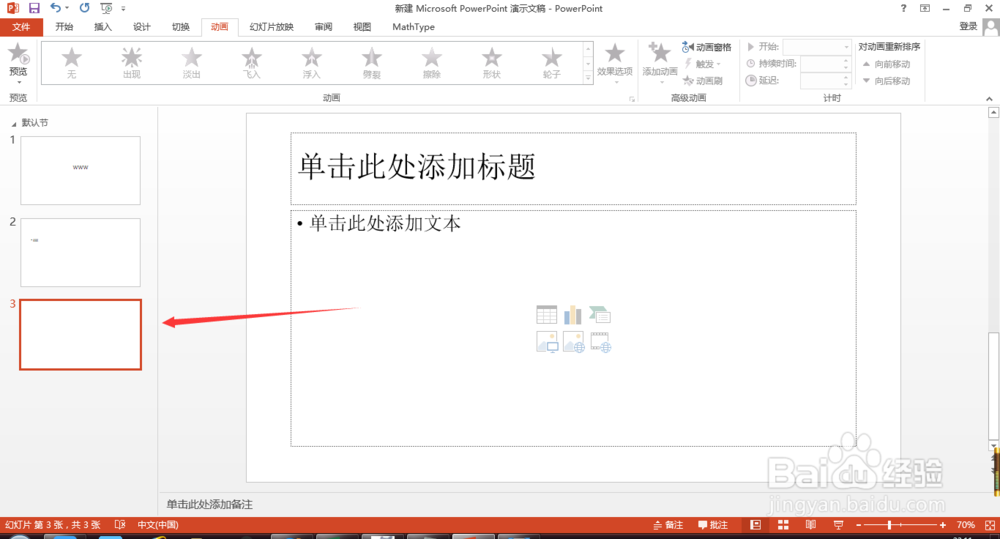
2、方法一:首先选中(点击)左边其中一个幻灯片。如图所示。
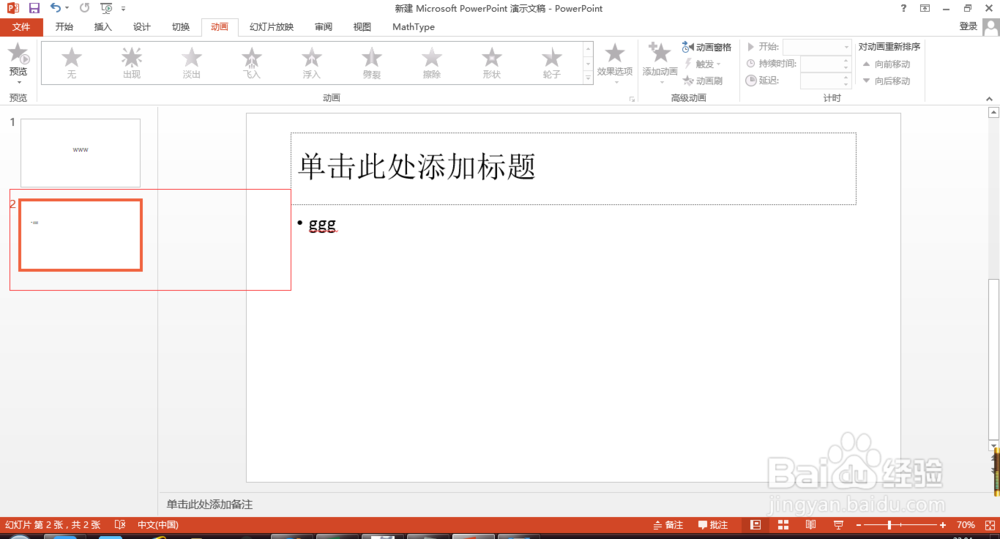
3、然后,右击,选中”复制幻灯片“。然后就可以看到下面多了一个新的幻灯片。

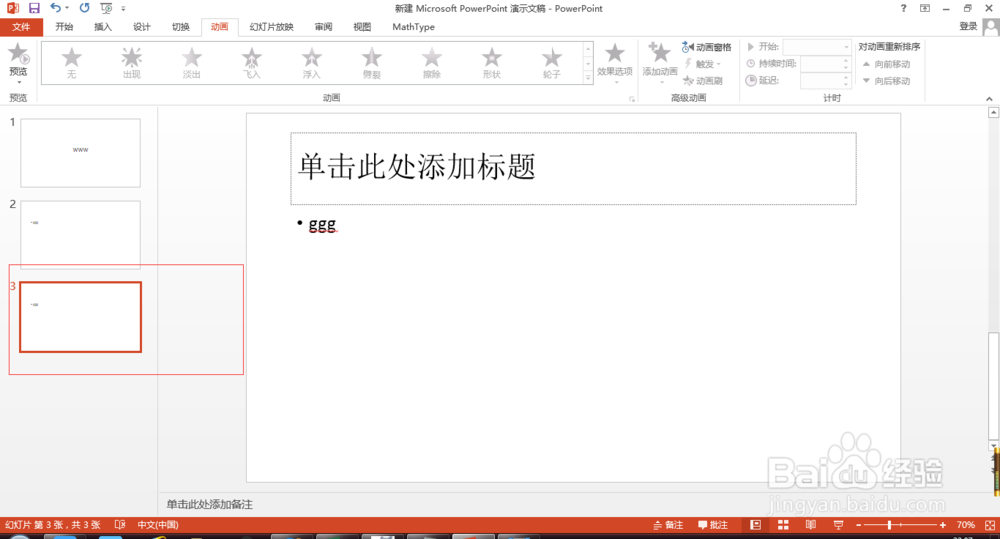
4、然后,你只要选中新复制过来的幻灯片,然后进行修改,就可以拥有一个新的空白幻灯片啦。

5、方法二:最简单的方法就是,直接在空白处右击,然后单击”新建幻灯片“就可以了。
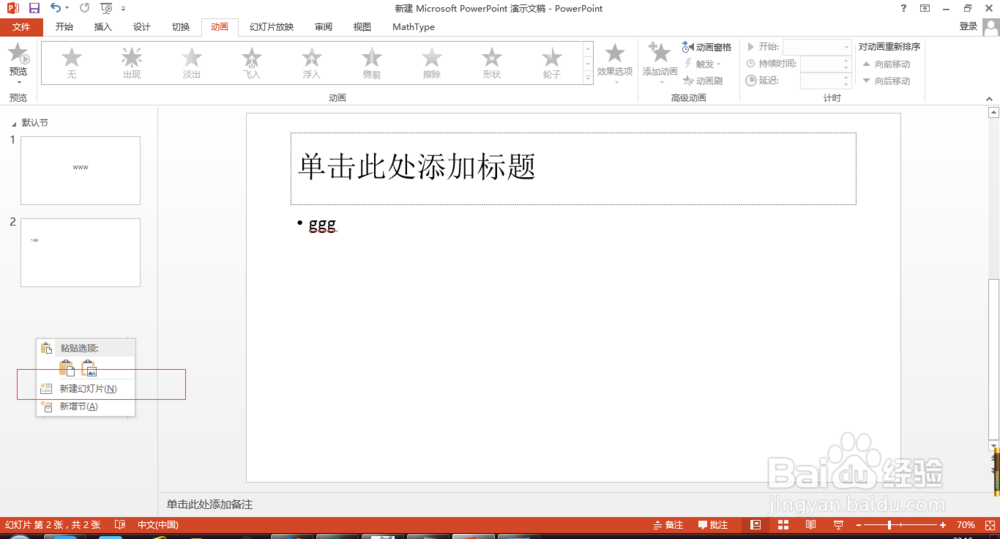
6、样品图如图所示。
时间:2026-04-23 01:25:07
1、首先打开一个幻灯片
2、方法一:首先选中(点击)左边其中一个幻灯片。如图所示。
3、然后,右击,选中”复制幻灯片“。然后就可以看到下面多了一个新的幻灯片。
4、然后,你只要选中新复制过来的幻灯片,然后进行修改,就可以拥有一个新的空白幻灯片啦。
5、方法二:最简单的方法就是,直接在空白处右击,然后单击”新建幻灯片“就可以了。
6、样品图如图所示。
