如何用ps制作人物拼图

 时间:2026-02-14 05:38:17

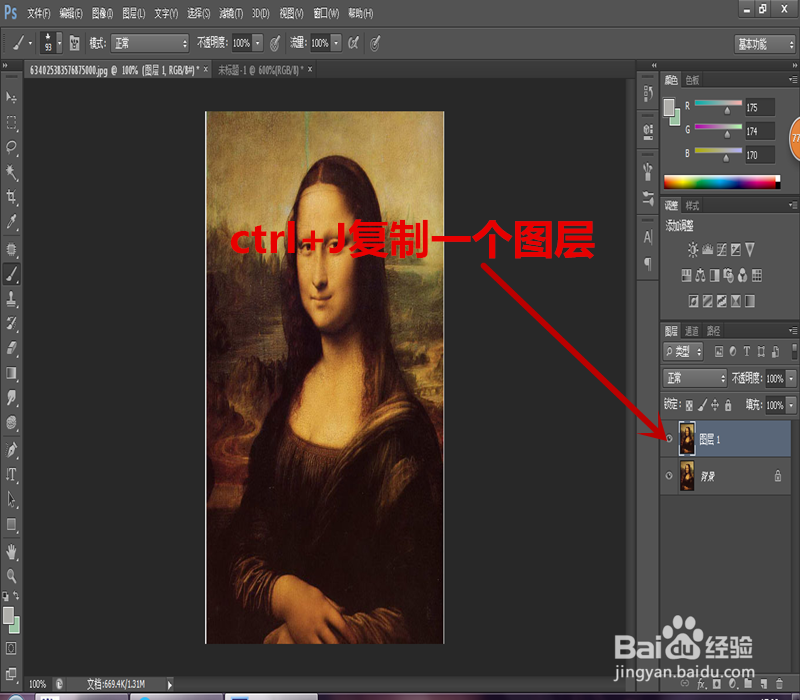
1、文件-打开-载人样本蒙娜丽莎,ctrl+J复制一个图层。
如何用ps制作人物拼图

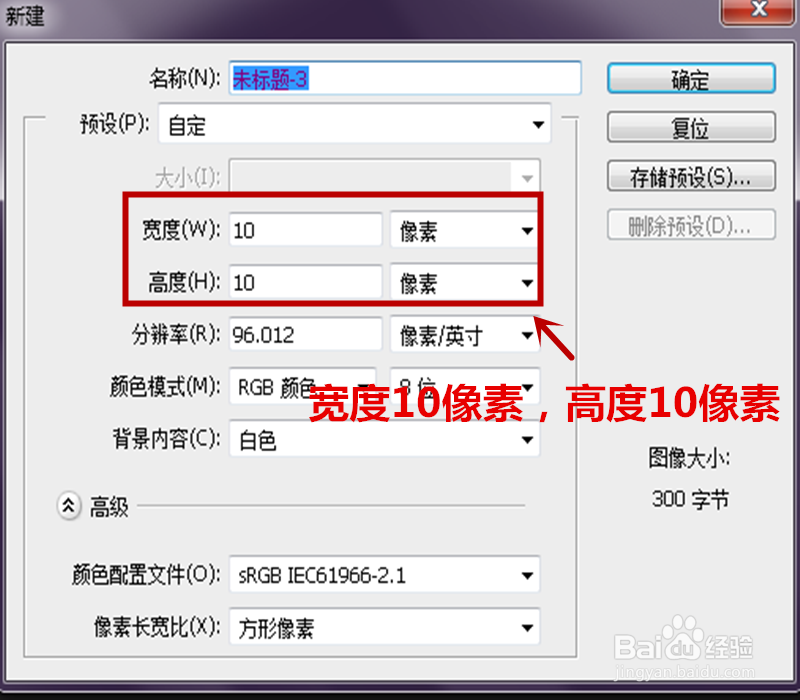
2、新建一个图层:预设为自定义,宽度10像素,高度10像素,其他不变。

如何用ps制作人物拼图

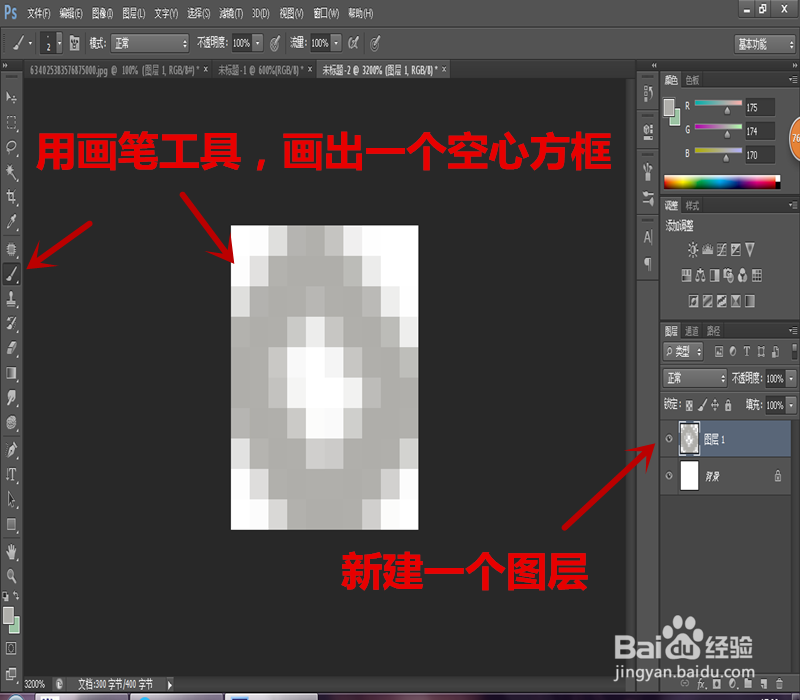
3、新建一个图层,用画笔工具,画出一个空心方框,如图。

如何用ps制作人物拼图

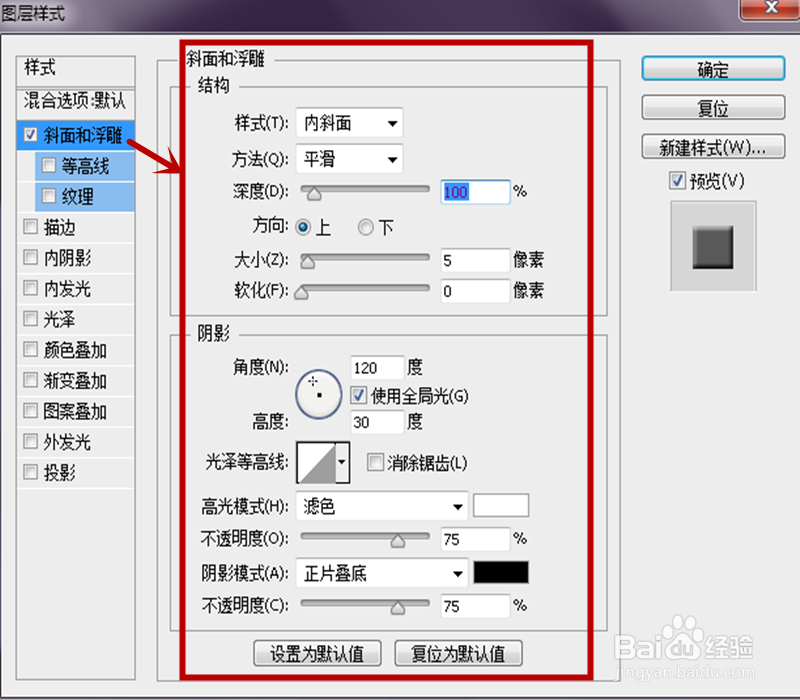
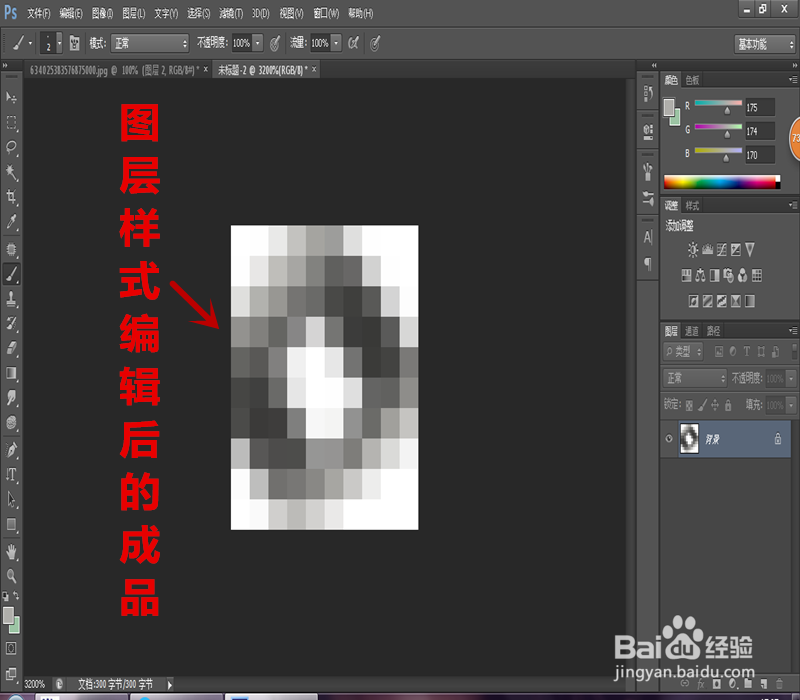
4、接下来,图层-图层样式-斜面与浮雕。

结构:样式为内斜面,方法为平滑,方向为上,其他正常。

阴影:光泽等高线为线性,高光模式为滤色,阴影模式为正片叠底,不透明度75%

如何用ps制作人物拼图

如何用ps制作人物拼图

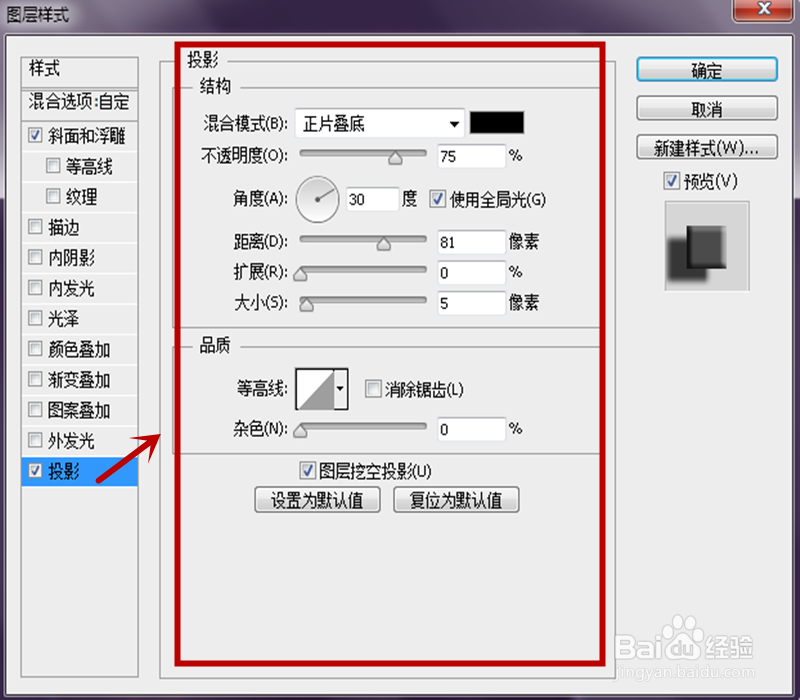
5、然后进行投影设置。

结构:混合模式为正片叠底,距离81像素,扩展0,大小5%
如何用ps制作人物拼图

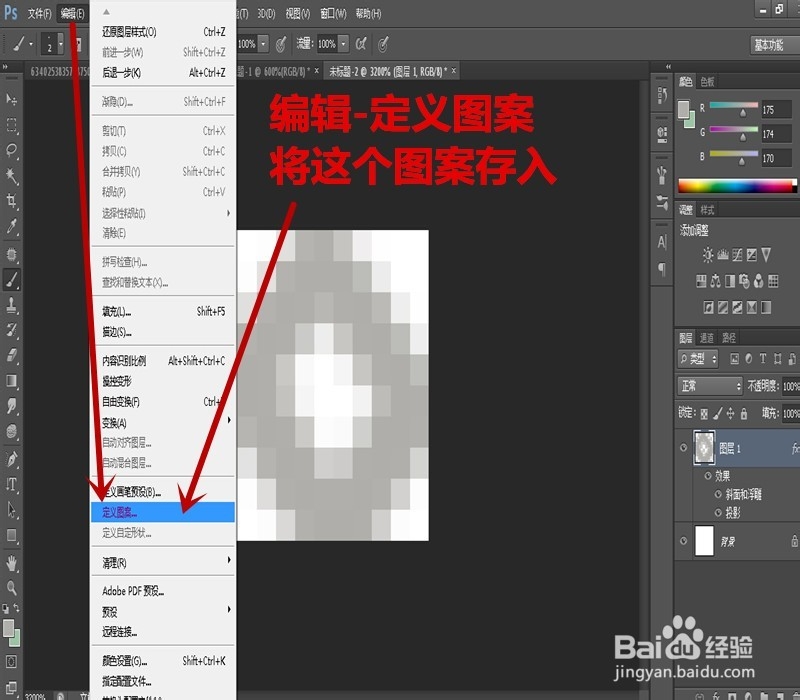
6、得出图形之后,编辑-定义图案,将这个图案存入。

如何用ps制作人物拼图

如何用ps制作人物拼图

如何用ps制作人物拼图

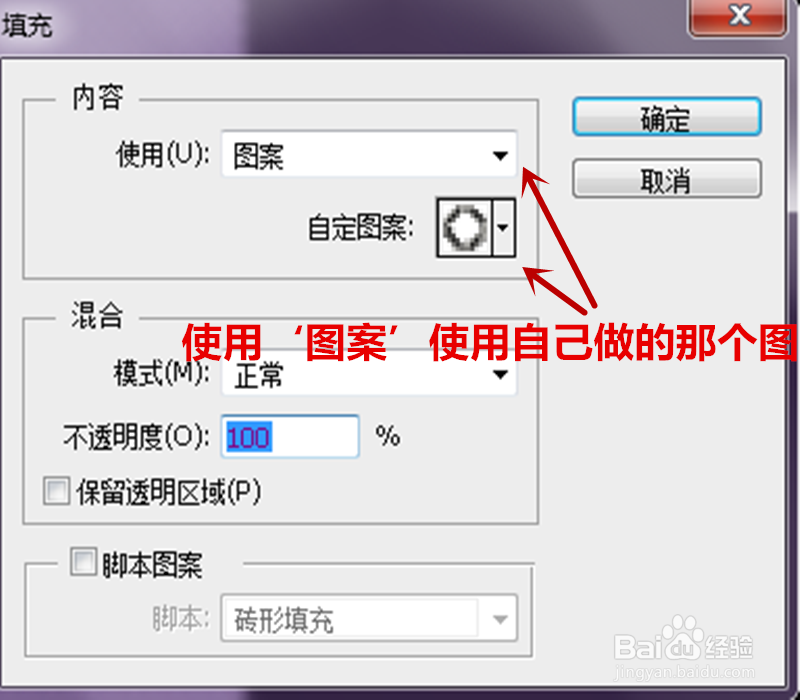
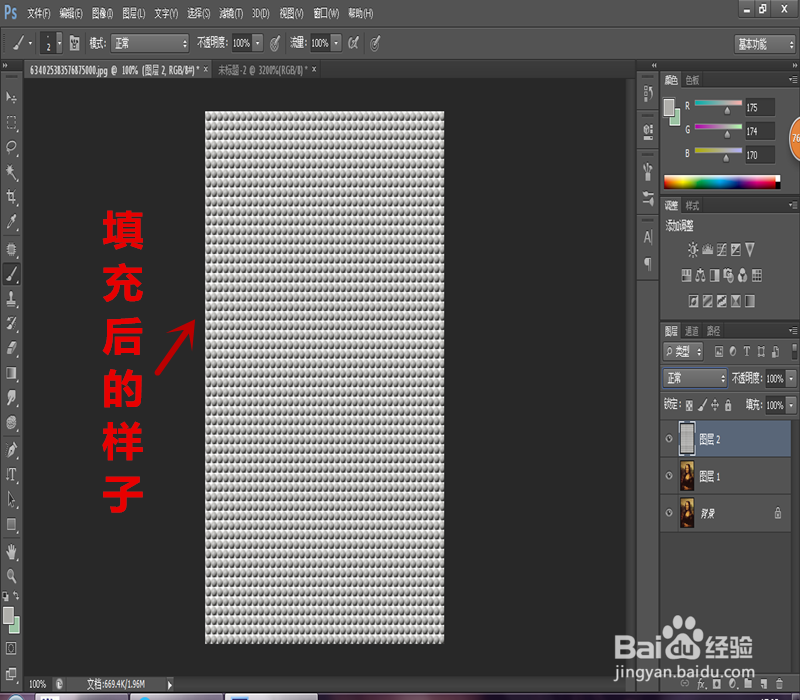
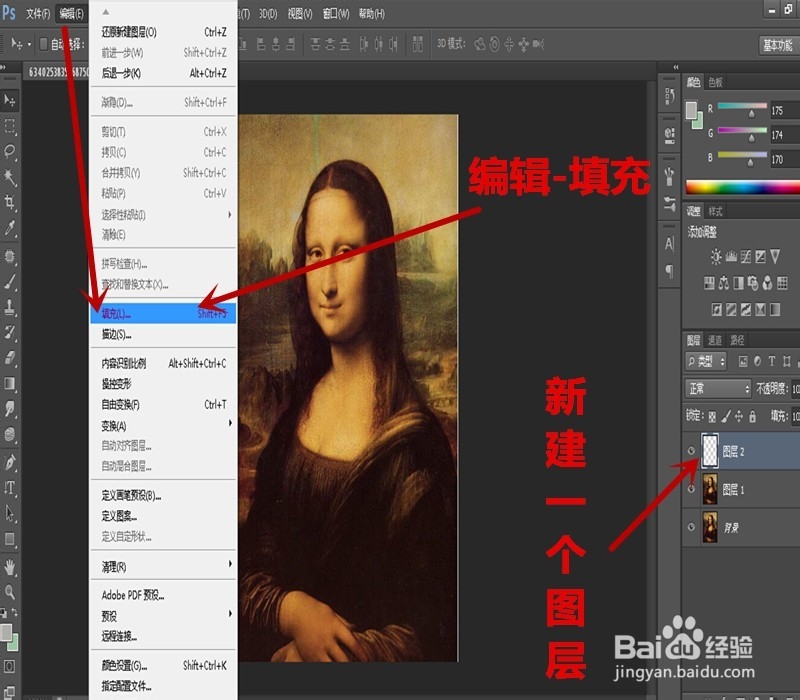
7、转回样本蒙娜丽莎,新建一个图层,编辑-填充-使用图案-选中你所制作的那个图形。如图。
如何用ps制作人物拼图

如何用ps制作人物拼图

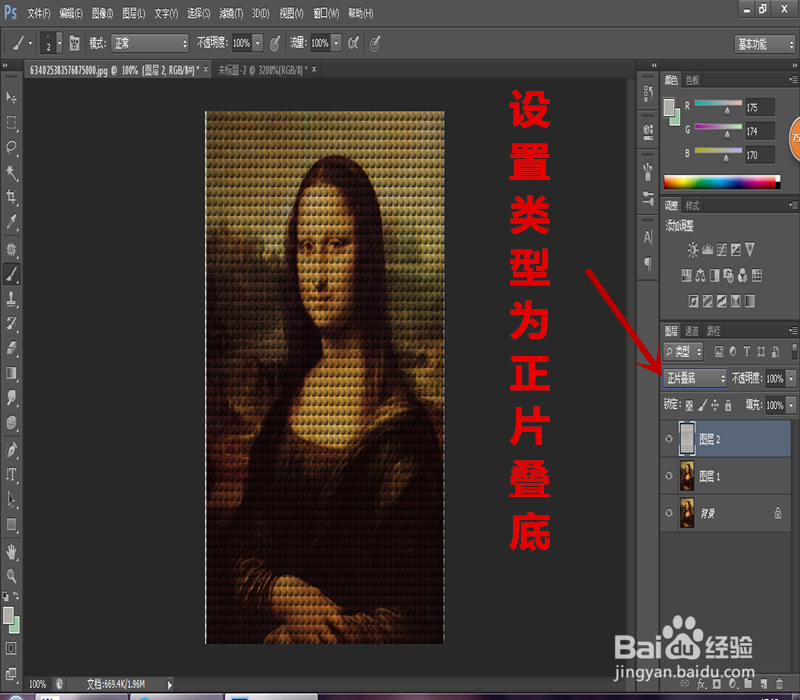
8、设置类型为正片叠底,拼图完成,合并图层,作品形成了哦,嘿嘿,开心。

如何用ps制作人物拼图

如何用ps制作人物拼图

  • 怎么完美使用Photoshop打造十字绣效果
  • 如何用PS绘制虚线霓虹灯效果/霓虹灯制作教程
  • 如何使用PS打造照片的梦幻炫彩效果
  • ps浮雕特效制作教程
  • PSCC 如何绘制渐变色的六边形
  • 热门搜索
    苹果apple id怎么注册 微信怎么看聊天记录 女生怎么长高 磨牙是怎么回事 感冒流鼻涕怎么办速效办法 劲酒怎么样 怎么卸载软件 怎么去除痘印 手机闪屏是怎么回事 碧欧泉怎么样