1、首先新建一个PPT文件

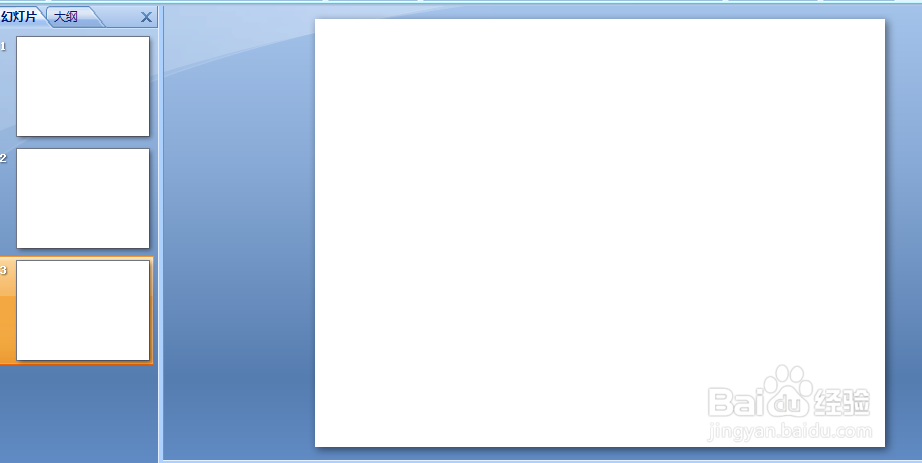
2、打开PPT文件,创建3张幻灯片。
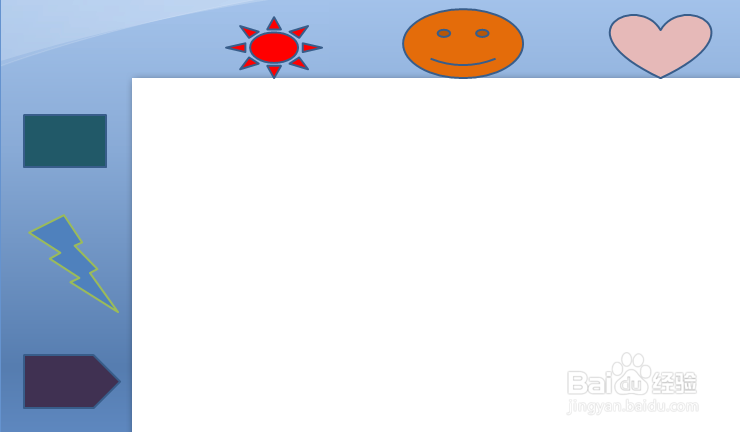
3、在第一张幻灯片的界外,创建任意形状,颜色可根据个人需求自定义。
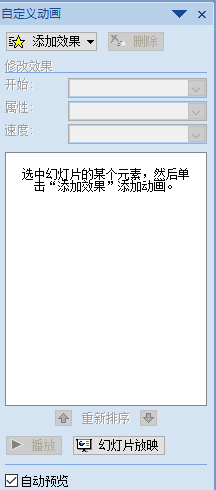
1、为了能让这个游戏动起来,点击自定义动画,设置形状的动画。
2、在添加效果中的动作路径依据个人需要选择移动路线。
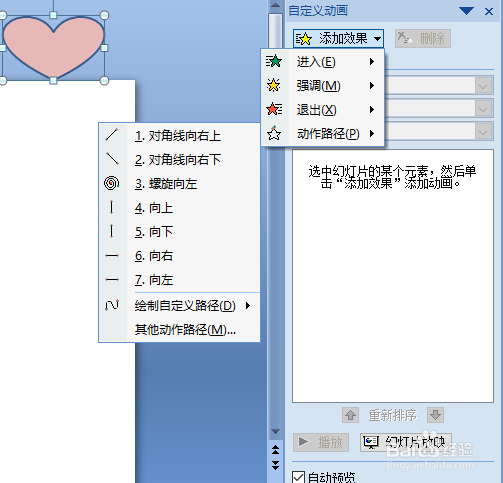
3、稍微进行调整,保证形状能从界外移动到界外。
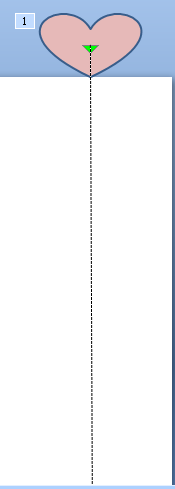
1、对所有的形状进行上面的操作。
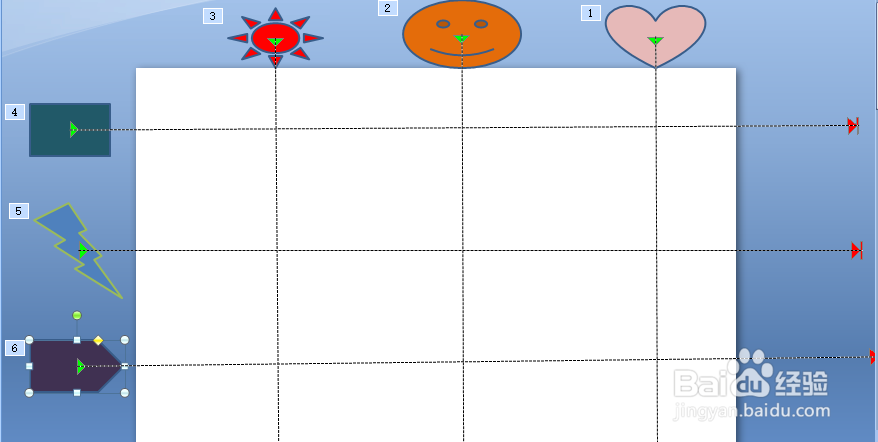
2、将前三个形状的开始改为“之前”。
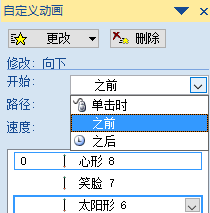
3、将第四个形状的开始改为“之后”,第五,六个改为“之前”。
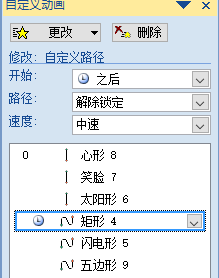
4、右击动画点击效果选项,在计时中将“重复”选为“直到幻灯片末尾”。
并对所有形状进行此操作。
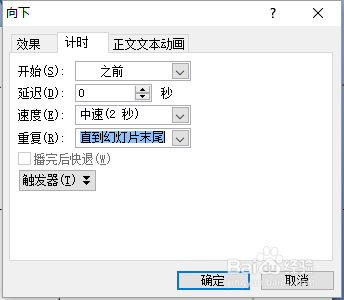
5、放映幻灯片,查看效果。
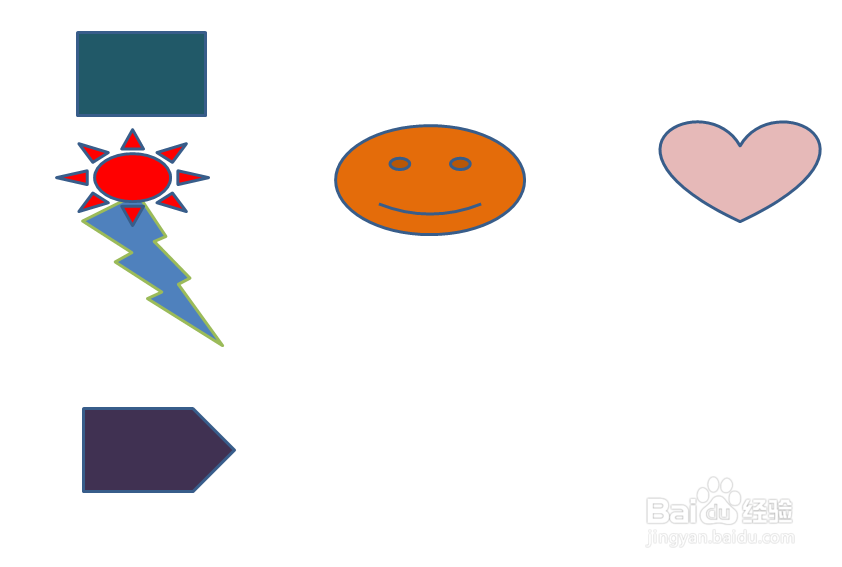
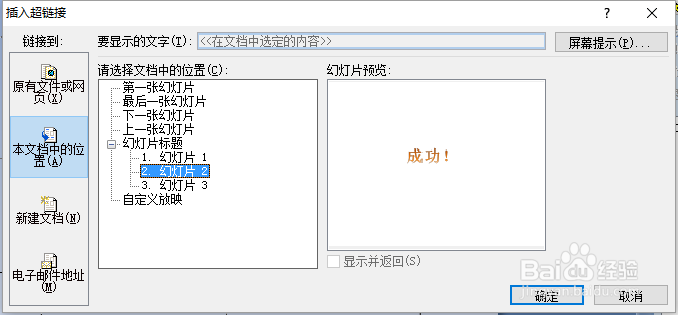
1、在第二个幻灯片标题改为成功,第三个幻灯片标题改为失败。


2、然后在第一个界面放一个形状,右键超链接到第二个幻灯片。
用一个形状覆盖整个幻灯片,右键置于底层,超链接到第三个幻灯片。
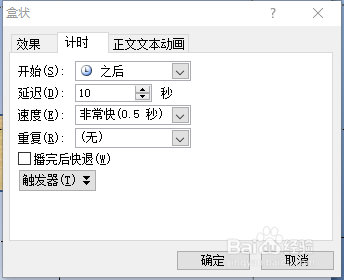
3、将形状选择任意出现动画,选择“之后”,效果选项的计时中,延迟为10秒(可自定义)。
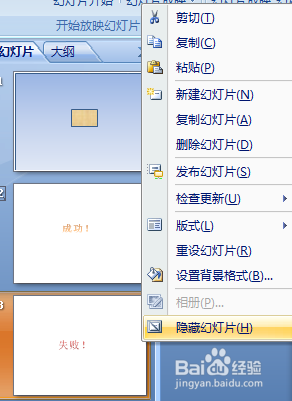
1、右击第二张和第三张幻灯片,选择隐藏幻灯片。
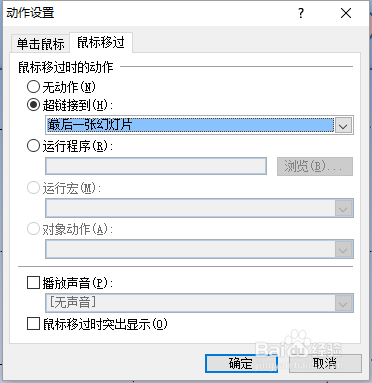
2、在第一张幻灯片,选择六个形状中的一个,插入中单击动作,在鼠标移过中设置如图下所示,并对其他五个进行同样操作(最早创建)。
3、这个躲避小游戏就制作完成啦!
