wpsppt中如何制作高雅商务型封面

 时间:2026-02-16 03:15:56

1、鼠标右键“设置背景格式”,在右侧弹出的属性设置窗格中,勾选纯色填充,选择灰色进行填充。

wpsppt中如何制作高雅商务型封面

2、在插入选项卡中点击形状,选择其中的椭圆。

wpsppt中如何制作高雅商务型封面

3、按住shift键,在页面上绘制出一个正圆形,放置在如图所示的位置。

wpsppt中如何制作高雅商务型封面

4、选中圆形,在绘图工具中点击填充,选择其中的“无填充颜色”。

wpsppt中如何制作高雅商务型封面

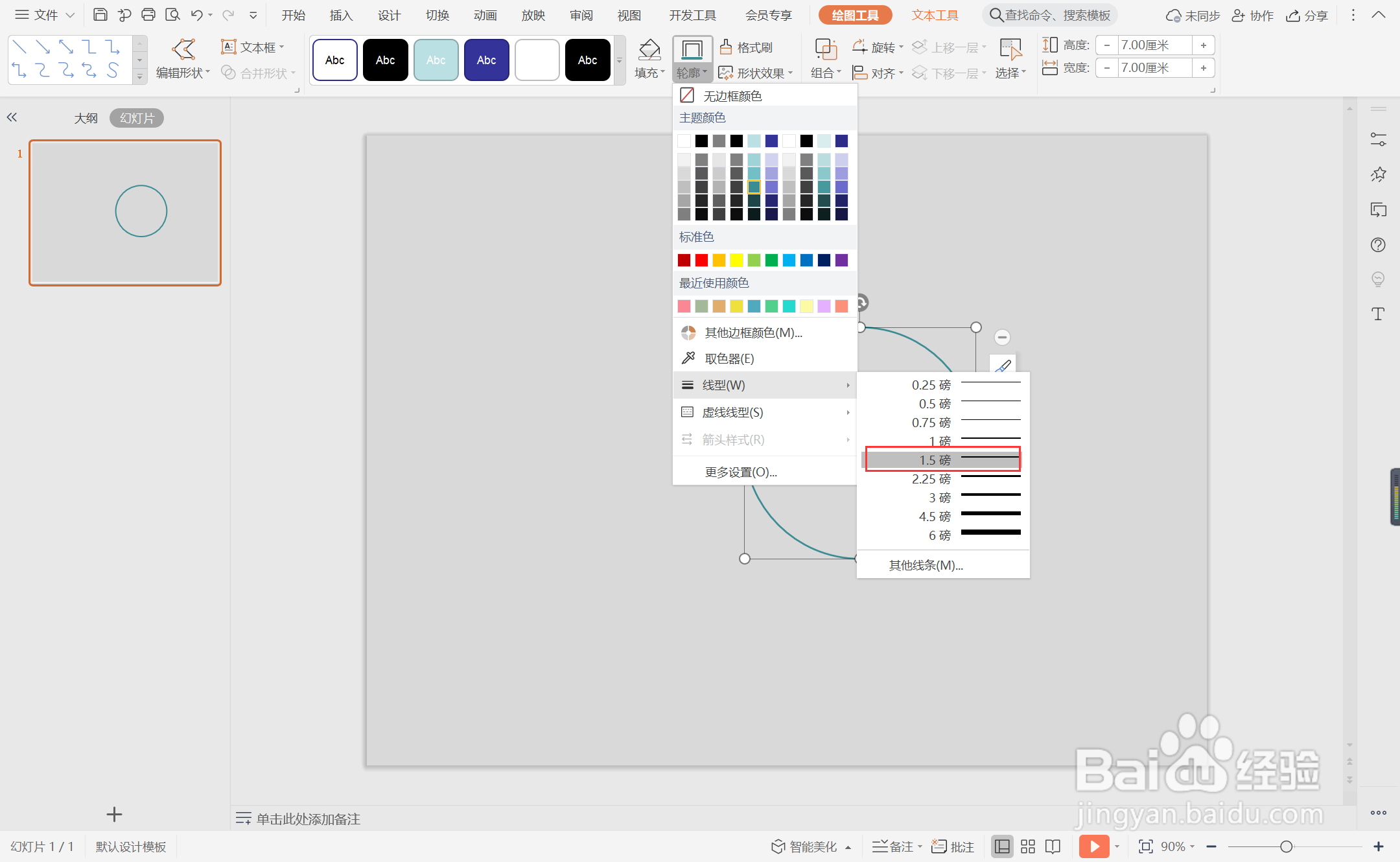
5、点击轮廓,线条颜色填充为蓝色,线条宽度设置为1.5磅。

wpsppt中如何制作高雅商务型封面

6、接着再插入两个矩形,覆盖圆形边框的一部分。

wpsppt中如何制作高雅商务型封面

7、选中矩形,颜色填充为灰色,设置为无边框。

wpsppt中如何制作高雅商务型封面

8、在圆形的左侧位置输入封面的标题,颜色填充为白色,这样高雅商务型封面就制作完成了。

wpsppt中如何制作高雅商务型封面

  • wpsppt中如何制作灰色商务型封面
  • wpsppt中如何制作素雅时尚商务型封面
  • wpsppt中如何制作商务几何型封面
  • wpsppt中如何制作大气黑色商务型封面
  • wpsppt中如何制作蓝色矩形商务型封面
  • 热门搜索
    文玩核桃怎么盘 宫颈糜烂是怎么造成的 清子阚姓氏怎么读音 宝宝长痱子怎么办 假声怎么发出 手机发烫了怎么解决 史密斯燃气热水器怎么样 吐酸水是怎么回事 忘记qq密码怎么办 荷兰猪怎么养