steam下载异常,磁盘使用量一直是0解决方法

 时间:2024-10-12 09:17:27

1、先选择steam进行登录,如下图所示:

steam下载异常,磁盘使用量一直是0解决方法

2、在左上角选到steam设置,如下图所示:

steam下载异常,磁盘使用量一直是0解决方法

3、然后在下载区域点击左边的下载,如下图所示:

steam下载异常,磁盘使用量一直是0解决方法

4、然后选择下面的清除,如下图所示:

steam下载异常,磁盘使用量一直是0解决方法

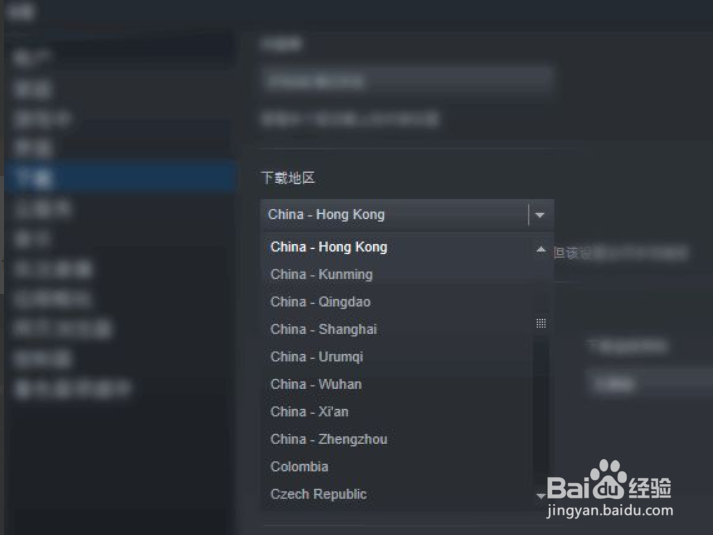
5、清除之后,选择里面的比较近的区域,当然,你也可以试一试一些国外的区域,这里的瘠彐伊竽节点可以多多尝试一下,然后按确定,如下图所示:

steam下载异常,磁盘使用量一直是0解决方法

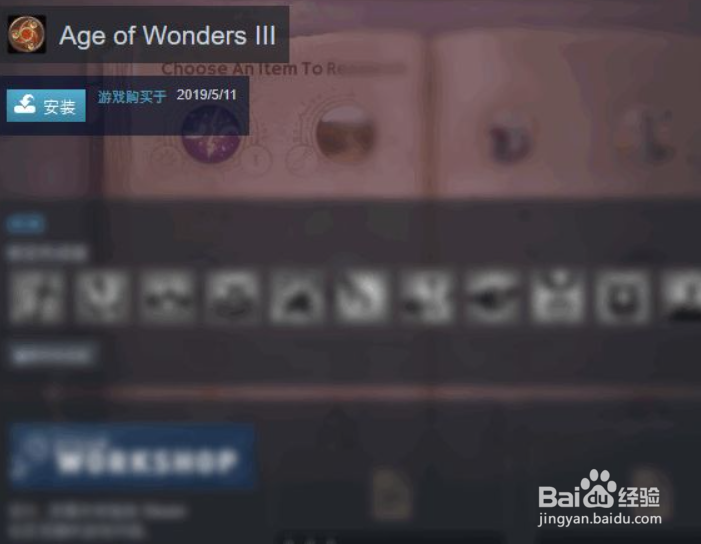
6、接着再重新去安装游戏,这个问题就解决了,如下图所示:

steam下载异常,磁盘使用量一直是0解决方法
  • steam如何提高磁盘使用量
  • epic账户无法下载更多免费游戏的解决方法
  • steam怎么看自己是哪个区
  • steam怎么把游戏搬到别的盘
  • Steam退款一直不受理怎么催
  • 热门搜索
    黄果树瀑布旅游 斯里兰卡在哪里 如何制作ppt课件 做包子面粉怎么发酵 4个月宝宝拉肚子怎么办 花旗参泡水喝的功效 开封旅游景点大全 呼和浩特 旅游 怎么下载mv 阿联酋旅游