Photoshop如何快速调出INS风格暗黑调?

 时间:2026-04-25 05:56:13

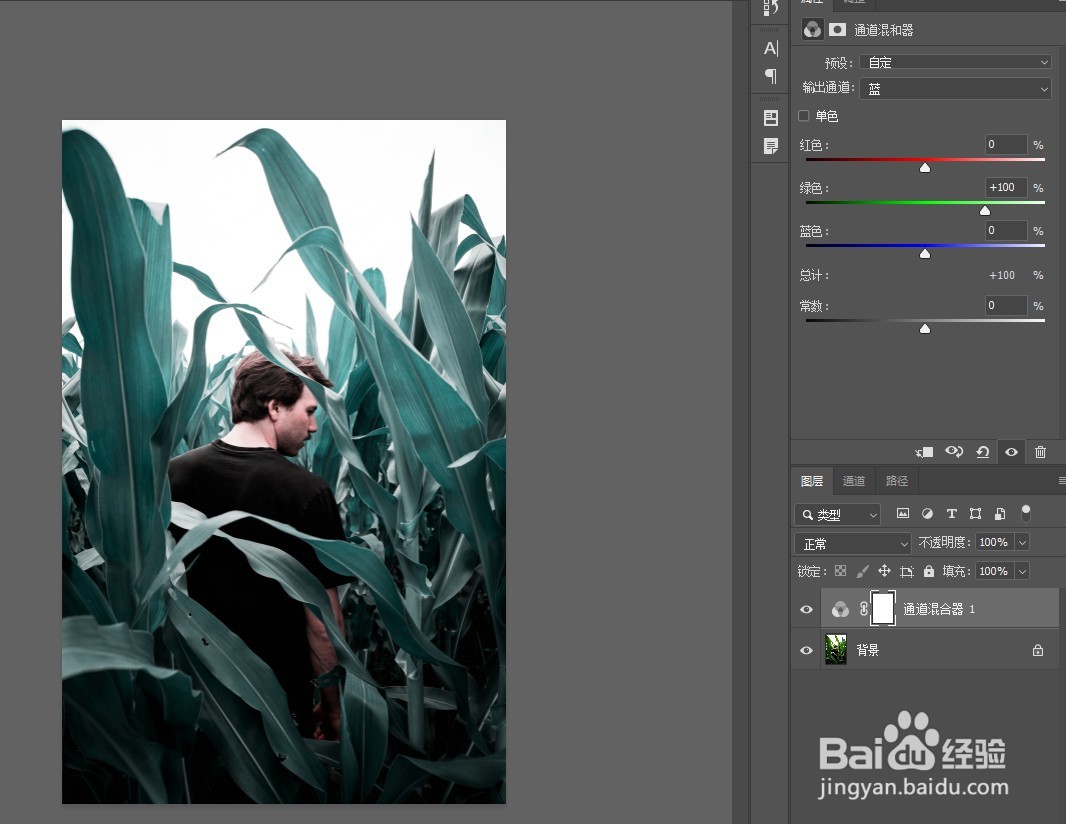
1、在PS中打开要调色的照片。 新建通道混合器调整层,选择蓝通道将蓝色参数改为0,绿色参数+100。

Photoshop如何快速调出INS风格暗黑调?

Photoshop如何快速调出INS风格暗黑调?

2、再新建可选颜色调整层,在红色中增加青色和黄色,中性色中降低青色,增加黄色。

Photoshop如何快速调出INS风格暗黑调?

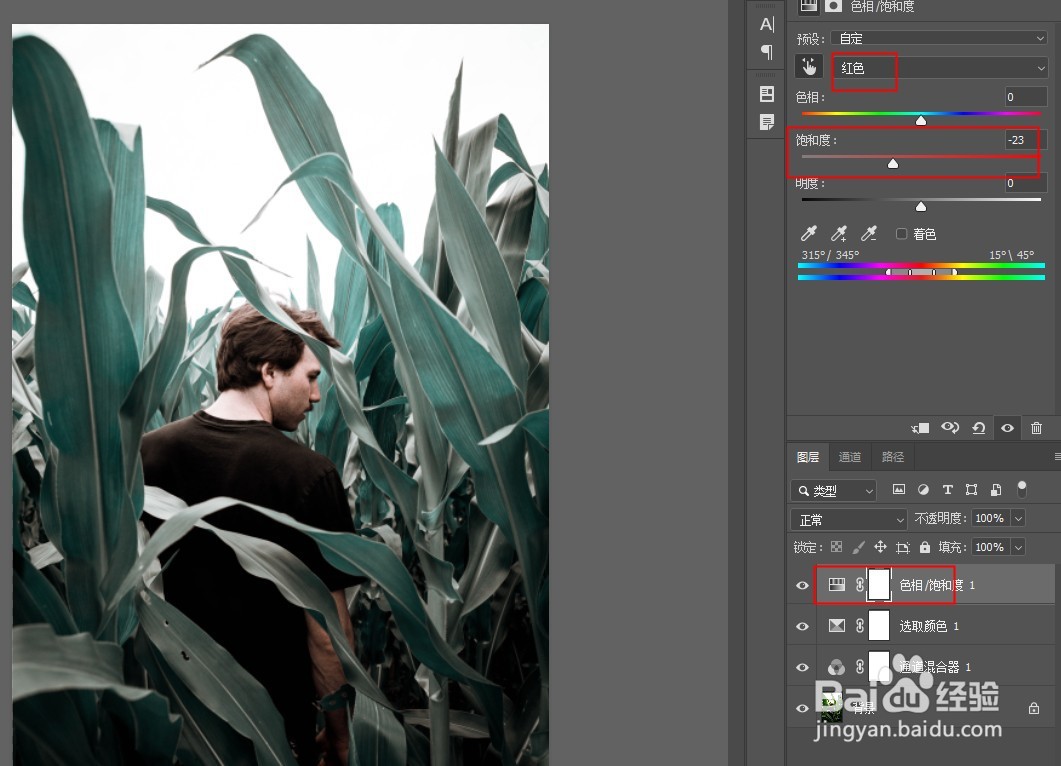
3、新建色相饱和度调整层,降低红色饱和度。

Photoshop如何快速调出INS风格暗黑调?

4、按CTRL+ALT+shift+e盖印图层,选中盖印层打开ACR滤镜,在基本中,降低高光和白色参数。

Photoshop如何快速调出INS风格暗黑调?

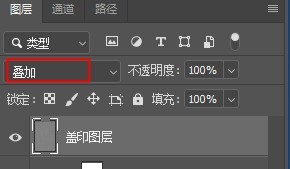
5、对盖印层执行高反差保留,混合模式改为叠加,提高图片清晰度。

Photoshop如何快速调出INS风格暗黑调?

Photoshop如何快速调出INS风格暗黑调?

6、最终效果对比如图:

Photoshop如何快速调出INS风格暗黑调?

Photoshop如何快速调出INS风格暗黑调?

1、在PS中打开要调色的照片。 新建通道混合器调整层,选择蓝通道将蓝色参数改为0,绿色参数+100。

2、再新建可选颜色调整层,在红色中增加青色和黄色,中性色中降低青色,增加黄色。

3、新建色相饱和度调整层,降低红色饱和度。
4、按CTRL+ALT+shift+e盖印图层,选中盖印层打开ACR滤镜,在基本中,降低高光和白色参数。

5、对盖印层执行高反差保留,混合模式改为叠加,提高图片清晰度。

  • pr新建项目及导入素材
  • 怎么用PS抠取塑料瓶
  • PS如何将图层效果应用到下方所有图层
  • PS中怎么设置油画?
  • 如何利用PS快速处理脸上红斑现象
  • 热门搜索
    家长建议怎么写20字 个人委托书怎么写 怎么写日记 我的世界马怎么繁殖 trip怎么读 密码箱的密码忘记了怎么打开 豆腐怎么做 怎么包书皮 怎么学习 instagram怎么注册