xp系统怎么连接win7打印机共享 详解

 时间:2026-04-22 05:50:26

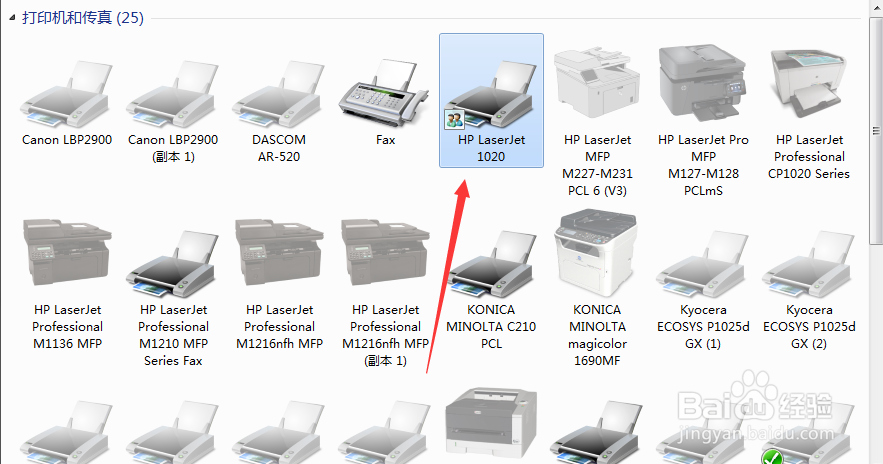
1、1.点击开始点击设备和打印机

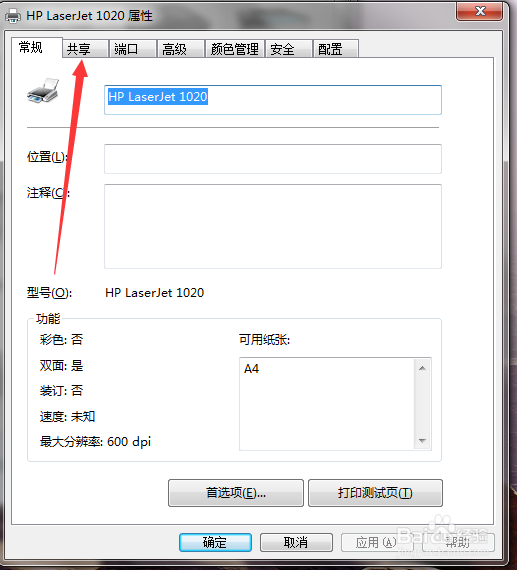
2.选择1020,右击打印机属性

xp系统怎么连接win7打印机共享 详解

xp系统怎么连接win7打印机共享 详解

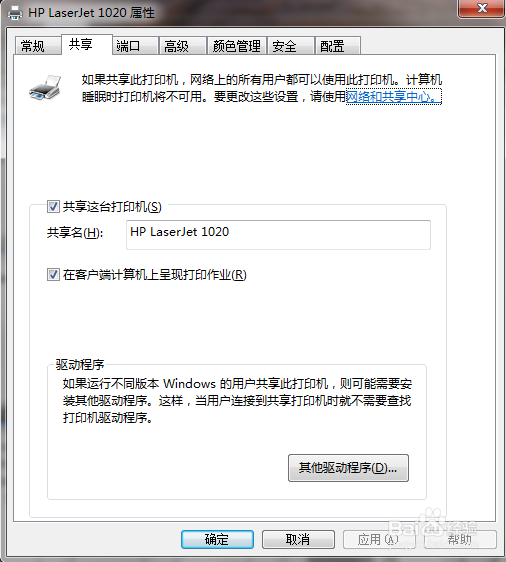
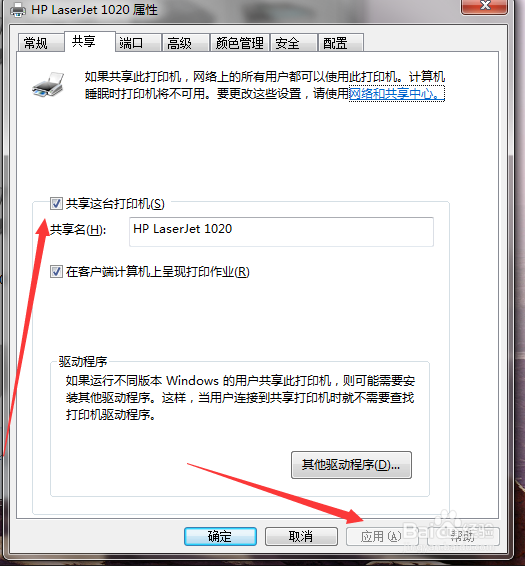
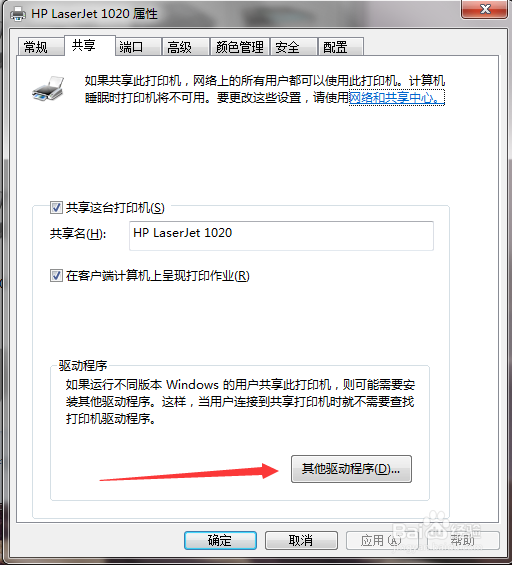
2、1.先共享打印机,点击应用

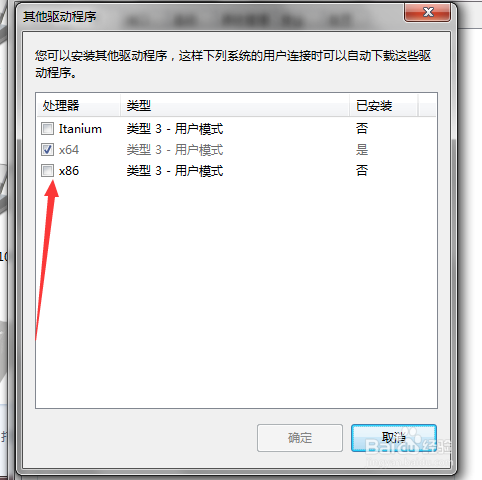
2.点击共享下方的其他驱动程序

xp系统怎么连接win7打印机共享 详解

xp系统怎么连接win7打印机共享 详解

xp系统怎么连接win7打印机共享 详解

xp系统怎么连接win7打印机共享 详解

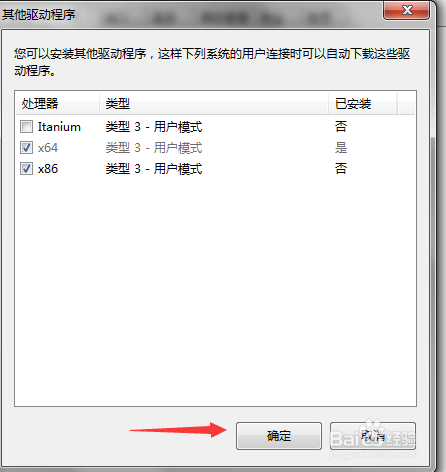
3、1.选择32位(如系统是32位的就选64位)

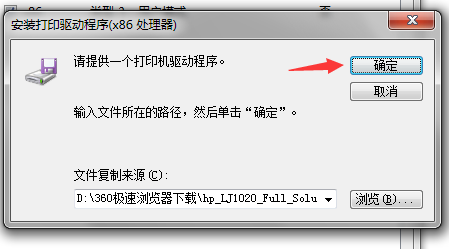
2.添加准备好的32位驱动包

3.成功添加后可直接关闭窗口
xp系统怎么连接win7打印机共享 详解

xp系统怎么连接win7打印机共享 详解

xp系统怎么连接win7打印机共享 详解

xp系统怎么连接win7打印机共享 详解

xp系统怎么连接win7打印机共享 详解

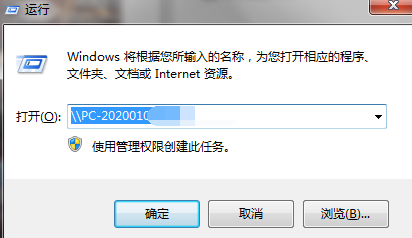
4、在另外一台局域网电脑访问主机计算机名,即可连接

xp系统怎么连接win7打印机共享 详解

xp系统怎么连接win7打印机共享 详解

  • xp系统的电脑连接win7系统打印机
  • XP系统连接win7打印机方法
  • XP与Win7打印机共享怎么设置(详细图文步骤)
  • win7怎么设置访问XP共享打印机的权限
  • WIN10如何添加WINDOWS凭据
  • 热门搜索
    大写二怎么写 炒腊肉的家常做法 安全模式怎么解除 后视镜怎么调 怎么关闭朋友圈 元宵节为什么吃汤圆 刎怎么读 胸围怎么测量 豆渣的做法 孩子沉迷网游怎么办