win10电脑怎样设置每天关机?

 时间:2026-04-22 11:11:08

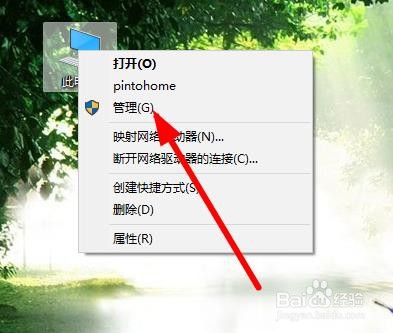
1、找到【我的电脑】,右键点击选择【管理】菜单。
win10电脑怎样设置每天关机?

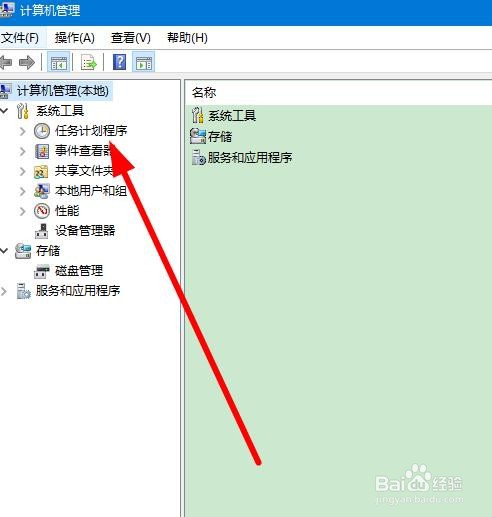
2、在显示的对话框里面,点击左侧的【任务计划程序】。

win10电脑怎样设置每天关机?

3、选择右侧的【创建基本任务】,继续下一步的操作。

win10电脑怎样设置每天关机?

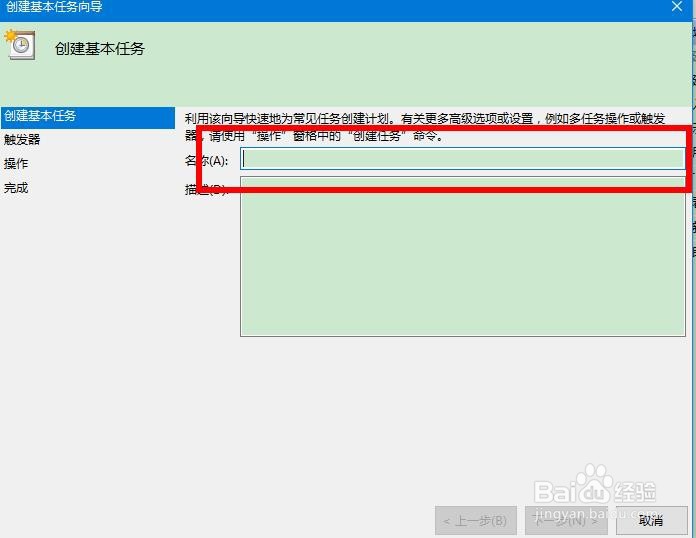
4、然后点击输入【标题】,下方可以添加对应的【描述】。

win10电脑怎样设置每天关机?

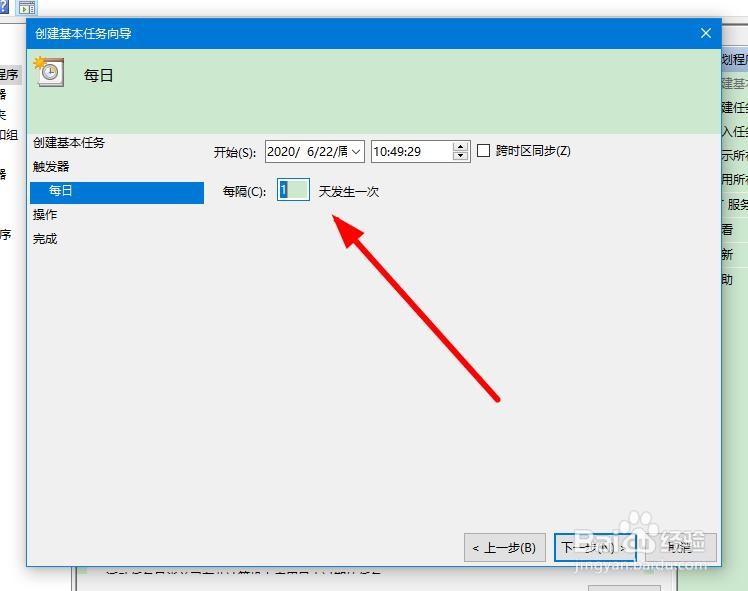
5、选择对肺慎粒应的时间为【每天】,点击【捧王下一步三帽】。

win10电脑怎样设置每天关机?

6、再就是可以点击【开始时间】,设定好时间段。

win10电脑怎样设置每天关机?

7、最后点击【启东程序】,会在规定的时间关机。

win10电脑怎样设置每天关机?

1、1.找到【我的电脑】,右键点击选择【管理】菜单。

2.在显示的对话框里面,点击左侧的【任务计划程序】。

3.选择右侧的【创建基本任务】,继续下一步的操作。

4.然后点击输入【标题】,下方可以添加对应的【描述】。

5.选择对应的时间为【每天】,点击【下一步】。

6.再就是可以点击【开始时间】,设定好时间段。

7.最后点击【启东程序】,会在规定的时间关机。

  • 电脑怎么设置定时开机
  • w10怎么设置自动关机_win10电脑设置自动关机
  • windows10系统设置定时开机教程
  • windows10如何设置自动关机
  • 使用计划任务实现自动关机
  • 热门搜索
    我们的生活充满阳光伴奏 得了近视怎么办 win7怎么换桌面壁纸 空调漏水是什么原因 美标卫浴怎么样 抽水马桶漏水怎么办 应届毕业生是什么意思 炊大皇不粘锅怎么样 田螺怎么洗干净 如何提高服务质量