ps如何沿路径填充图案

 时间:2026-04-30 14:45:59

1、我们用PS打开一张透明底的花朵图片,如图所示。

ps如何沿路径填充图案

2、我们点击【编辑】找到【定义图案】,如图所示。

ps如何沿路径填充图案

3、接着,我们在图案名称里面输入粉色花朵,点击【确定】,如图所示。

ps如何沿路径填充图案

4、接下来,我们点击【自定形状工具】设置为【路径】,然后在形状中选择【心形】,如图所示。

ps如何沿路径填充图案

5、我们在画布中间画出一大大的心形路径,如图所示。

ps如何沿路径填充图案

6、接着,我们点击【编辑】找到【填充】,如图所示。

ps如何沿路径填充图案

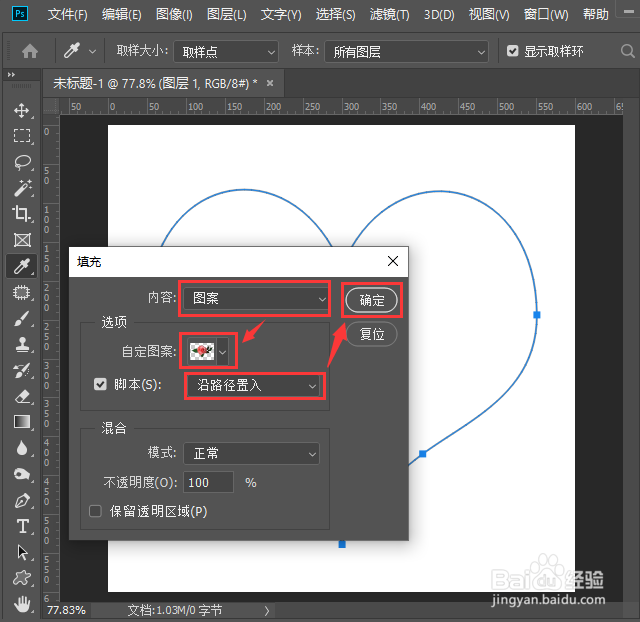
7、我们在填充内容里面选择【图案】-定义图案选择【粉色花朵】,勾选【脚本】选择【沿路径置入】,点击【确定】,如图所示。
ps如何沿路径填充图案

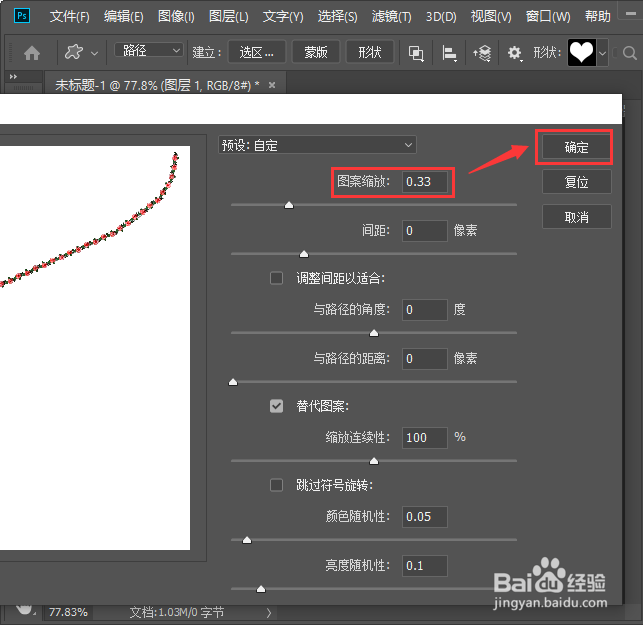
8、接下来,我们把图案缩放调整好合适的大小,点击【确定】,如图所示。

ps如何沿路径填充图案

9、最后,我们看到心形路径已填充上花朵的图案,把路径删除掉就完成了。

ps如何沿路径填充图案

  • ps怎么让图案跟随路径
  • ps技巧图形按路径排列
  • ps路径变成线条
  • 怎么在ps里面设置参考线
  • ps参考线快捷键是什么
  • 热门搜索
    武汉有什么好玩的 草字头官读什么 什么是生物 鹅蛋有什么营养 婚检检查什么 唐筛什么时候做 什么汤好喝 股份制企业是什么意思 人民币是什么材料做的 6221开头是什么银行