1、进入ES文件浏览器,触摸手机菜单键,在工具中找到远程管理器并点击

2、如果您没有开启WiFi会提示您开启,请保证您的电脑或其他手机和您在同一个网段内,比如您在家里使用手机电脑都登录您的无线路由器,或者用手机建立热点,通过电脑连接

3、连接在同一网段后,选择打开,会给您一个地址,把这个地址输入电脑的浏览器地址栏就能够登录手机了,这里提醒您,请先关闭电脑的防火墙以及360等安全软件,或者设置您的手机可以通过才行

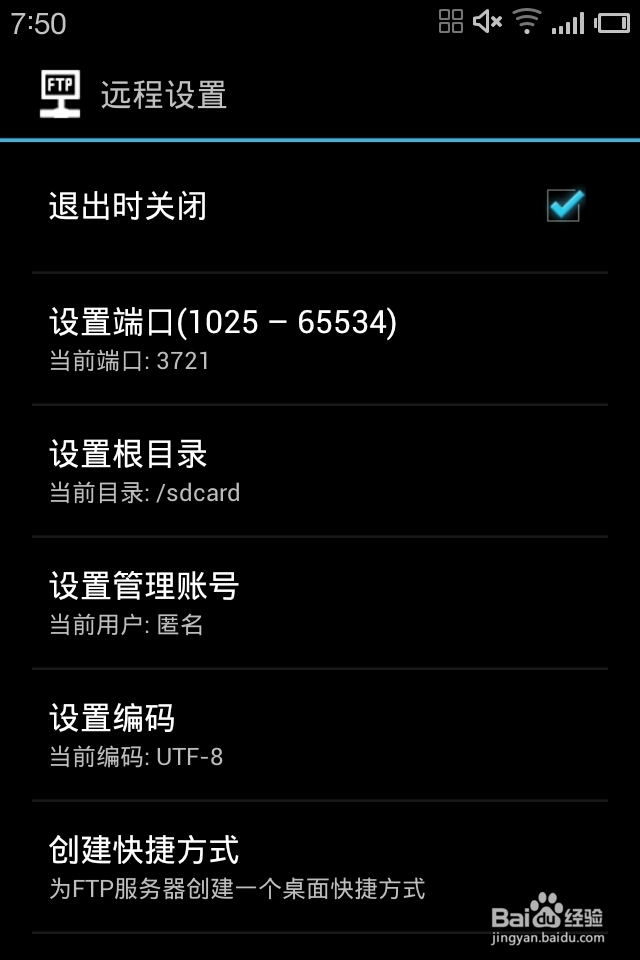
4、设置,如果您想更加安全的共享,可以建立用户名密码等登录,但是如果仅仅是短时间连接,没必要这样做,具体设置如图
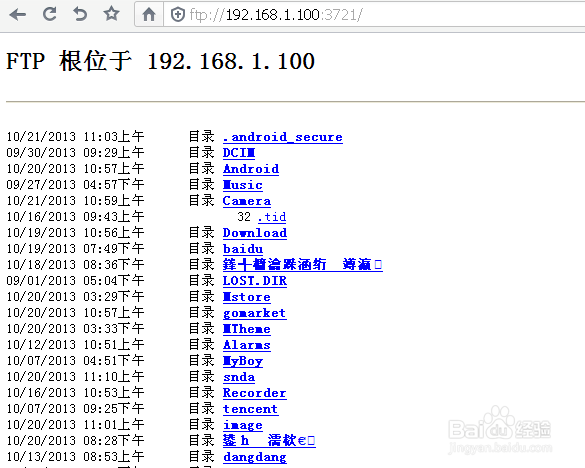
1、打开电脑浏览器,在地址栏输入上面给您的地址,请看好是ftp而不是http或其他,请准确输入,这是通过ftp方式登录的,看到如图界面证明您登录成功,可以将手机的资源传到电脑了
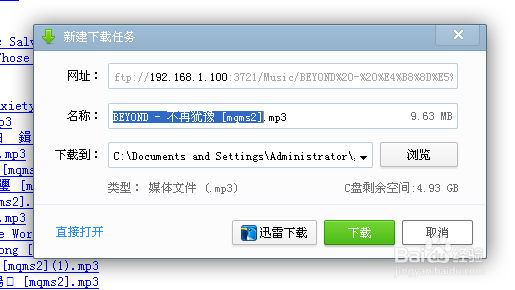
2、点击具体的文件,会调用浏览器的下载功能,速度很快是不是
1、您也可以试着使用手机登录手机的远程管理,但是因为手机浏览器的原因,可能会失败,所以如果您和别人通过手机传文件,还是使用蓝牙比较简单,当然速度不如WiFi好
