1、要将该文档设置对齐。

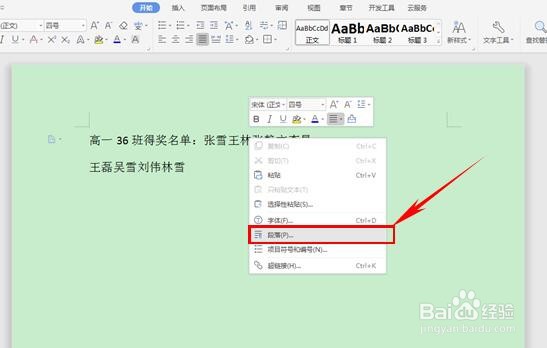
2、在文档中,单击右键选择【段落】。
3、弹出对话框,在缩进和间距栏下,单击左下角的制表位。
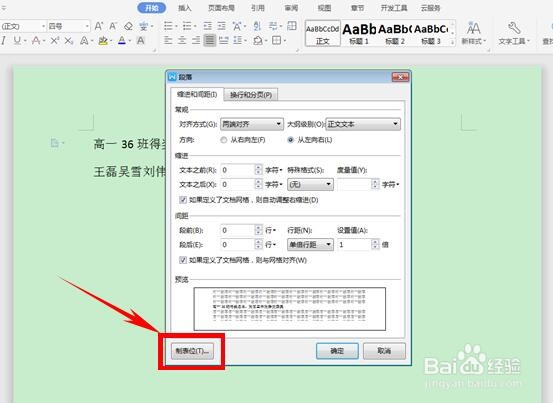
4、弹出对话框,以5个字符为例,需要输入九个字符,在制表位位置输入5,然后单击左下角设置,重复输入5的倍数,总共45字符。

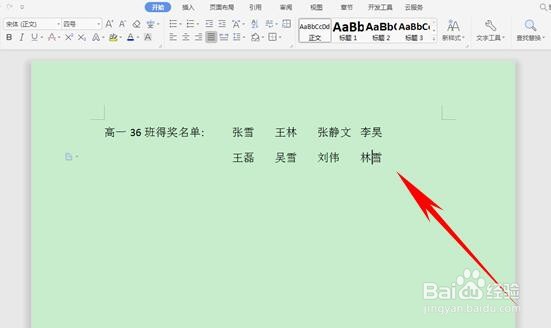
5、单击确定,我们将光标放在名字的前面,按住Tab键将名字隔开,我们可以看到下表非常整齐的排列了
时间:2026-04-22 19:33:49
1、要将该文档设置对齐。
2、在文档中,单击右键选择【段落】。
3、弹出对话框,在缩进和间距栏下,单击左下角的制表位。
4、弹出对话框,以5个字符为例,需要输入九个字符,在制表位位置输入5,然后单击左下角设置,重复输入5的倍数,总共45字符。
5、单击确定,我们将光标放在名字的前面,按住Tab键将名字隔开,我们可以看到下表非常整齐的排列了
