QQ如何设置在聊天窗口内展示好友互动标识

 时间:2024-10-12 14:10:57

1、首先,在桌面上找到QQ社交软件,如图所示。
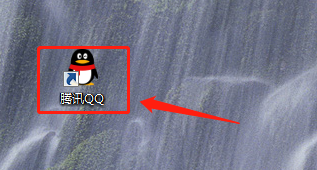
QQ如何设置在聊天窗口内展示好友互动标识

2、双击桌面的QQ社交软件,弹出登录页面,输入账号和密码,如图所示。

QQ如何设置在聊天窗口内展示好友互动标识

3、登录进去,在QQ面板的左下角找到“三条横杆”图标,如图所示。

QQ如何设置在聊天窗口内展示好友互动标识

4、用鼠标左击一下“三条横杆”图标,弹出菜单栏,然后找到“设置”,如图所示。

QQ如何设置在聊天窗口内展示好友互动标识

5、鼠标左击“设置”,弹出“系统设置”窗口,默认打开“基本设置”页面,如图所示。

QQ如何设置在聊天窗口内展示好友互动标识

6、在“基本设置”页面中,左侧工具栏上找到“信息展示”,如图所示。

QQ如何设置在聊天窗口内展示好友互动标识

7、在“信息展示”模块中,找到“在聊天窗口内展示好友互动标识”选项,然后用鼠标左击一下对应的小方框后,出现一个绿色的“√”,即可完成操作,如图所示。

QQ如何设置在聊天窗口内展示好友互动标识QQ如何设置在聊天窗口内展示好友互动标识
  • 微信小游戏中国象棋残局战国七雄第220关攻略
  • 全民k歌在哪里订阅创作者中心消息
  • 怎样取消已屏蔽的QQ好友
  • 玫瑰小镇怎么升级快
  • 怎样使用获得免费QQ秀
  • 热门搜索
    已注册防沉迷怎么解除 实习总结怎么写 体内湿气重怎么调理 卡洛塔妮羊奶粉怎么样 我的世界怎么做药水 莲花白怎么做好吃 便血是怎么回事 路由器怎么连接 助学金申请书怎么写 牙神经痛怎么快速止痛