Word2013如何设置段落间距和行间距

 时间:2026-02-14 15:18:56

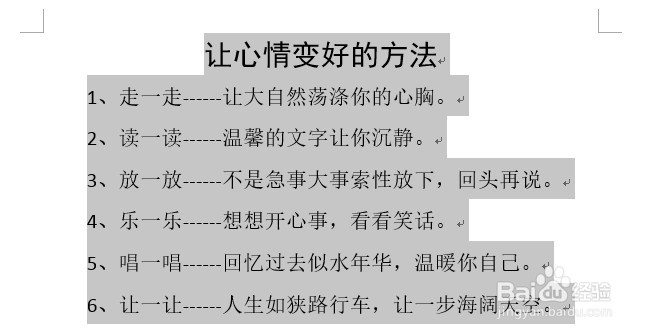
1、例如有如下图所示的文档。

Word2013如何设置段落间距和行间距

2、Ctrl+A全选文档或使用鼠标选择文档中的内容。

Word2013如何设置段落间距和行间距

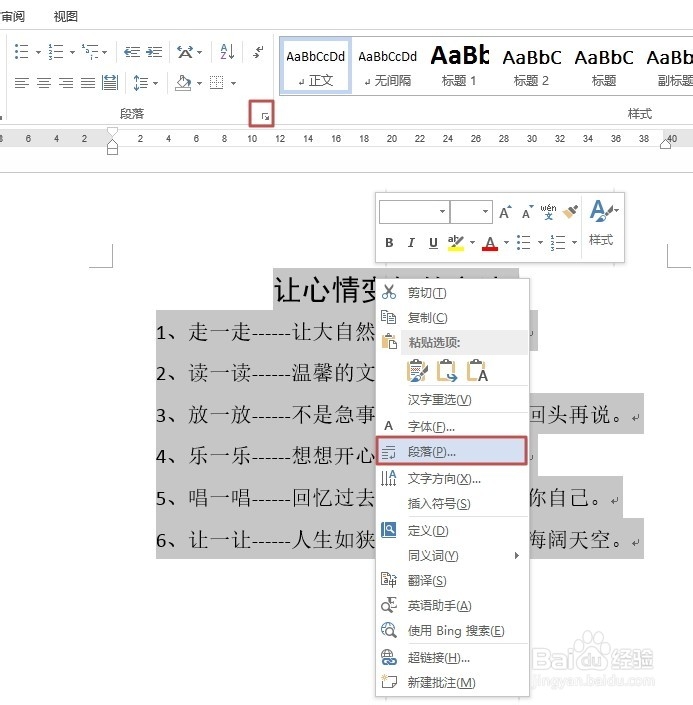
3、“开始”选项卡中,单击“段落”启动器按钮或者右击选择“段落”。

Word2013如何设置段落间距和行间距

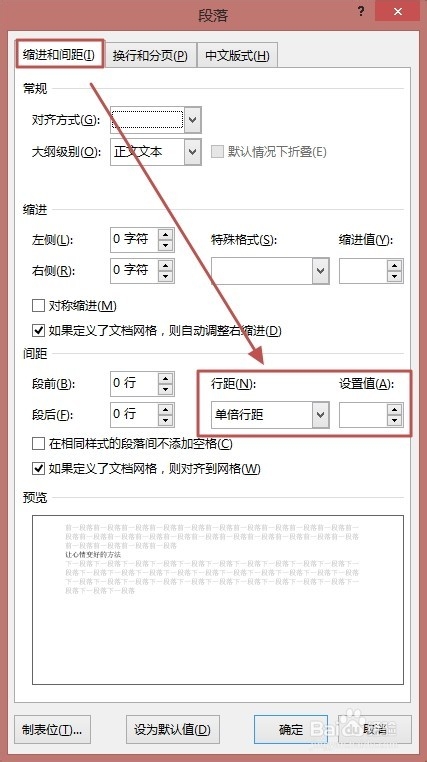
4、打开“段落”对话框,在“缩进和间距”选项卡中,我们可以设置行距,可以是单倍间距或者其他,也可以直接填写具体的数值,如30磅。

说明:

  单倍行距:最常见的一种,一般默认为此种行距。

  1.5倍行距:每行的行距是单倍行距的1.5倍。

  2倍行距:每行的行距是单倍行距的2倍。

  最小值:能包含本行中最大字体或图形的最小行距。

  固定值:设置固定行距(以磅为单位)。

  多倍行距:允许设置每行行距为单倍行距的任意倍数。
Word2013如何设置段落间距和行间距

5、在“段落”对话框中我们还可以调整段与段的间距,可以在段前或段后输入合适的数值。

行间距和段间距设置完后,单击“确定”。

Word2013如何设置段落间距和行间距

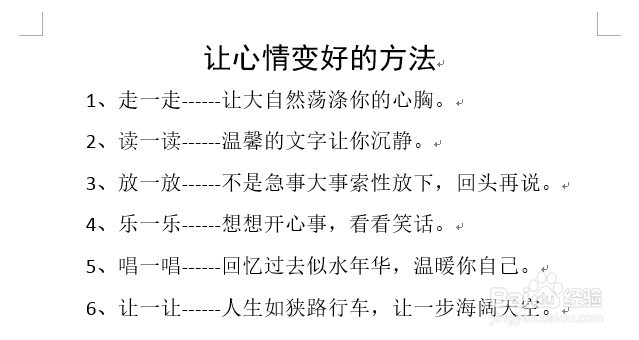
6、效果如下图所示。

Word2013如何设置段落间距和行间距

  • 笑傲江湖OL怎么改名?
  • #过年#春节的传统菜肴有哪些?
  • Word2010中设置纸张大小的两种方法
  • c++中的控制语句
  • Excel2010怎么设置行高和列宽?
  • 热门搜索
    海马m3质量怎么样 范雨个人资料简介 工程造价专业怎么样 蔡国庆的个人资料简介 汤姆猫游戏大全 奔腾b50怎么样 列子简介 抗日电视剧大全 花蛤怎么洗 医院等级怎么分