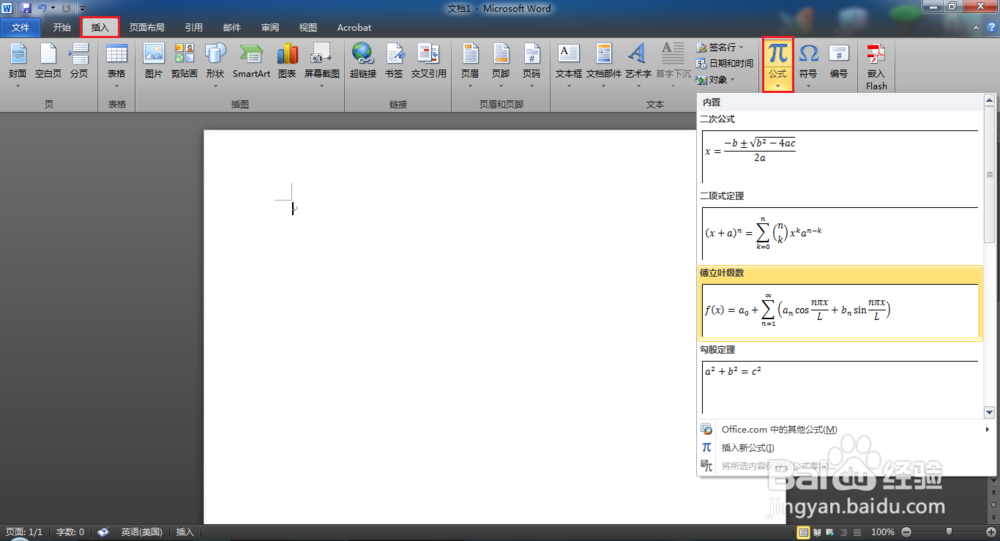
1、打开Word,到“插入”选项卡选择右边的“π公式”中的“π”快速插入公式框,或者选择“公式”箭头选择所需样式的公式
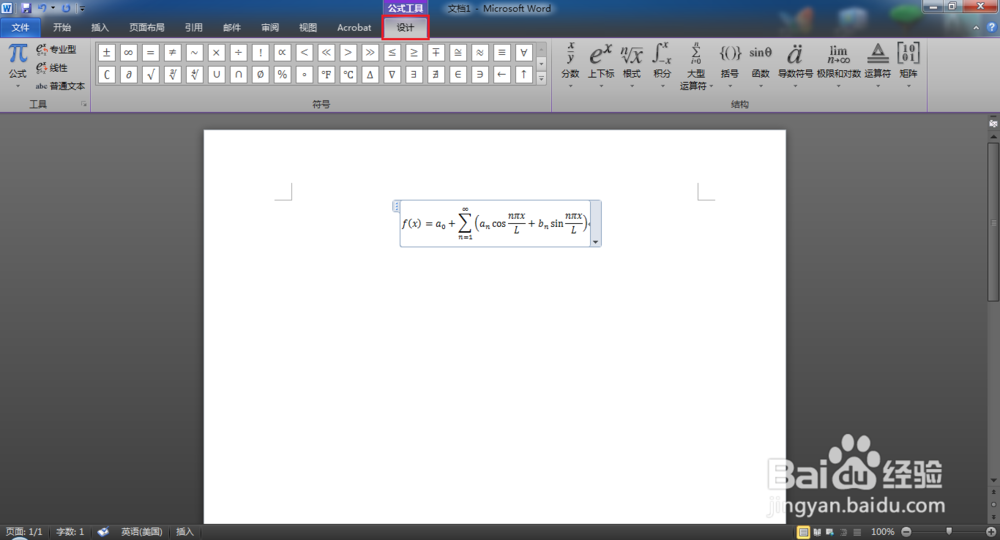
2、插入公式框后,选中公式,切换到“公式工具设计”选项卡,根据自己所需插入公式的内容和样式,选择分数、上下标、根式等进行输入
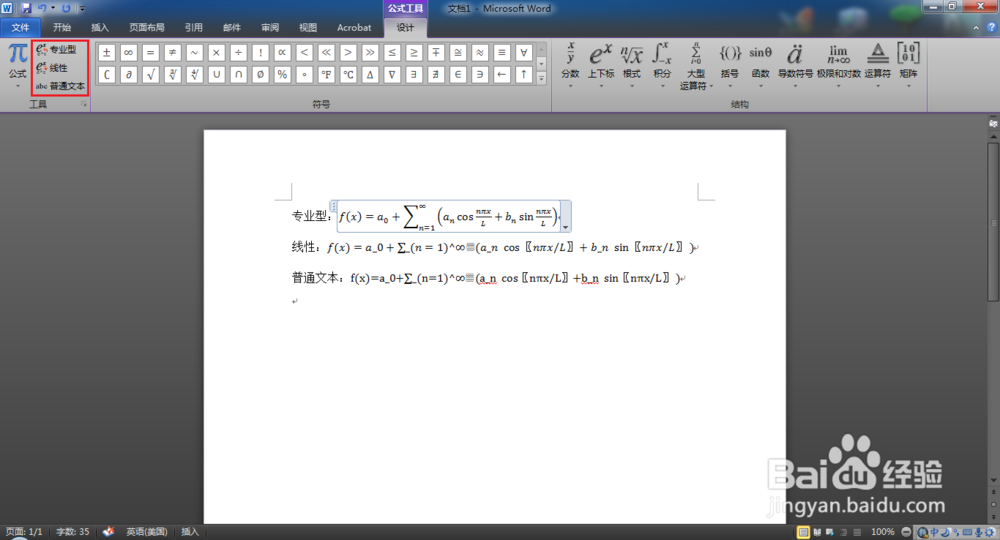
3、该类型公式的好处是调整方便:
公式可快速在专业型、线性和普通文本间快速切换;
字体大小、颜色跟随正文变化。
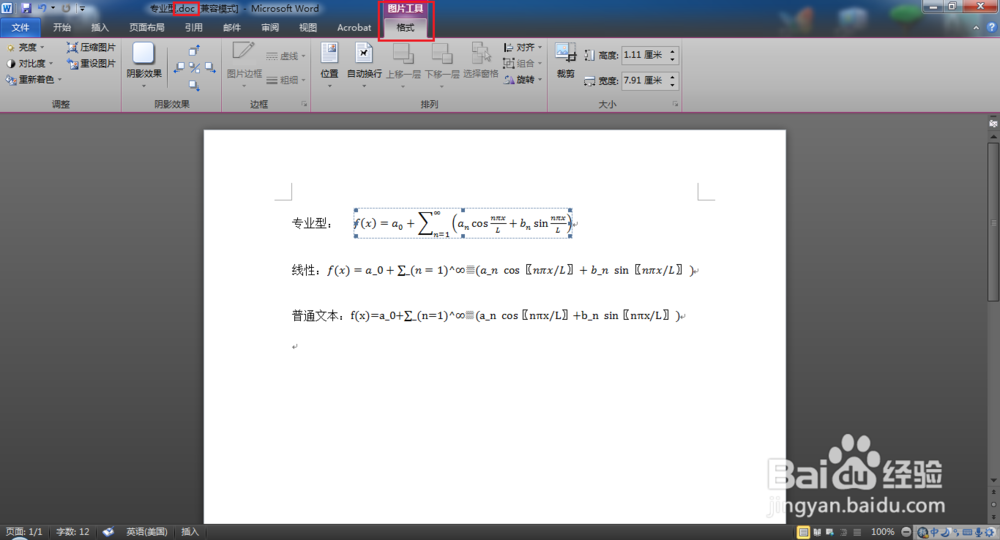
但是,这种公式只支持在编辑docx文件时插入。若将含有此类型公式的docx文件另存为doc文件,则公式将全部变为图片格式,无法编辑(需再转换回docx才能编辑)
1、打开Word,到“插入”选项卡选择“对象”,找到“Microsoft 公式 3.0”,确定
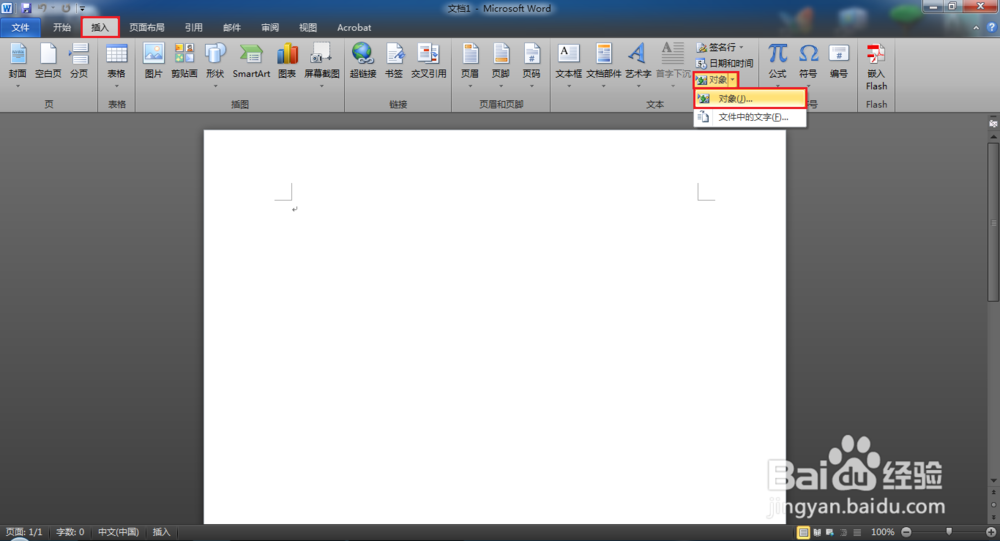

2、通过弹出的工具栏选择分数、上下标、根式等进行输入
注:输入字母时,在输入法为中文状态下,通过回车输入的字母为正体(如单位符号)
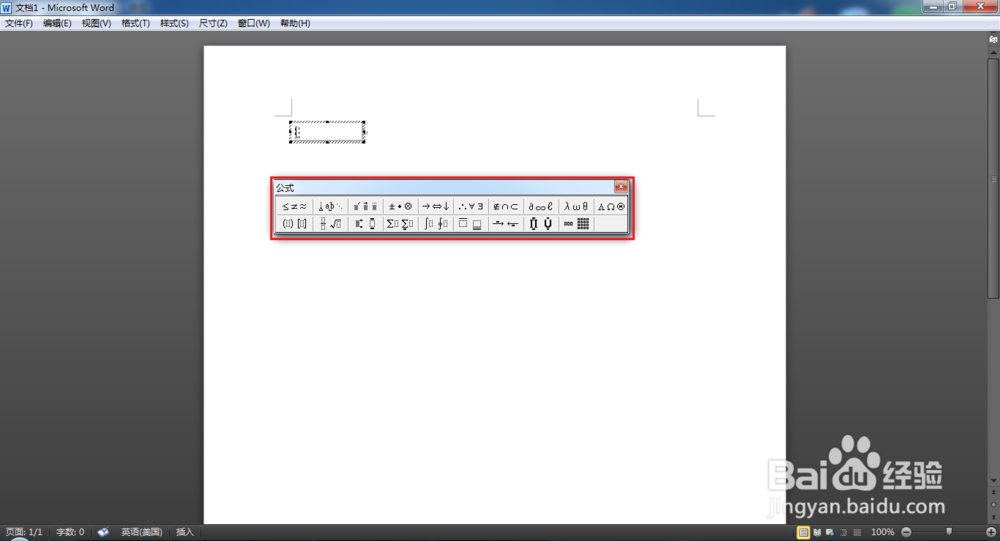
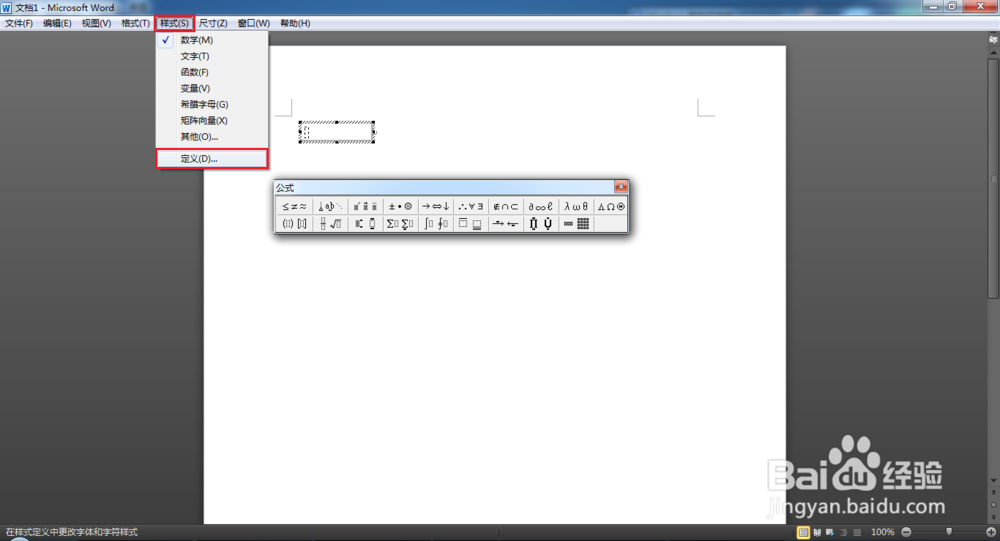
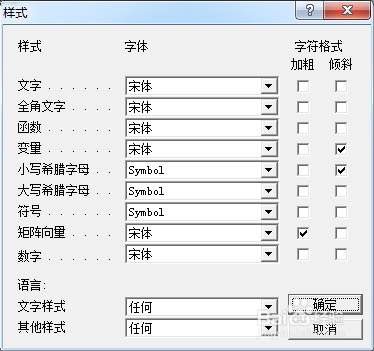
3、公式字体的修改需要到“样式”“定义”中进行修改
4、由于Microsoft 公式 3.0插入的是旧版公式,因此不受文件类型(docx或doc)的影响
