Excel如何批量导入图片并设置图片大小

 时间:2024-10-13 12:23:47

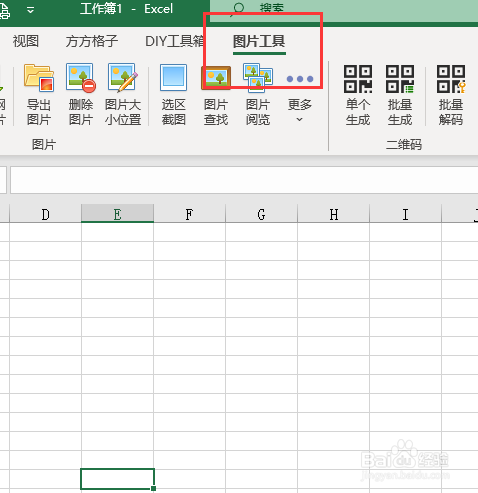
1、打开Excel软件,点击【图片工具】

Excel如何批量导入图片并设置图片大小

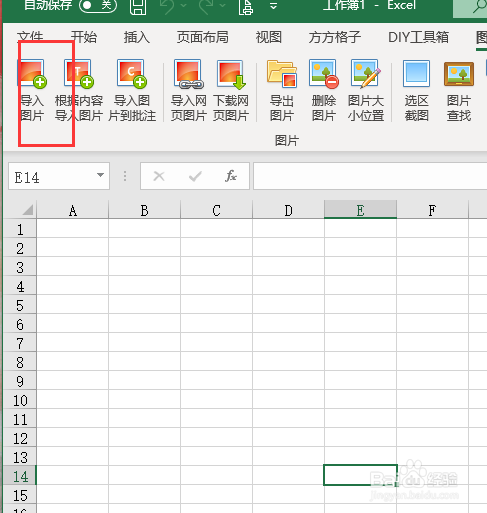
2、选择【导入图片】

Excel如何批量导入图片并设置图片大小

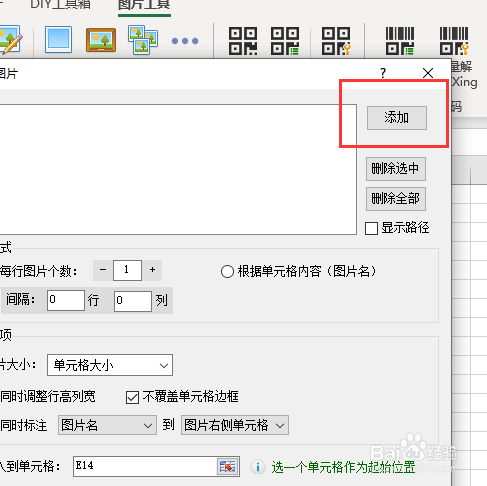
3、在弹出对话框中点击【添加】

Excel如何批量导入图片并设置图片大小

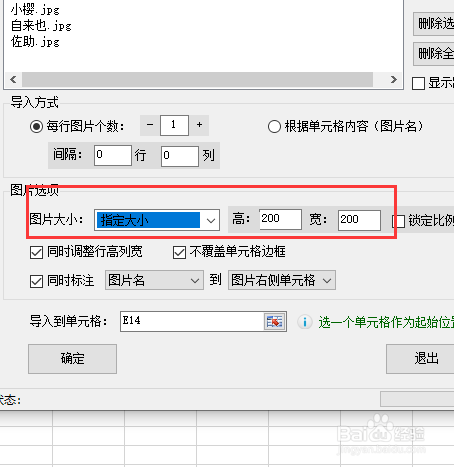
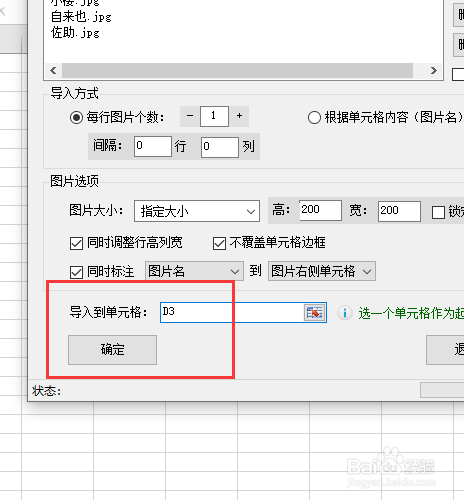
4、在【图片大小】选项中选择指定大小,并录入图片大小

Excel如何批量导入图片并设置图片大小

5、最后我们设置图片保存位置,点击【确定】即可完成

Excel如何批量导入图片并设置图片大小

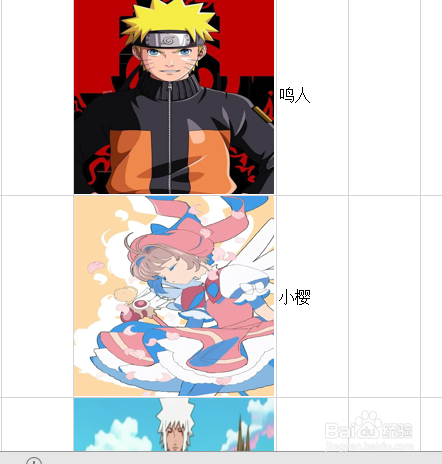
6、完成效果如下图

Excel如何批量导入图片并设置图片大小
  • excel设置自动插入小数点怎么操作
  • Excel如何快速查看最远行与列的数据
  • Excel如何将选区内指定内容录入到多簿
  • excel如何自动更新时间?
  • excel怎么取消超级表格
  • 热门搜索
    病假工资怎么算 国庆节用英语怎么说 肉松面包的做法 快手怎么删除自己的作品 鹅蛋怎么做好吃 油炸鱼块的做法 东北扣肉的家常做法 银耳莲子羹的做法 红薯的做法 煲仔饭的做法大全