Excel中如何利用图标集让数据更醒目

 时间:2026-02-15 23:44:19

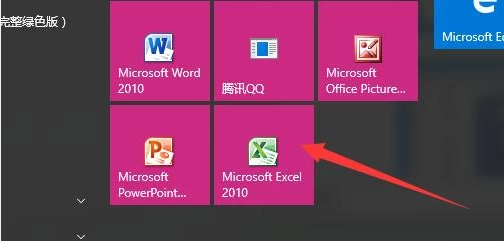
1、首先,我们打开电脑,找到Excel2010
Excel中如何利用图标集让数据更醒目

2、鼠标左键双击图标,打开软件,其界面如图

Excel中如何利用图标集让数据更醒目

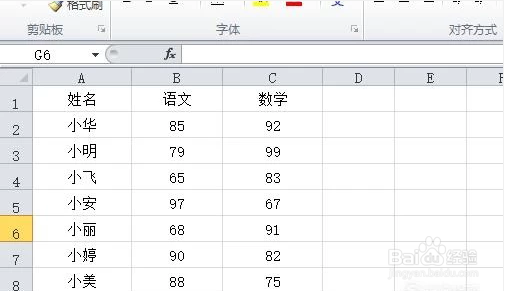
3、输入待处理的表格

Excel中如何利用图标集让数据更醒目

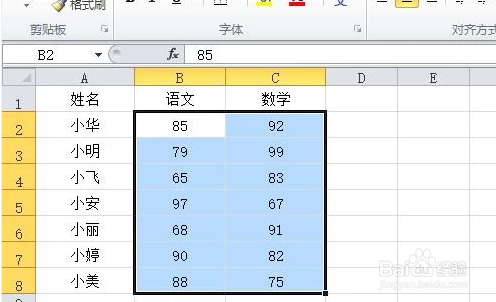
4、按住鼠标左键,拖动鼠标,选中所有的数据

Excel中如何利用图标集让数据更醒目

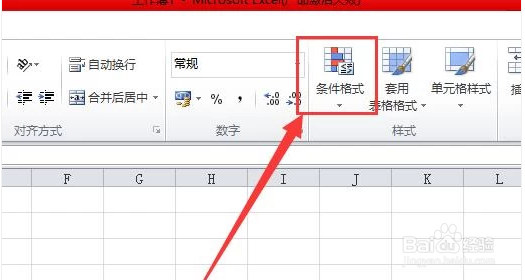
5、选中“开始”里面的“条件格式”

Excel中如何利用图标集让数据更醒目

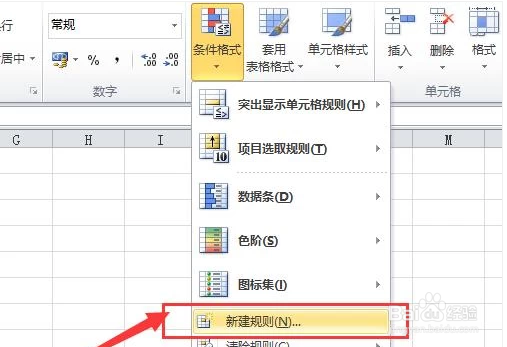
6、在弹出的选项中,选择“新建规则”

Excel中如何利用图标集让数据更醒目

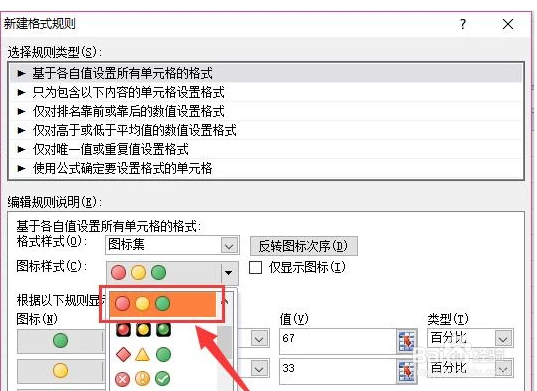
7、在弹出的窗口中将“格式样式”选为“图标集”

Excel中如何利用图标集让数据更醒目

8、在“图标样式”中选择你想要的图标样式,小编这里选的是第一个

Excel中如何利用图标集让数据更醒目

9、将窗口右下角的“类型”,由“百分比”改为“数字”,如图

Excel中如何利用图标集让数据更醒目

10、设置“值”,小编这里设置的是:大于80为绿色圆形;70—80为黄色圆形;低于70为红色圆形

Excel中如何利用图标集让数据更醒目

11、点击确定,如图,图标集就标注好了

Excel中如何利用图标集让数据更醒目

  • Execl表格中如何合并单元格文字或数字
  • Excel ROW函数的使用方法
  • 函数row的用法
  • Excel使用vlookup函数多列引用的方法
  • 表格如何判断某日期为一年中的第几周?
  • 热门搜索
    夜间模式怎么开 五行缺土怎么补 行李箱密码怎么改 经济性质怎么填 九阳豆浆机怎么打果汁 微博怎么发 板栗怎么去皮和壳 大便黑色怎么回事 甄嬛传怎么读 工作简历怎么写