如何使用打印机双面打印功能

 时间:2026-04-23 18:50:46

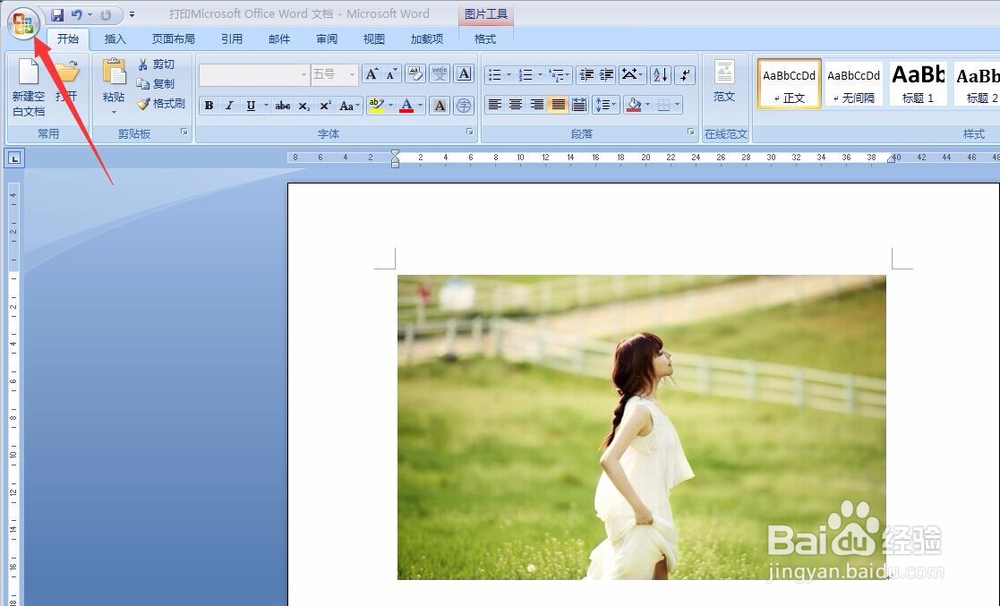
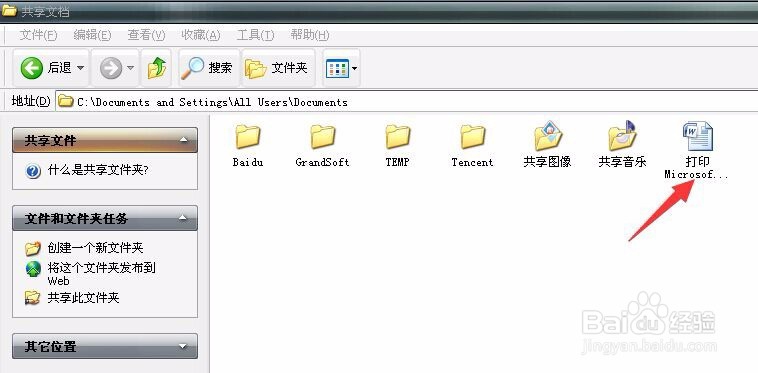
1、找到自己的打印文档打开

如何使用打印机双面打印功能

2、点击左上角图标(如下图示)

如何使用打印机双面打印功能

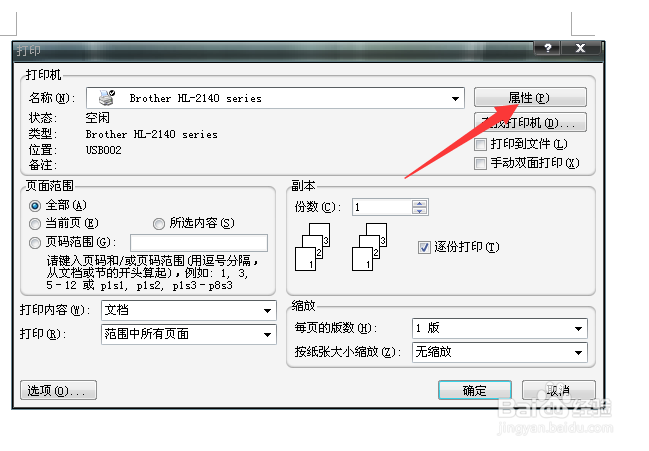
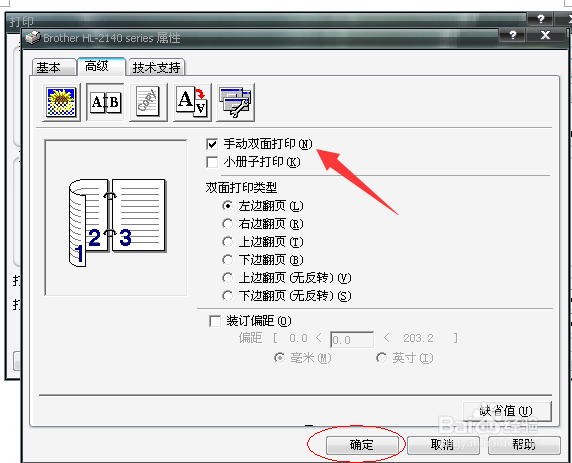
3、打开后点击右上角“属性”

如何使用打印机双面打印功能

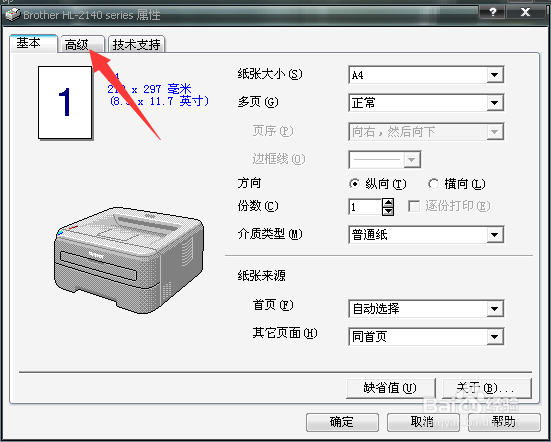
4、然后出现页面后点击左上角“高级”功能键

如何使用打印机双面打印功能

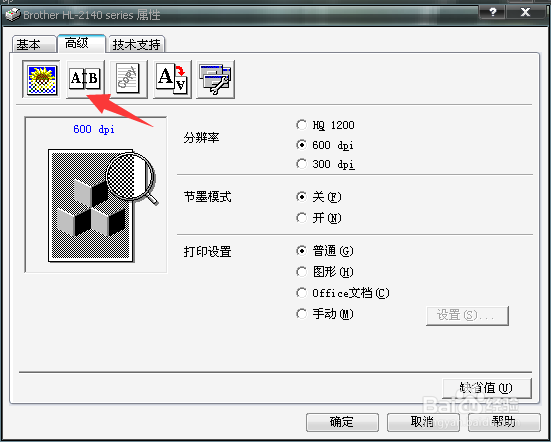
5、上部操作完成后会有一个正的AB图标(如下图)

如何使用打印机双面打印功能

6、然后会出现手动双面打印提示,打上钩(如下图),点确定。

如何使用打印机双面打印功能

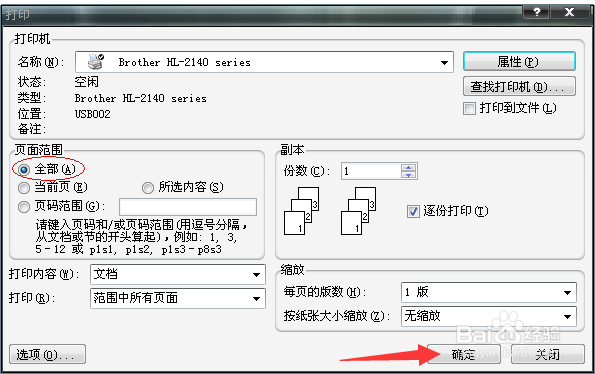
7、再次出现的页面有“页面范围”选上自己要用到的后点确定 

如何使用打印机双面打印功能

8、再次出现偶数打印页点确定(注意,点击偶数页面打印完成时,会再次出现奇数打印页面,别点确定,等材料打印完成后 ,从打印机中取出,再按提示把有字的一面朝上,字头向上放入打印机,即可点击确定键)完成打印。
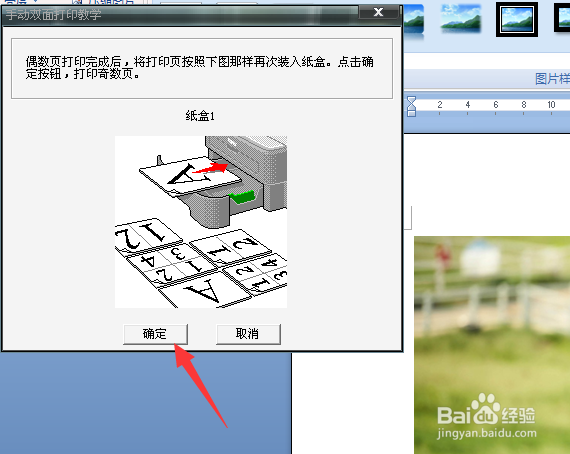
如何使用打印机双面打印功能

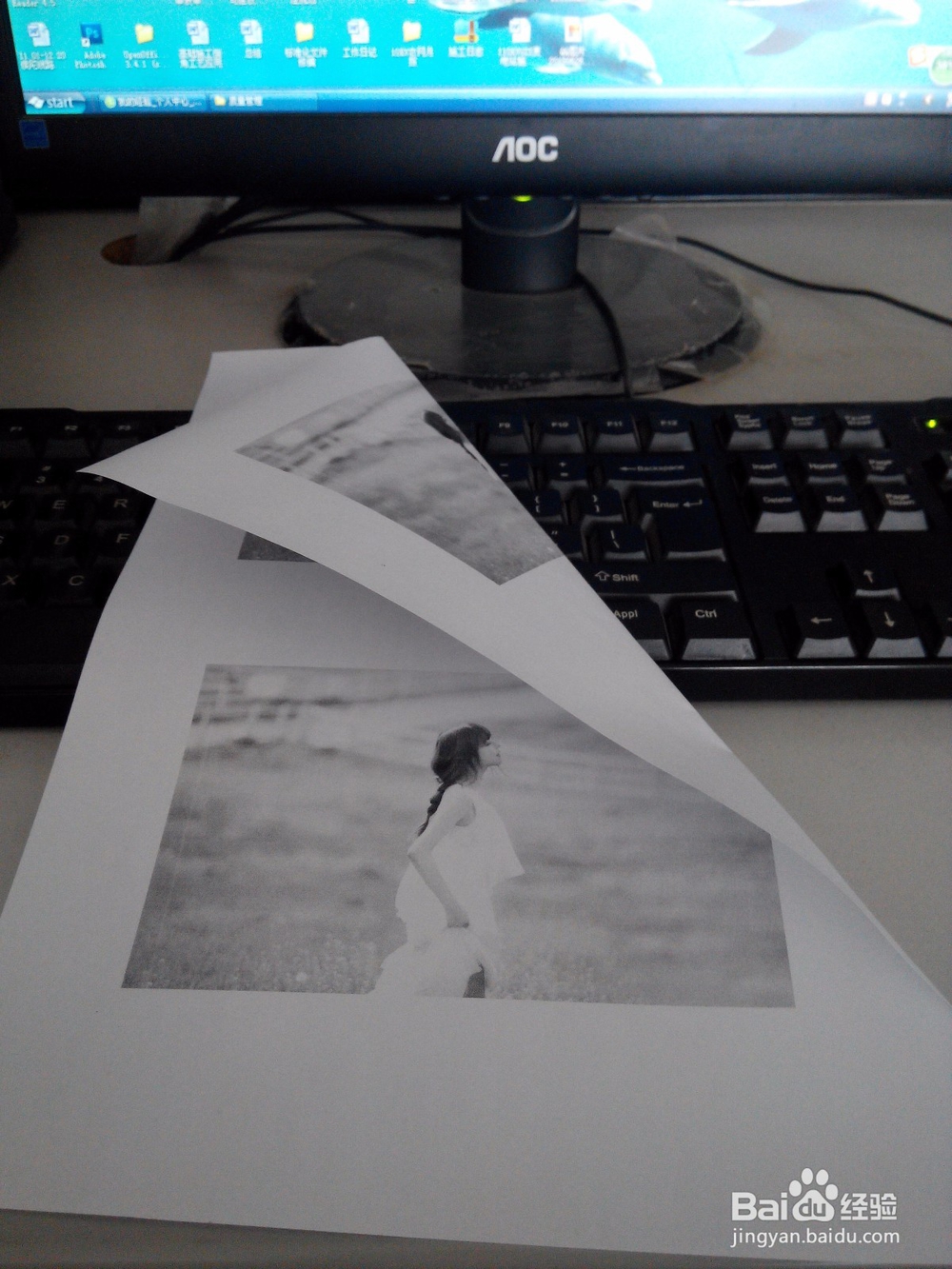
9、看一下打印效果吧

如何使用打印机双面打印功能

  • 游乐园一卡通会员充值管理系统解决方案
  • 抖音如何换头像
  • 手机备忘录怎样打开
  • 抖音收藏的视频在哪里找,怎么查看收藏的视频
  • vivoy52s去哪开启录屏功能
  • 热门搜索
    呼唤的近义词 脸上有痘痘怎么办 建微信群怎么建 电脑密码忘记怎么办 男士发型名称 苹果6怎么激活 鸡爪怎么烧好吃 怎么裁剪图片 浓烈的近义词 男生长发发型