1、到官方网站下载ESXi5.5。

2、刻录成光盘之后放入CD/DVD驱动器,按下开机开始引导安装,直接选择第一项“标准安装”回车继续。

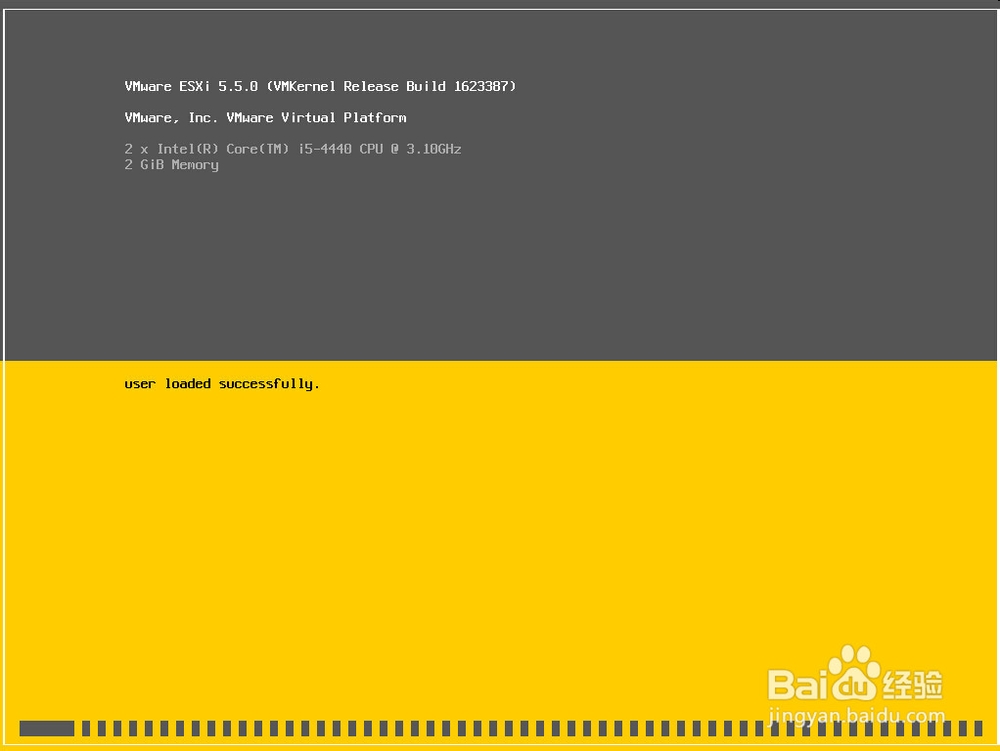
3、回车继续提示正在加载。

4、安装过程中不需人工干预。
5、安装完成提示,回车继续。

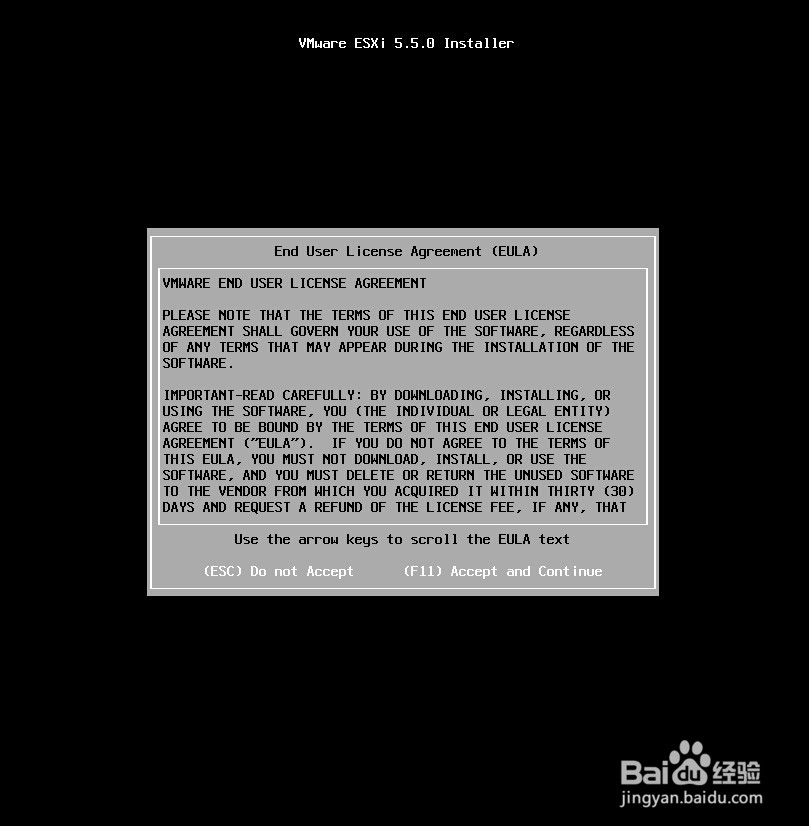
6、按F11同意许可协议继续。
7、选择现有驱动器,回车继续。

8、选择默认键盘继续。

9、为VMware ESXi5.5设置登录密码。

10、按F11重启计算机,就完成安装了。

时间:2026-05-13 04:40:31
1、到官方网站下载ESXi5.5。
2、刻录成光盘之后放入CD/DVD驱动器,按下开机开始引导安装,直接选择第一项“标准安装”回车继续。
3、回车继续提示正在加载。
4、安装过程中不需人工干预。
5、安装完成提示,回车继续。
6、按F11同意许可协议继续。
7、选择现有驱动器,回车继续。
8、选择默认键盘继续。
9、为VMware ESXi5.5设置登录密码。
10、按F11重启计算机,就完成安装了。
