PPT中怎么插入反白显示的文字?

 时间:2026-02-14 02:58:20

1、打开PPT,新建幻灯片。

PPT中怎么插入反白显示的文字?

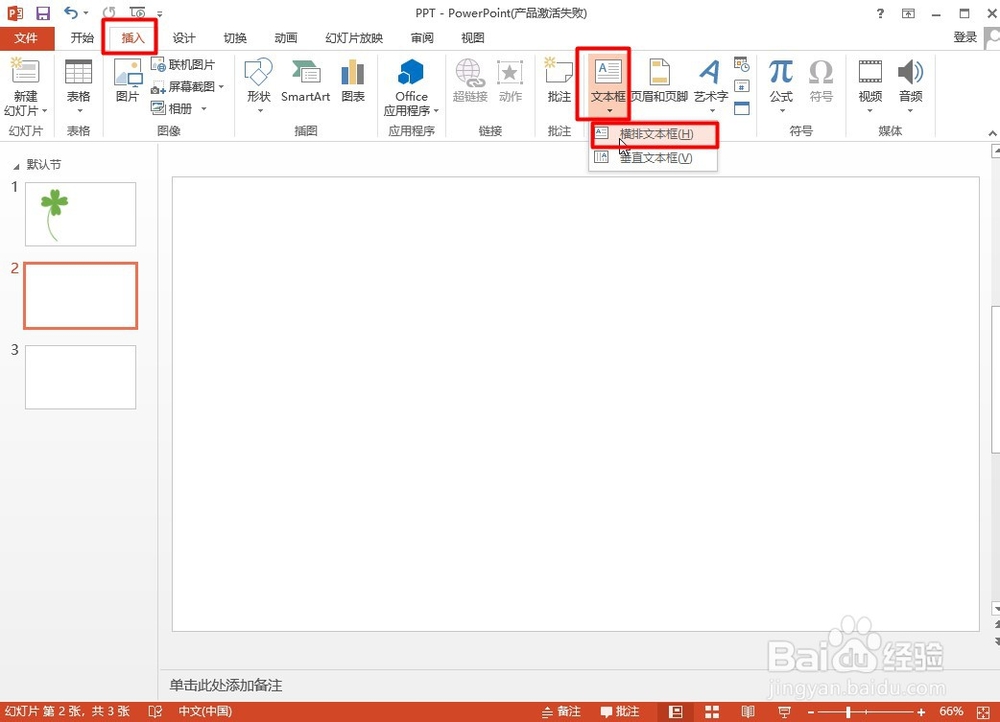
2、点击菜单栏中的“插入”按钮,在任务栏中选择“文本框”,在弹出的下拉菜单中选择“横排文本框”。
PPT中怎么插入反白显示的文字?

3、在文本框中输入字体,并调整字体大小到合适数值。

PPT中怎么插入反白显示的文字?

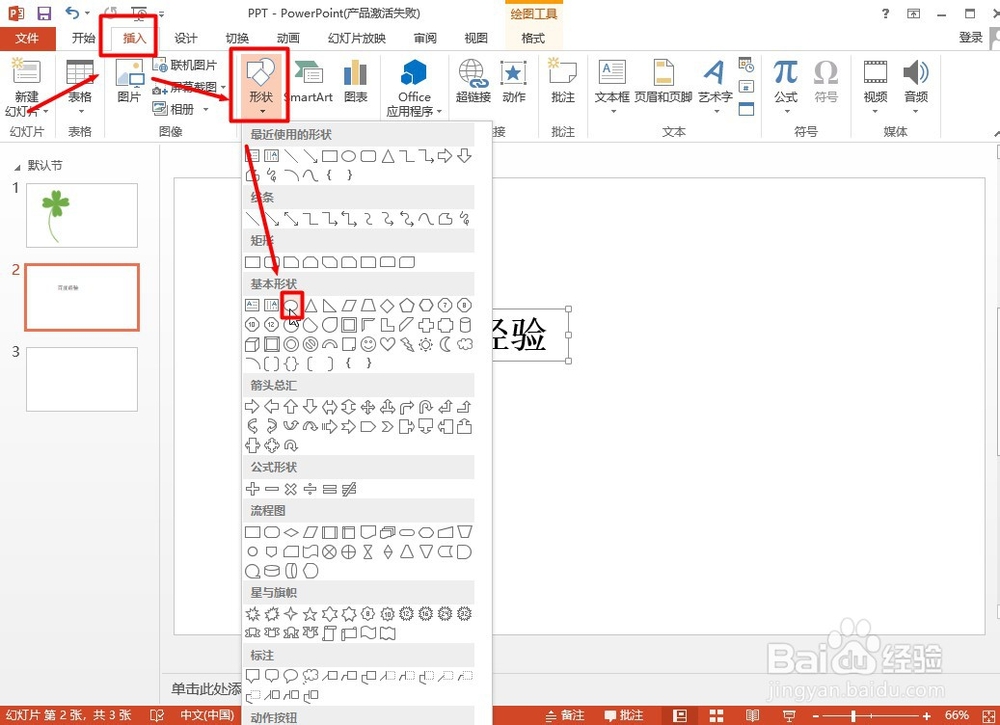
4、点击“插入”按钮,在任务栏中选择“形状”按钮,在形状的下拉菜单中选择基本形状中的“椭圆形”
PPT中怎么插入反白显示的文字?

5、按住Shift键,拖动鼠标左键,在幻灯片中画出圆形。

PPT中怎么插入反白显示的文字?

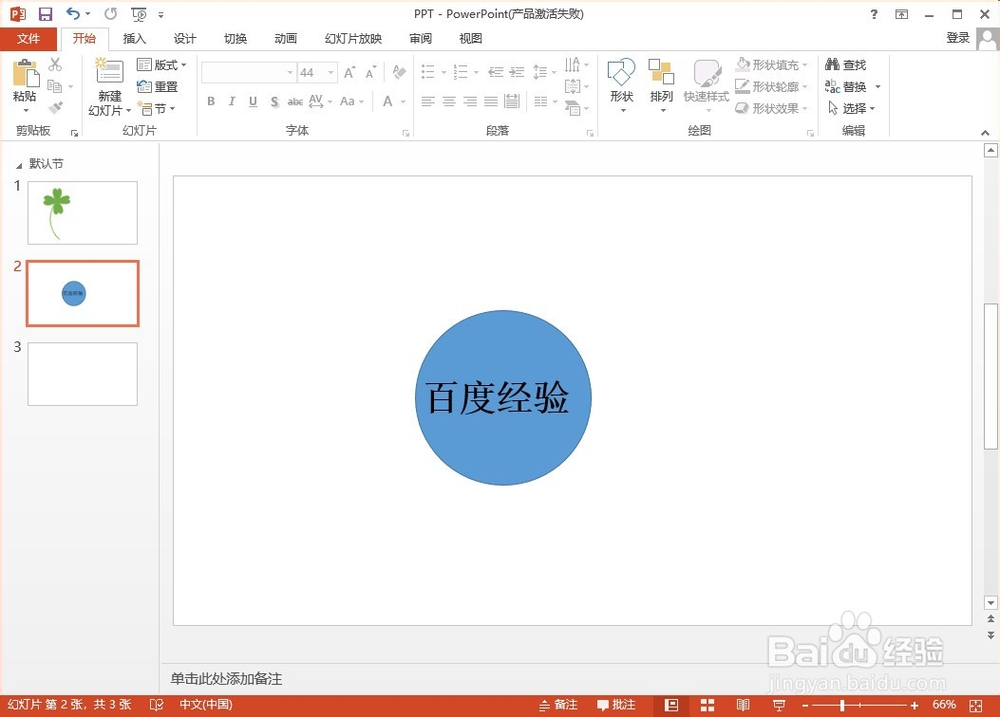
6、选中圆形,点击鼠标右键,在弹出的菜单中选择“置于底层”,将圆形置于文字下方,并调整格式如图。
PPT中怎么插入反白显示的文字?

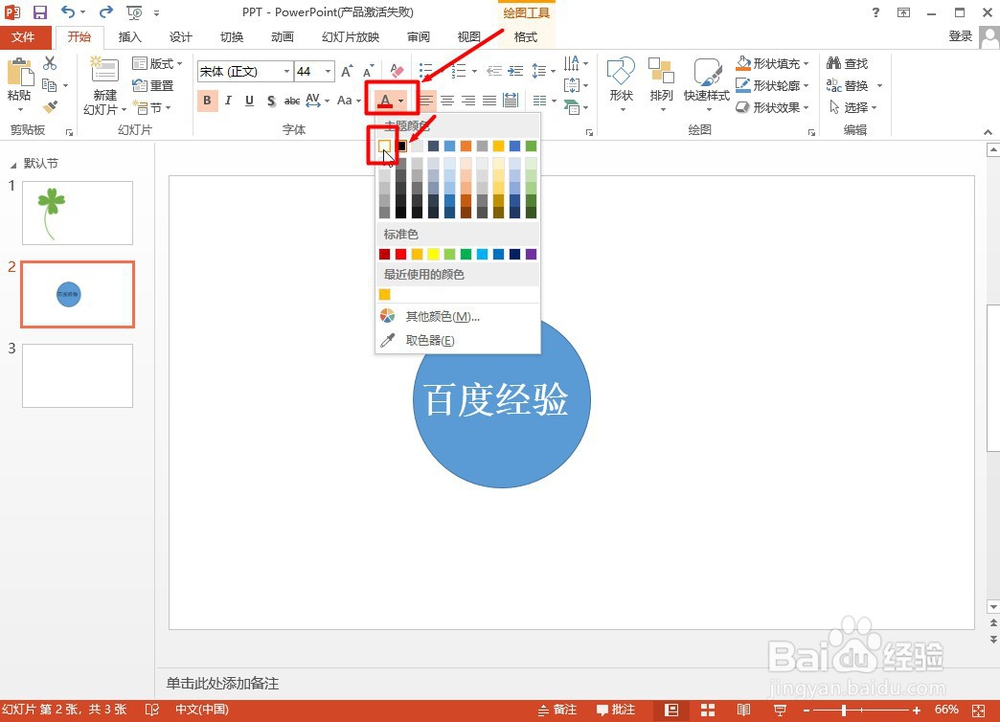
7、选中文字,点击菜单栏中的字体选项中“字体颜色”按钮,将字体颜色设置为白色。
PPT中怎么插入反白显示的文字?

8、选中图形,单击鼠标右键,在弹出的菜单中选择“填充”、“轮廓”,将圆形的颜色改成黑色。

PPT中怎么插入反白显示的文字?

9、文字反白显示就设置完成了,如图所示。

PPT中怎么插入反白显示的文字?

1、“插入”-“文本框”-“横排文本框”

2、插入文字

3、插入圆形

4、修改颜色

  • PPT2016中怎样制作动态遮罩效果?
  • PPT如何制作逐张放大显示的图片轮播效果
  • PPT文本如何制作圆形填充效果
  • ppt怎么把图片水平翻转
  • PPT怎样设置波涛汹涌的动画效果
  • 热门搜索
    挽回爱情的方法 皮肤暗沉怎么调理 蜘蛛侠图片大全 叶罗丽六个仙子怎么画 韭菜炒鸡蛋怎么做好吃 头发怎么变直 淘宝旗舰店怎么申请 孜然鱿鱼的家常做法 甲胎蛋白偏高怎么办 动物名称大全